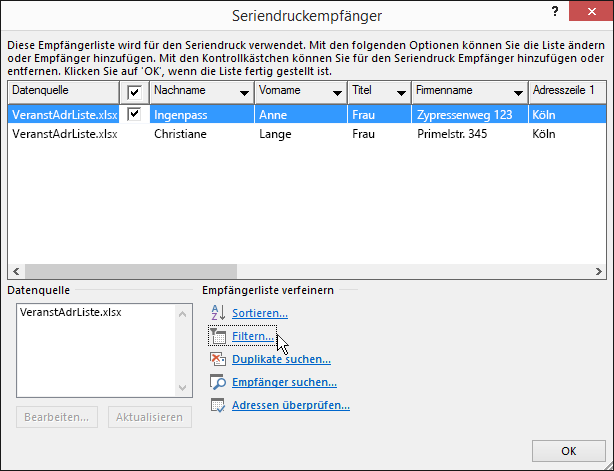
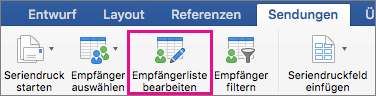
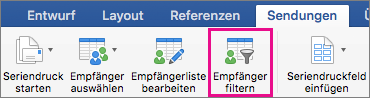
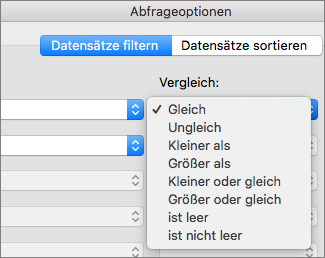
Filtern der Empfängerliste
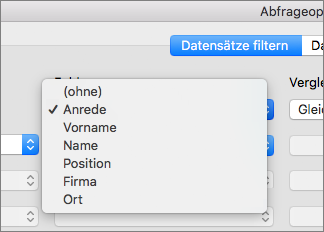
Wählen Sie den Abwärtspfeil des Feldfelds aus, und wählen Sie dann den Namen der Spalte in Ihrer Excel-Adressenliste aus, die Sie als Filter der ersten Ebene verwenden möchten.
Wählen Sie den Abwärtspfeil des Vergleichsfelds aus, und wählen Sie dann eine Vergleichsoption aus.
- Gleich oder Ungleich
- Kleiner als oder Größer als
- Kleiner als oder gleich oder Größer als oder gleich
- Ist leer oder Ist nicht leer
- Enthält oder Enthält nicht
Geben Sie in das Feld Vergleichen mit die Daten ein, die mit der Auswahl im Feld Feld übereinstimmen sollen.
Bei Vergleichen wird nicht zwischen Groß- und Kleinschreibung unterschieden, daher stimmt MEGAN mit megan, Megan oder mEGAN überein.(Optional) Um einen Filter der zweiten Ebene hinzuzufügen, wählen Sie in der Spalte ganz links eine der folgenden Optionen aus:
- Und um sicherzustellen, dass beide Filterbedingungen erfüllt sind.
- Oder um sicherzustellen, dass eine der beiden Filterbedingungen erfüllt ist.
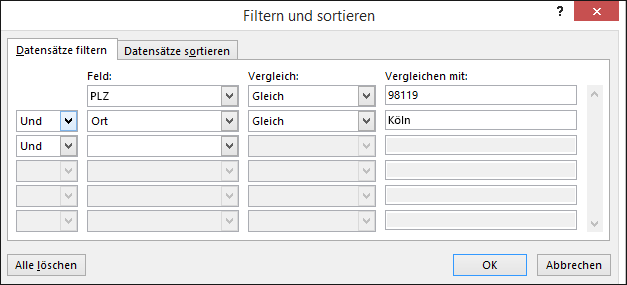
Wiederholen Sie die Schritte 1 bis 3 nach Bedarf.
Wenn Sie fertig sind, wählen Sie OK aus, um die Ergebnisse der gefilterten Datensätze anzuzeigen.