Sehen Sie sich an, wie Sie den Seriendruck auf die nächste Stufe bringen – ein kostenloses Schulungsvideo.
Hinweis
Dieser Inhalt gilt für die Desktopversionen von Word für Windows und Mac (einschließlich Word mit einem Microsoft 365-Abonnement). Einige Features sind in Word für das Web oder mobilen Apps möglicherweise nicht verfügbar.
Sie können mithilfe der Seriendruckfunktion Massensendungen erstellen und senden sowie Umschläge und Etiketten erstellen. Ihre Adressenliste ist die Datenquelle für den Seriendruck. Word ruft Informationen aus Ihrer Adressenliste ab und fügt sie in Ihr Seriendruckdokument ein.
Sortieren der Empfängerliste
Es gibt viele Möglichkeiten zum Sortieren der Empfängerliste. Die nachstehenden Schritte bieten nur ein Beispiel dafür, wie Sie zum Sortieren der Datensätze vorgehen können.
Wählen Sie auf der Registerkarte Sendungen die Option Empfängerliste bearbeiten aus.
Wählen Sie im Dialogfeld Seriendruckempfängerdie Option Sortieren aus.
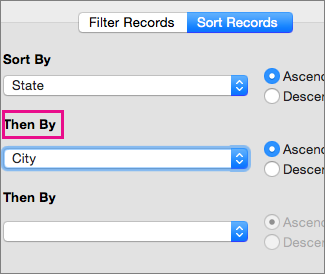
Wählen Sie den Abwärtspfeil des Felds " Datensätze sortieren " aus, wählen Sie den Namen der Spalte in Ihrer Excel-Adressenliste aus, nach der Sie sortieren möchten, und wählen Sie dann die Sortierreihenfolge "Aufsteigend" oder "Absteigend " aus.

(Optional) Wählen Sie den Abwärtspfeil des Felds "Dann nach " aus, wählen Sie den Namen einer zweiten Spalte aus, nach der Sie sortieren möchten, und wählen Sie dann als Sortierreihenfolge "Aufsteigend" oder "Absteigend " aus.
(Optional) Wiederholen Sie Schritt 2, wenn Sie einen weiteren Spaltennamen für die Sortierung hinzufügen müssen.
Wählen Sie OK aus, um die Ergebnisse der Sortierung anzuzeigen.

Hinweis
Die Empfängerliste wird jetzt in aufsteigender alphabetischer Reihenfolge angezeigt.
Siehe auch
Sehen Sie sich an, wie Sie den Seriendruck auf die nächste Stufe bringen – ein kostenloses Schulungsvideo.