

Allgemeine Lesetools sind direkt in Word integriert: Durchblättern eines Dokuments, Hinzufügen von Kommentaren, Definieren und Übersetzen von Wörtern und Kopieren oder Hervorheben von Text sowie andere praktische Lesetools. Sie können den Vollbildmodus im Menüband aktivieren oder deaktivieren.
Wenn Sie ein Dokument lesen, nicht schreiben oder bearbeiten, klicken oder tippen Sie auf Lesemodus anzeigen>, um die Schreibtools und Menüs auszublenden und mehr Platz für die Seiten selbst zu lassen. Der Lesemodus passt das Seitenlayout automatisch an Ihr Gerät an, indem Spalten und größere Schriftgrade verwendet werden, die Sie beide anpassen können.
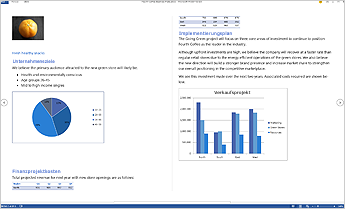
Klicken oder tippen Sie auf Dokument bearbeiten anzeigen>, um den Lesemodus zu beenden.
Lesen
Klicken Sie auf Lesemodus anzeigen>, um zum Layout lesemodus zu wechseln.
Hinweis
Einige Bearbeitungsfeatures im Lesemodus erfordern möglicherweise den Wechsel in den Bearbeitungsmodus .
Nächste Seite
Scrollen Sie, um durch das Dokument zu navigieren. In einigen Layouts können Sie auch die NACH-LINKS- und NACH-RECHTS-TASTE verwenden, um zwischen Seiten zu wechseln.
Vergrößern oder Verkleinern
Im Lesemodus sind einige Zoomfunktionen möglicherweise eingeschränkt. Um textleser zu gestalten, passen Sie die Ansichtseinstellungen an, oder wechseln Sie zur Drucklayoutansicht für Vollzoomsteuerelemente.
Hinzufügen oder Lesen von Kommentaren
- Um Kommentare in Word für Windows anzuzeigen, wechseln Sie in den Bearbeitungsmodus, und wählen Sie Kommentare>anzeigen aus, um den Bereich Kommentare zu öffnen.
- Um eigene Kommentare hinzuzufügen, wählen Sie den Inhalt aus, zu dem Sie kommentaren möchten, klicken Sie mit der rechten Maustaste darauf, klicken Sie dann auf Neuer Kommentar, und geben Sie in die angezeigte Kommentarsprechblase ein.
Kopieren
Markieren Sie den Text, den Sie kopieren möchten, und klicken Sie mit der rechten Maustaste darauf. Dann klicken Sie auf Kopieren.
Übersetzen von Text
Klicken Sie mit der rechten Maustaste auf den Text, den Sie übersetzen möchten. Wählen Sie Übersetzen aus.
Hervorheben
Um Text hervorzuheben, wechseln Sie in den Bearbeitungsmodus . Wählen Sie dann den Text aus, klicken Sie mit der rechten Maustaste darauf, wählen Sie Hervorheben aus, und wählen Sie eine Farbe aus.
Erweitern und reduzieren
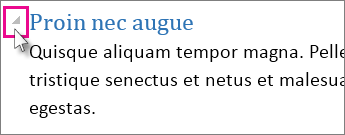
Durch Klicken oder Tippen können Sie Teile eines Dokuments erweitern oder reduzieren. Der Pfeil zum Erweitern/Reduzieren wird angezeigt, wenn Sie neben einer Überschrift pausieren. (Wenn Sie ein Touchgerät verwenden, sind diese immer sichtbar.)
Zurück zum Lesemodus
Öffnen Sie ein Dokument erneut, und lesen Sie dort weiter, wo Sie aufgehört haben. Word merkt sich diese Stelle, sogar wenn Sie ein Onlinedokument auf einem anderen Computer öffnen.