
In Word für das Web können Sie auf Kommentare klicken, um ihnen zu antworten, während Sie ein Dokument lesen oder bearbeiten. Der erste Schritt hängt davon ab, ob Sie sich in der Leseansicht oder der Bearbeitungsansicht befindet. In der Leseansicht geöffnete Dokumente.
In der Leseansicht
- Klicken Sie auf eine Kommentarsprechblase, um den Kommentar anzuzeigen und den Bereich Kommentare zu öffnen.
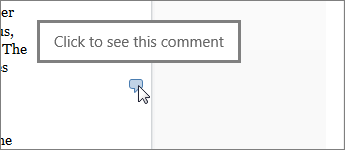
Kommentarsprechblasen befinden sich in der Nähe des Seitenrands. Wenn keine angezeigt wird, klicken Sie auf Kommentare.

- Klicken Sie im Bereich Kommentare auf den Kommentar, auf den Sie antworten möchten.
- Klicken Sie darunter auf das Symbol Antwort .

- Geben Sie im daraufhin geöffneten Textfeld Ihre Antwort ein, und klicken Sie auf Posten.
In der Bearbeitungsansicht
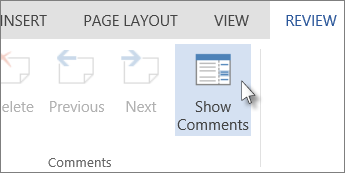
- Wenn Sie das Dokument bereits bearbeiten (Dokumentbearbeitung>bearbeiten in Word Web App), klicken Sie auf Kommentare>anzeigen.
- Klicken Sie im Bereich Kommentare auf den Kommentar, auf den Sie antworten möchten.
- Klicken Sie darunter auf das Symbol Antwort .
- Geben Sie im daraufhin geöffneten Textfeld Ihre Antwort ein, und klicken Sie auf Posten.
Weitere Informationen zum Überprüfen von Dokumenten in Word für das Web finden Sie unter Einfügen von Kommentaren in ein Dokument.