

Probleme beim Konvertieren des Dateiformats von .doc in .docx oder.docm
Wenn eines der folgenden Symptome auftritt, führen Sie die folgenden Schritte aus, um die Dateien von .doc in .docx zu konvertieren. Wenn die Arbeitsmappen (.doc) Makros enthalten, können Sie sie in DOCM konvertieren.
- Langsam beim Öffnen von Arbeitsmappen mit .doc Erweiterung.
- Größere Dateigröße mit .doc Erweiterung.
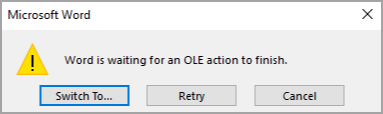
- Wenn Sie .doc mit Makros verwenden und den OLE-Fehler wie im folgenden Screenshot erhalten.
Hinweis
Stellen Sie sicher, dass Sie über eine Kopie oder Sicherung der originalen Dateien verfügen, bevor Sie die folgenden Schritte ausführen. Überprüfen Sie nach der Konvertierung den Inhalt oder das Layout auf Änderungen in der konvertierten Datei.
Schritte zum Konvertieren von .doc Dateien in .docx
Um zu überprüfen, ob die Dateien .DOC Format haben, werden Sie den Dateityp "Microsoft Word 97 – 2003-Dokument" in Explorer wie unten gezeigt feststellen:

Öffnen Sie das Dokument >Navigieren Sie zu Datei>Speichern unter>Durchsuchen . Daraufhin wird das folgende Fenster geöffnet. Stellen Sie sicher, dass Sie sich im richtigen Pfad zum Speichern der Arbeitsmappe > befinden Wählen Sie "Word Dokument (*.docx)" unter "Dateityp" > aus. Wählen Sie Speichern aus.

Schließen Sie das gespeicherte Dokument (.docx), und öffnen Sie es erneut, damit die Änderungen wirksam werden. Sie finden das konvertierte Dokument im selben Ordner wie den Typ "Microsoft Word Document", wie unten gezeigt:

Hinweis
Beachten Sie, dass die Dateigröße fast um das Zweifache der .doc Dateigröße reduziert wurde.
Schritte zum Überprüfen, ob .doc Dokumente Makros enthalten
Zunächst müssen wir überprüfen, ob .doc Dateien, die wir konvertieren möchten, Makros enthalten. Führen Sie zur Überprüfung die folgenden Schritte aus:
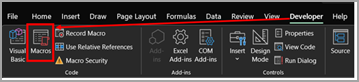
- Öffnen Sie.doc Registerkarte>"Entwickler" des Dokuments > wählen Sie die Schaltfläche "Makros" aus, wie unten gezeigt:
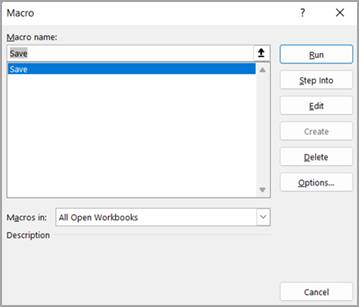
- Das Dialogfeld wird wie unten gezeigt geöffnet. Wenn Makros vorhanden sind, werden die Namen in diesem Fenster aufgeführt. Hier ist "Speichern" das Makro, das im Dokument vorhanden ist.
- Öffnen Sie.doc Registerkarte>"Entwickler" des Dokuments > wählen Sie die Schaltfläche "Makros" aus, wie unten gezeigt:
Schritte zum Konvertieren von .doc (Makros aktivierte Dokumente) in .docm
- Öffnen Sie die identifizierte .doc Datei, die Makros enthält.
-
Navigieren Sie zu Datei.>Speichern unter>Durchsuchen : Daraufhin wird das folgende Fenster geöffnet. Stellen Sie sicher, dass Sie sich im richtigen Pfad zum Speichern der Arbeitsmappe > befinden Wählen Sie "Word Marco-fähiges Dokument (*.docm)" wie unten gezeigt aus, und wählen Sie Speichern aus.
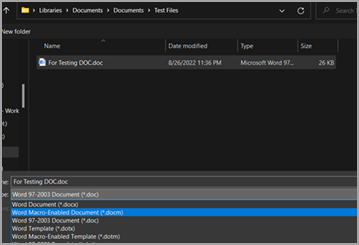
- Ein neues Dokument mit demselben Dateinamen mit der Erweiterung ".docm" ist wie unten dargestellt verfügbar:

- Schließen Sie das Dokument, damit die Änderungen wirksam werden. Öffnen Sie erneut, und überprüfen Sie, ob die Makros wie erwartet ausgeführt werden.