Der Abstand zwischen Registerkarten kann Punkte, Bindestriche oder andere "Führungszeichen" zum Anreihen von Informationen anzeigen.

Hinzufügen von Zeichen für Tabstopps
- Wählen Sie Layout oder Seitenlayout aus.
- Wählen Sie das
 des Dialogfelds Absatz aus, und wählen Sie dann Registerkarten aus.
-
Hinzufügen eines Tabstopps in Zoll.
- Wählen Sie die Option Ausrichtung aus. Der Standardwert ist auf links festgelegt.
- Wählen Sie die Option "Führungszeichen" aus, die unter "Leader" angezeigt werden soll.

- Wählen Sie Festlegen und dann OK aus.
Jetzt können Sie Einträge hinzufügen, und wenn Sie die TAB-TASTE drücken, wird eine Zeile mit den von Ihnen ausgewählten Zeichen angezeigt. Die Formatierung wird für jede neue Zeile hinzugefügt, bis Sie das Füllzeichen ändern. Um die Formatierung so zu ändern, dass keine Vorzeichen angezeigt werden, führen Sie die folgenden Schritte aus, und wählen Sie keine unter Leader aus.
Zwischen Tabstopps können Punkte, Striche oder andere Füllzeichen angezeigt werden, um Informationen auszurichten.

Hinzufügen von Zeichen für Tabstopps
- Wechseln Sie zu Registerkarten formatieren>.
- Wählen Sie die Registerkarte aus, um Führungszeichen hinzuzufügen.
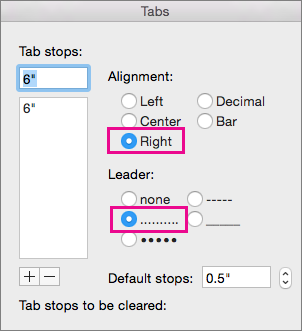
- Wählen Sie eine Ausrichtung aus.
- Wählen Sie unter "Leader" die Option " Führungszeichen " aus, die angezeigt werden soll.
- Wählen Sie OK aus.
Jetzt können Sie Einträge hinzufügen, und wenn Sie die TAB-TASTE drücken, wird eine Zeile mit den von Ihnen ausgewählten Zeichen angezeigt. Die Formatierung wird für jede neue Zeile hinzugefügt, bis Sie das Füllzeichen ändern. Um die Formatierung so zu ändern, dass keine Vorzeichen angezeigt werden, führen Sie die folgenden Schritte aus, und wählen Sie keine unter Leader aus.
Der Abstand zwischen Registerkarten kann Punkte, Bindestriche oder andere "Führungszeichen" zum Anreihen von Informationen anzeigen.
Hinzufügen von Zeichen für Tabstopps
- Wählen Sie Layout aus.
- Wählen Sie das des Dialogfelds Absatz aus, und wählen Sie dann Tabstoppoptionen aus.
-
Hinzufügen eines Tabstopps in Zoll.
- Wählen Sie die Option Ausrichtung aus. Der Standardwert ist auf links festgelegt.
- Wählen Sie die Option "Führungszeichen" aus, die unter "Leader" angezeigt werden soll.
- Wählen Sie Festlegen und dann OK aus.
Jetzt können Sie Einträge hinzufügen, und wenn Sie die TAB-TASTE drücken, wird eine Zeile mit den von Ihnen ausgewählten Zeichen angezeigt. Die Formatierung wird für jede neue Zeile hinzugefügt, bis Sie das Füllzeichen ändern. Um die Formatierung so zu ändern, dass keine Vorzeichen angezeigt werden, führen Sie die folgenden Schritte aus, und wählen Sie keine unter Leader aus.
Hinweis
Falls Sie mehrere Tabstopps festgelegt haben, kann es mehrere Arten von Füllzeichen geben. Wählen Sie im Feld Tabstoppposition die einzelnen Registerkarten aus, und wählen Sie einen anderen Leader aus.
Siehe auch
Inhaltsverzeichnis
Verwenden des Lineals in Word
Verwenden des Tabstopps dezimal zum Ausrichten von Zahlen am Dezimalkomma
