
Behalten Sie Ihren Gedankengang bei, indem Sie die Nachverfolgungen im Dokument belassen und andere personen in die Unterhaltung bringen, indem Sie sie direkt im Zeichenbereich erwähnen. Sie erhalten auch Vorschläge an Stellen, an denen Sie möglicherweise weitere Informationen hinzufügen möchten, damit Sie mit Verweisen oder anderen Details nachschlagen können.
Wenn Sie eine Nachverfolgung beginnen möchten, klicken Sie mit der rechten Maustaste, und wählen Sie neue Nachverfolgung aus.

Tipp
Sie können auch eine linke Klammer [ und eine rechte Klammer ] nach einem Leerzeichen eingeben, um eine Nachverfolgung zu starten.
Geben Sie Ihre Nachverfolgung ein, und drücken Sie dann Tab, wenn Sie fertig sind. Die Nachverfolgung wird gelb hervorgehoben.

Hinweis
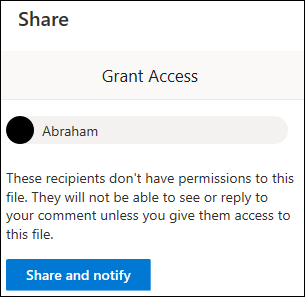
Wenn Sie SharePoint Online verwenden, können Sie sogar einen @mention als Teil einer Nachverfolgung hinzufügen. Geben Sie @ und ihren Namen ein. Falls die Person keinen Zugriff hat, wird das Feld Freigeben angezeigt. Wählen Sie freigeben und benachrichtigen aus, um den Zugriff zu gewähren.
Um eine Nachverfolgung zu beheben, wählen Sie sie aus, und wählen Sie je nach Wunsch Text entfernen oder Text beibehalten aus.
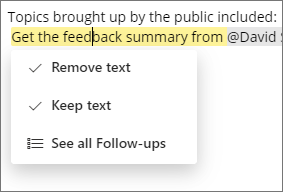
Wenn Sie eine Liste aller Nachverfolgungen anzeigen möchten, wählen Sie eine aus, und wählen Sie alle Nachverfolgungen anzeigen aus. Auf diese Weise können Sie einfach durch die Nachverfolgungen navigieren. Wählen Sie eine aus, um zum jeweiligen Teil des Dokuments zu springen.
Nachverfolgung mit Word Vorschlägen
Intelligence in Word erkennt jetzt Nachverfolgungen, während Sie sie eingeben. Blau hervorgehobener Text bedeutet, dass ein Vorschlag für Sie vorhanden ist.
Hinweis
Dieses Feature ist derzeit nur in englischer Sprache verfügbar.
Markieren Sie den hervorgehobenen Text, und wählen Sie für Nachverfolgung markieren oder Ignorieren aus.
Word werden sogar Links für Sie vorschlagen. Wählen Sie die blaue Hervorhebung aus, um eine Liste der zuletzt verwendeten Dokumente anzuzeigen. Oder wählen Sie Weitere Ergebnisse anzeigen aus, um den Suchbereich zu öffnen und nach dem zu suchen, was Sie verknüpfen möchten.
Hinweis
Die blaue Hervorhebung ist nur vorübergehend, wenn Sie ein Dokument geöffnet haben. Sobald Sie sie schließen, werden die Dokumente wieder so formatiert, wie Sie sie formatiert haben.