

Microsoft-Editor wird in Word für Microsoft 365 ausgeführt, um Ihr Dokument zu analysieren und Vorschläge für Rechtschreib-, Grammatik- und Stilprobleme anzubieten, z. B. präzisere Sätze, einfachere Wörter auswählen oder schreiben mit mehr Formalität.
Wenn Sie den Editor verwenden möchten, wählen Sie auf der Registerkarte Start die Option Editor aus.
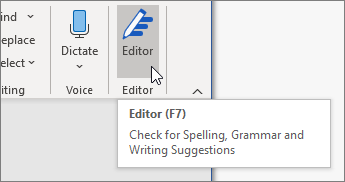
Überprüfen von Vorschlägen
Um sich auf die Probleme zu konzentrieren, die Ihnen am wichtigsten sind, wählen Sie einen Korrektur- oder Einschränkungstyp aus, z. B. Grammatik oder Clarity. Verwenden Sie dann die Pfeile am oberen Rand des Bereichs, um die jeweiligen Problemkategorien durchzugehen.
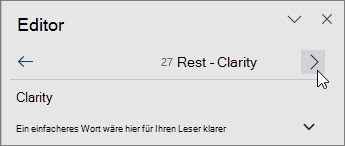
Wählen Sie einen Vorschlag aus, um ihn in Ihr Dokument aufzunehmen. Wenn Ihnen der Vorschlag nicht gefällt, wählen Sie Einmal ignorieren aus. Wenn Sie diesen Vorschlagstyp nie wünschen, wählen Sie Die Überprüfung beenden aus.
Hinweis
Sollten Sie Ihre Meinung in Hinblick auf ein ignoriertes Problem ändern, schließen Sie das Dokument, öffnen Sie es erneut, und wechseln Sie zurück zum Editor. Dieser wird das Problem dann erneut finden.
Anpassen, worauf Editor prüft
Standardmäßig überprüft Editor mehrere Kategorien von Problemen und die Vorschläge sind möglicherweise für Ihren Schreibstil geeignet oder halt nicht. Führen Sie die folgenden Schritte aus, um Editor für die von Ihnen gewünschten Vorschläge zu optimieren:
Wählen Sie im Bereich Editor im Abschnitt Korrekturendie Option Grammatik aus.
Wählen Sie im Dialogfeld Grammatikdie Option Weitere Optionen (die Auslassungspunkte (...)) aus. und wählen Sie dann Vorschläge anpassen aus.
Scrollen Sie durch die Liste der Optionen. Wählen Sie die zu überprüfenden Probleme aus und deaktivieren Sie die Probleme, die vom Editor ignoriert werden sollen.
Hinweis
Wenn Auf Standard zurücksetzen ausgewählt wird, werden die Standardeinstellungen zurückgegeben.
Wählen Sie OK aus.
Tipp
Editor ist so konzipiert, dass Sie die besten Ergebnisse in Ihrem Schreibstil erzielen. Wir aktualisieren seine Vorschläge ständig und experimentieren, um zu erfahren, welche Vorschläge besonders begrüßt werden. Wenn Sie Feedback für uns haben, wählen Sie Feedback an Microsoft senden in der unteren rechten Ecke des fensters Word aus, um Feedback zu geben.
Der Editor wird auch dann ausgeführt, wenn der Editorbereich geschlossen ist
U. u. werden die roten, blauen und lila Unterstreichungen des Editors In Ihrem Dokument selbst dann angezeigt, wenn der Editorbereich geschlossen ist. Der Grund dafür ist, dass der Editor immer im Hintergrund ausgeführt wird und Ihr Dokument bezüglich Rechtschreibung, Grammatik und einige Stilprobleme überprüft.
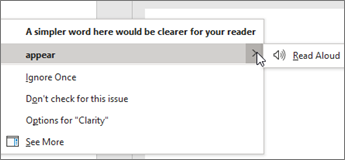
Klicken Sie mit der rechten Maustaste auf den unterstrichenen Text, um den entsprechenden Vorschlag anzuzeigen. Verwenden Sie das Kontextmenü für die folgenden Zwecke:
- Klicken Sie auf den Pfeil neben dem Vorschlag und wählen Sie dann Laut vorlesen aus, um den Vorschlag zu hören.
- Überspringen Sie diese Instanz des Problems, indem Sie Einmal ignorieren auswählen.
- Sagen Sie Editor, die Überprüfung auf dieses Problem zu beenden, indem Sie Dieses Problem nicht überprüfen wählen.
- Optimieren Sie die Einstellungen für diese Art von Problem, indem Sie den Link Optionen auswählen.
- Erhalten Sie weitere Informationen zu dem Problem, indem Sie Mehr anzeigen wählen.
Überprüfen von mehr als einer Sprache
Ist Ihr Dokument in mehreren Sprachen geschrieben? Oder möchten Sie zu einer anderen Sprache für den Editor wechseln, um einen Text zu überprüfen? Wenn Sie für die Verwendung mehrerer Erstellungssprachen (Sprache für Dateioptionen>>) eingerichtetsind, erkennt Word die Sprache, in der Sie schreiben, und der Editor sucht nach Problemen in dieser Sprache.
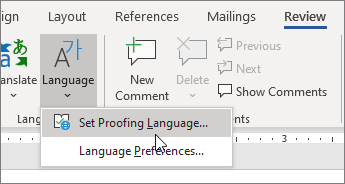
Möglicherweise schreiben Sie aber in einer Sprache, die von Word nicht automatisch erkannt wird. In diesem Fall können Sie den Editor dazu bringen, Text in dieser Sprache zu überprüfen, indem Sie den Text auswählen und zuSprache>für Korrekturhilfen überprüfen> wechseln und dann Ihre Sprache auswählen.
Wenn Editor mehrere Sprachen überprüft, werden im Editor-Bereich Korrekturen und Verbesserungen für jede Sprache im Dokument aufgelistet.
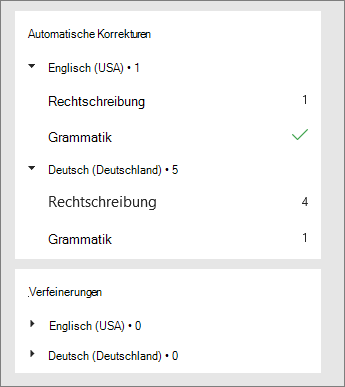
Informationen zu den vom Editor in unterschiedlichen Sprachen geprüften Problemen finden Sie unter Verfügbarkeit der Editor-Funktionen für Rechtschreibung, Grammatik und Verfeinerung nach Sprache.
Editor im Web
Beim Bearbeiten von Dokumenten in Word im Web bietet Editor zahlreichen Features, die demnächst in Word für Windows verfügbar werden. Auch wenn Sie Word nicht verwenden, hilft Ihnen die Browser-Erweiterung "Editor" beim Schreiben auf Websites wie LinkedIn, Twitter, Facebook und Gmail.

Siehe auch
Weitere Informationen zu Microsoft-Editor finden Sie unter Microsoft-Editor prüft die Grammatik und mehr in Dokumenten, Е-Mails und im Internet.
Weitere Themen zu Rechtschreibung und Grammatik finden Sie unter Rechtschreibung und Grammatik in Word.
Sie können microsoft Editor selbst ausprobieren, indem Sie eine Word Vorlage verwenden.