
Hinweis
Dieser Inhalt gilt für die Desktopversionen von Word. Einige Tabellenfeatures sind in Word für web- oder mobile Apps möglicherweise nicht verfügbar.
Teilen Ihres Dokuments
So geben Sie eine Datei in Word frei:
- Wählen Sie im Menüband
 aus.
aus.
Oder wählen Sie Dateifreigabe >aus.
Hinweis
Wenn Ihre Datei nicht bereits auf OneDrive gespeichert ist, werden Sie aufgefordert, die Datei auf OneDrive hochzuladen, um sie zu teilen.
- Wählen Sie in der Dropdownliste die Person(en) aus, mit denen Sie die Datei teilen möchten, oder aber geben Sie einen Namen oder eine E-Mail-Adresse ein.
- Fügen Sie eine Nachricht hinzu (optional), und wählen Sie Senden aus.
Gemeinsames Bearbeiten eines Dokuments
Nachdem Sie Ihr Dokument freigegeben haben, können Sie an dieser Datei mit anderen gleichzeitig zusammenarbeiten.
- Arbeiten Sie in Word für das Web zusammen, und sehen Sie sich Änderungen in Echtzeit an, um eine optimale Erfahrung zu erzielen.
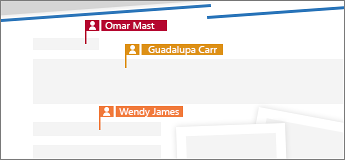
- Unter Teilen werden die Namen der Personen angezeigt, die ebenfalls an der Datei arbeiten.
- Durch Farbkennzeichnungen können Sie genau sehen, an welcher Stelle im Dokument jede Person arbeitet.
Nachverfolgen und Überprüfen von Änderungen
- Um Änderungen nachzuverfolgen, wählen Sie Änderungen nachverfolgen aus>.
- Um Änderungen zu überprüfen, setzen Sie den Cursor vor eine Änderung, und wählen Sie Folgendes aus:
- Annehmen, um die Änderung beizubehalten, oder
- Ablehnen , um es zu entfernen
