Hinweis
Der Inhalt und die Schritte in diesem Artikel gelten für Word für Microsoft 365 und andere Desktopversionen von Word für Windows.
Erstellen Sie ein Dokument von Grund auf neu oder aus einer Vorlage .
Hinzufügen von Text, Bildern, ClipArt und Videos
Recherchieren zu einem Thema und Suchen glaubwürdiger Quellen
Zugreifen auf Ihre Dokumente von einem Computer, Tablet oder Smartphone über OneDrive.
Teilen Ihrer Dokumente und Zusammenarbeiten mit anderen.
Nachverfolgen und Überprüfen von Änderungen
Erstellen eines neuen Dokuments
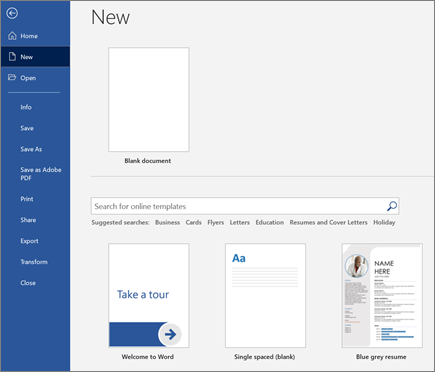
- Klicken Sie auf der Registerkarte "Datei " auf "Neu ".
- Wählen Sie Leeres Dokument aus, oder doppelklicken Sie auf ein Vorlagenbild oder geben Sie die Art des Dokuments in das Feld Nach Onlinevorlagen suchen ein und drücken Sie die Eingabetaste .
Tipp
Wenn Sie die Arbeit mit Word-Features üben möchten, probieren Sie einen Lernleitfaden wie "Willkommen bei Word" oder "Einfügen Ihres ersten Inhaltsverzeichnisses" aus.
Hinzufügen und Formatieren von Text
- Klicken Sie auf die neue leere Seite, und geben Sie Text ein.
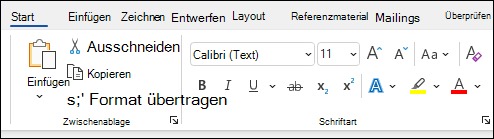
- Wählen Sie den zu formatierenden Text aus, und wählen Sie auf der Registerkarte "Start " die Schriftartoptionen aus: Fett , Kursiv , Aufzählungszeichen , Nummerierung und mehr.
Hinzufügen von Bildern, Formen, SmartArt, Diagrammen und mehr
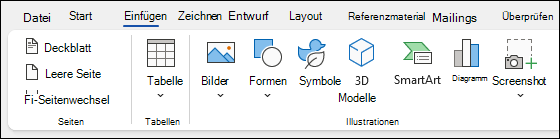
- Wählen Sie die Registerkarte Einfügen aus.
- Wählen Sie aus, was Sie hinzufügen möchten:
-
Tabellen – Wählen Sie
 "Tabelle " , zeigen Sie mit der Maus auf die gewünschte Größe, und wählen Sie sie aus.
 -
Bilder: Wählen Sie
 " Bilder, suchen Sie nach einem Bild auf Ihrem Computer, einem Online-Archivbild oder mit einer Bildersuche auf Bing.
Hinweis
In älteren Versionen von Word sind möglicherweise Onlinebilder im Menüband neben "Bilder" zu finden.
-
Formen - Wählen Sie
 " aus, und wählen Sie dann in der Dropdownliste eine Form aus.
 -
Symbole - Wählen Sie
 Symbole , wählen Sie das gewünschte Symbol aus und wählen Sie Einfügen .
 -
3D-Modelle -
 3D-Modelle , wählen Sie aus einer Datei oder Onlinequelle aus, wählen Sie das gewünschte Bild aus und wählen Sie Einfügen .
 -
SmartArt - Wählen Sie
 SmartArt , wählen Sie eine SmartArt-Grafik aus, und wählen Sie OK aus.
 -
Diagramm - wählen Sie
 Diagramm , wählen Sie das gewünschte Diagramm aus und wählen Sie OK .
 -
Screenshot –
 Screenshot , und wählen Sie eines aus der Dropdownliste aus.