Manchmal wird in Word bei der gemeinsamen Dokumenterstellung mit anderen ein Fehler angezeigt. Hier sind einige schnelle Tipps, um wieder auf kurs zu kommen.
Hinweis
Dieser Inhalt gilt für die Desktopversionen von Word. Einige Features sind in Word für web- oder mobile Apps möglicherweise nicht verfügbar.
Fehler beim Hochladen: Speichern unter/Verwerfen
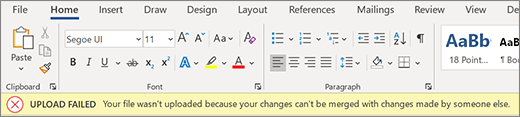
Erfahrung: Die Fehlerleiste wird angezeigt, AutoSpeichern wird deaktiviert, und es werden keine weiteren Updates mehr angezeigt. Ihre Daten sind lokal sicher, aber Sie können die gemeinsame Dokumenterstellung erst fortsetzen, wenn Sie diesen Fehler behoben haben.
Warum dieser Fehler aufgetreten ist: Ihr Dokument kann nicht auf dem Server gespeichert werden, da Ihre Bearbeitungen nicht mit Änderungen anderer Personen zusammengeführt werden können.
Hinweise zur Fehlerbehebung:
- Wenn Sie Änderungen haben, die Sie nicht verlieren möchten, wählen Sie Kopie speichern aus, und speichern Sie die Datei unter einem neuen Namen.

- Öffnen Sie das Livedokument erneut.
- Fügen Sie alle Änderungen, die sie nicht an die Serverkopie vorgenommen haben, wieder hinzu.
Hinweis
Sie können auch alle auswählen und kopieren, das Dokument in ein neues Fenster einfügen und dann Änderungen verwerfen auswählen. Sie können dann alle Änderungen, die sie nicht an die Serverkopie vorgenommen haben, wieder hinzufügen.
Fehler beim Hochladen: Konflikt auflösen

Erfahrung: Die Fehlerleiste wird angezeigt, AutoSpeichern wird deaktiviert, und es werden keine weiteren Updates mehr angezeigt. Ihre Daten sind lokal sicher, aber Sie können die gemeinsame Dokumenterstellung erst fortsetzen, wenn Sie diesen Fehler behoben haben.
Warum dieser Fehler aufgetreten ist: Ihr Dokument kann nicht auf dem Server gespeichert werden, da Ihre Bearbeitungen mit Bearbeitungen anderer Personen in Konflikt stehen. Kollaboration mit aktiviertem AutoSpeichern kann helfen, dieses Problem zu vermeiden.
Hinweise zur Fehlerbehebung:
- Wählen Sie Auflösen aus.
- Wählen Sie auf der Registerkarte Konflikte die Option Weiter aus, um durch die einzelnen Änderungen zu navigieren.
- Akzeptieren oder ablehnen Sie jede Änderung.
- Sobald alle Änderungen behoben sind, schließen Sie die Konfliktansicht.
Hinweis
Die Benutzeroberfläche ähnelt nachverfolgten Änderungen. Wenn Sie z. B. die Einfügung akzeptieren, wird der Inhalt dem Dokument hinzugefügt.
Wiederhergestellte Konflikte

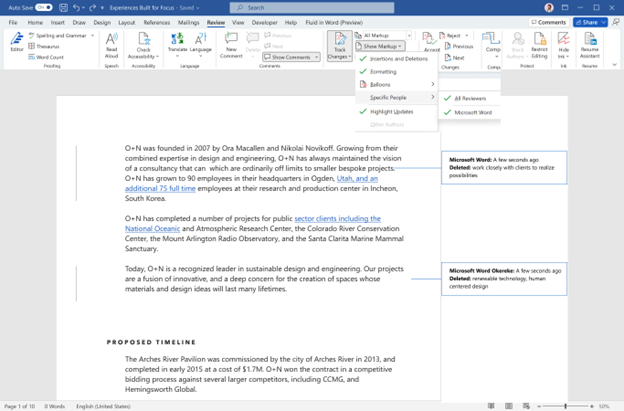
Erfahrung: Ihr Dokument wird automatisch aktualisiert und erneut geöffnet und zeigt eine Fehlerleiste an. Sie sind jetzt mit dem Livedokument verbunden, wobei alle in Konflikt stehenden Änderungen als nachverfolgte Änderungen gespeichert wurden, die Microsoft Word zugeordnet sind.
Hinweise zur Fehlerbehebung:

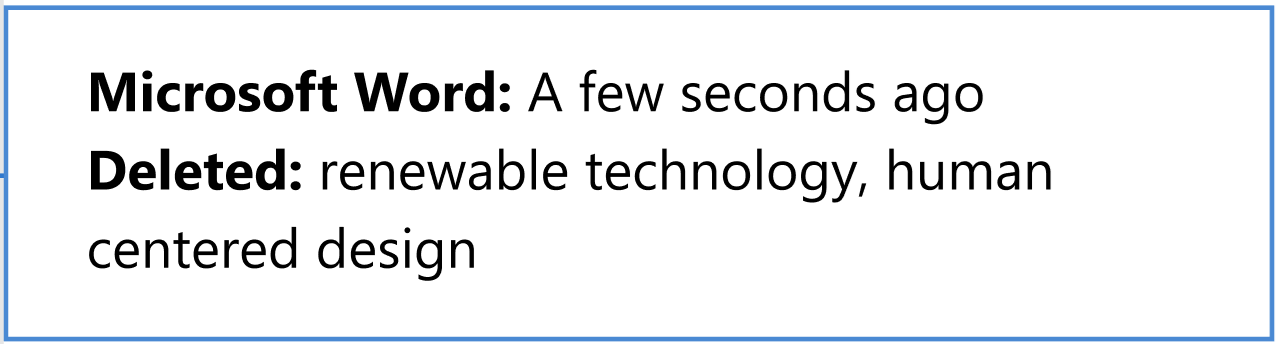
Um die in Konflikt stehenden Bearbeitungen als nachverfolgte Änderungen anzuzeigen, wählen Sie in der Fehlerleiste die Schaltfläche Änderungen überprüfen aus.
Tipp
Um Ihre wiederhergestellten Bearbeitungen einfach anzuzeigen, wählen Sie Alle Markups aus. Wählen Sie dann Markup anzeigen, dann Bestimmte People und Microsoft Word aus.
Akzeptieren oder ablehnen Sie auf der Registerkarte Überprüfen jede nachverfolgte Änderung, die "Microsoft Word" zugeordnet ist. Sie können Ihre wiederhergestellten Änderungen jederzeit überprüfen.
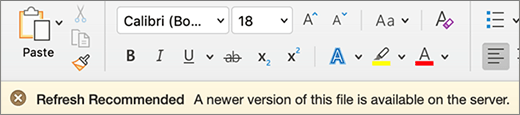
Aktualisierung empfohlen
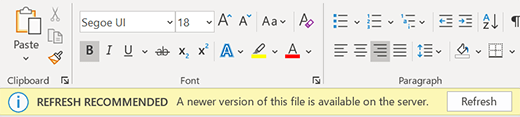
Erfahrung: Die Fehlerleiste wird angezeigt, AutoSpeichern wird deaktiviert, und es werden keine weiteren Updates mehr angezeigt. Ihre Daten sind lokal sicher, aber Sie können die gemeinsame Dokumenterstellung erst fortsetzen, wenn Sie diesen Fehler behoben haben.
Warum dieser Fehler aufgetreten ist: Eine neuere Version der Datei befindet sich auf dem Server, Sie haben keine lokalen Änderungen, und wir können das Dokument nicht automatisch aktualisieren.
Behebung: Wählen Sie einfach Aktualisieren aus, und fahren Sie mit der gemeinsamen Dokumenterstellung fort.

Automatische Aktualisierung

Erfahrung: Ihr Dokument wird automatisch aktualisiert und erneut geöffnet. Sie sind jetzt mit dem Livedokument mit den neuesten Änderungen verbunden.
Problembehebung: Word das Dokument automatisch mit den neuesten Änderungen aktualisiert hat, und Sie können direkt wieder an die Arbeit zurückkehren.
Upload ausstehend
Erfahrung: Auf dem Bildschirm wird eine Statusanzeige angezeigt. Möglicherweise wird auch ein Fehlerdialogfeld angezeigt. Beide können verworfen werden.
Warum dieser Fehler aufgetreten ist: Ihr Dokument kann nicht auf dem Server gespeichert werden. Dies wird am häufigsten durch Netzwerkkonnektivitätsprobleme verursacht.
Problembehebung: Lassen Sie Word geöffnet, und autoSpeichern ist aktiviert, und Word versucht erneut, im Hintergrund zu speichern, bis dies erfolgreich ist.