
Copilot in Word kann Ihnen helfen, neue Inhalte zu entwerfen, um die leere Seite zu überwinden, Ihren Text neu zu schreiben und zu verfeinern und lange oder komplexe Dokumente zu verstehen, damit Sie schnell finden können, was wichtig ist. Das Ziel ist einfach: Zeit sparen, Plackerei beseitigen und Ihnen helfen, Fortschritte zu machen, sei es, dass Sie einen endgültigen Entwurf aufpolieren oder ein Dokument einfach schneller verstehen müssen.
Copilot holt Sie dort ab, wo Sie bereits arbeiten, im Word-Canvas und im Chatbereich, sodass Sie einfach das gewünschte Ergebnis beschreiben und beobachten können, wie das Dokument angepasst wird. Und da Ihre Dokumente nicht isoliert leben, kann Copilot auf den breiteren Kontext Ihrer Arbeit zurückgreifen, einschließlich Ihrer Dateien, E-Mails und Besprechungen, um die Inhalte auf dem aktuellen und relevanten Stand zu halten. (Verfügbar für Benutzer mit einem berechtigten Microsoft 365-Abonnement oder einer Microsoft Copilot-Lizenz.)
Hinweis
Wenn Copilot oder eine bestimmte Copilot-Funktion nicht angezeigt wird, ist sie möglicherweise nicht in Ihrem Microsoft 365-Abonnement enthalten oder nicht in den Einstellungen Ihrer Organization aktiviert. Erfahren Sie, welche Copilot-Lizenz Sie haben.
So hilft Ihnen Copilot bei der Arbeit in Word
Erstellen: Starten eines Entwurfs über einen Prompt, eine Gliederung, Notizen oder eine referenzierte Datei.
Verfeinern: Formulieren Sie ausgewählten Text um, passen Sie den Ton an, oder gestalten Sie Inhalte präziser.
Verstehen: Fassen Sie ein Dokument zusammen, stellen Sie Fragen oder testen Sie Ideen auf Druck.
Zusammenarbeiten: Arbeiten Sie in der Originaldatei mit klareren, überprüfbaren Änderungen, anstatt zusätzliche Kopien zu erstellen.
Auf dem Boden bleiben: Wenn verfügbar, verwenden Sie relevante Dateien oder den Arbeitskontext, damit Copilot nützlichere Ergebnisse erzielen kann.
Copilot in Word öffnen
Öffnen Sie ein Dokument in Word.
Wählen Sie die dynamische Aktionsschaltfläche von Copilot in der Ecke Ihres Dokuments aus. Weitere Informationen zur Copilot-Schaltfläche finden Sie unter Die Copilot-Schaltfläche für dynamische Aktionen.
Copilot wird im Chatbereich geöffnet, wobei der Bearbeitungsmodus aktiviert ist. Geben Sie einen Prompt ein, wählen Sie eine vorgeschlagene Aktion aus, oder stellen Sie eine Frage zu Ihrer Datei. Um dieses Feature verwenden zu können, ist ein berechtigtes Microsoft 365-Abonnement und/oder eine Microsoft Copilot-Lizenz erforderlich.
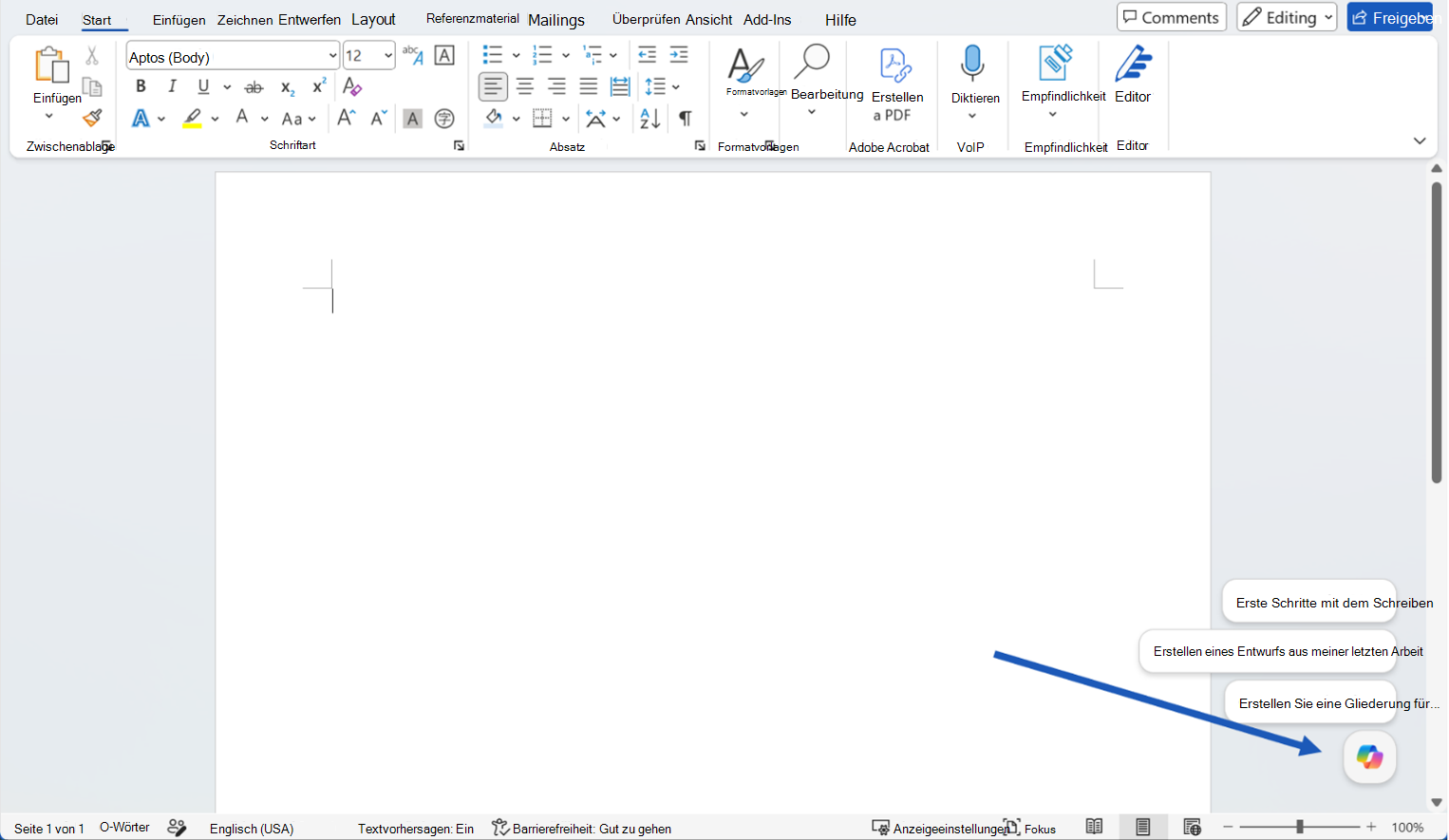
Starten eines Entwurfs
Geben Sie im Chatbereich einen Prompt ein, der das gewünschte Ergebnis beschreibt, und verweisen Sie Copilot auf das Quellenmaterial, das es verwenden soll. Copilot bietet auch Vorschläge an, auf die Sie klicken und die Sie nach Ihren Wünschen anpassen können.
Beispiel:
Entwirf eine Kundenübersicht über [Initiative] für [Zielgruppe]. Schließen Sie Hintergrund, Vorteile, Risiken und nächste Schritte ein.
Erstellen Sie eine Gliederung für ein Projektupdate mit Abschnitten für Status, Meilensteine, Risiken und erforderliche Entscheidungen.
Nachdem Copilot Inhalte generiert hat, überprüfen Sie das Ergebnis. Sie können es behalten, verwerfen oder mit einer Nachverfolgungsaufforderung weiter verfeinern.
Tipp
Prompts müssen nicht perfekt sein. Beginnen Sie mit dem gewünschten Ergebnis und fügen Sie dann Details wie Länge, Format, Tonfall oder Quellmaterial hinzu.
Verbessern eines vorhandenen Dokuments
Wenn Ihr Dokument bereits über Inhalte verfügt, verwenden Sie Edit with Copilot , um sie zu verbessern. Für einen schnellen Wechsel zu einer bestimmten Passage markieren Sie den Text, und wählen Sie vordefinierte Optionen wie "Umschreiben" aus.
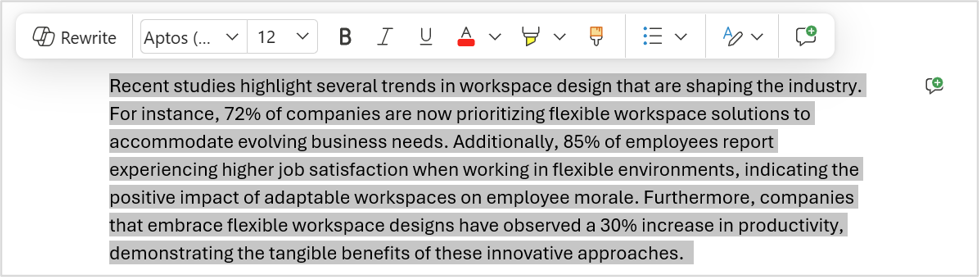
Wenn Sie etwas Spezifischeres wünschen, beschreiben Sie die Änderung in Ihren eigenen Worten im Chatbereich, von einer kleinen Änderung bis hin zu einer dokumentweiten Überarbeitung, und Copilot macht es für Sie. Weitere Informationen finden Sie unter "Bearbeiten mit Copilot in Word".
Probieren Sie Prompts aus wie:
Gestalten Sie diesen Abschnitt prägnanter und kundenorientierter, ohne die Bedeutung zu ändern.
Organisieren Sie diesen Abschnitt neu, damit die Probleme, Risiken und nächsten Schritte leichter nachvollziehbar sind.
Fügen Sie einen kurzen Abschluss mit den nächsten Schritten hinzu.
Tipp
Sie arbeiten in einem freigegebenen Dokument? Wenn Copilot plant, Änderungen an diesen Dokumenten vorzunehmen, wird Ihnen zuerst eine Vorschau der vorgeschlagenen Änderungen im Chat angezeigt. Dem Dokument wird erst hinzugefügt, wenn Sie es überprüfen und genehmigen, sodass Sie nicht versehentlich etwas mit Projektmitarbeitern teilen.
Verstehen von und Reagieren auf Dokumentinhalte
Copilot kann Ihnen helfen, ein Dokument zu verstehen, bevor Sie es bearbeiten. Bitten Sie um eine personalisierte Zusammenfassung, wichtige Erkenntnisse, offene Fragen oder Aktionspunkte. Sie können Copilot auch bitten, einen Abschnitt zu erläutern oder Ideen im Dokument zu vergleichen. Wählen Sie nur Chat aus, damit Copilot Ihnen im Chat antwortet und keine Änderungen an Ihrem Dokument vornimmt.
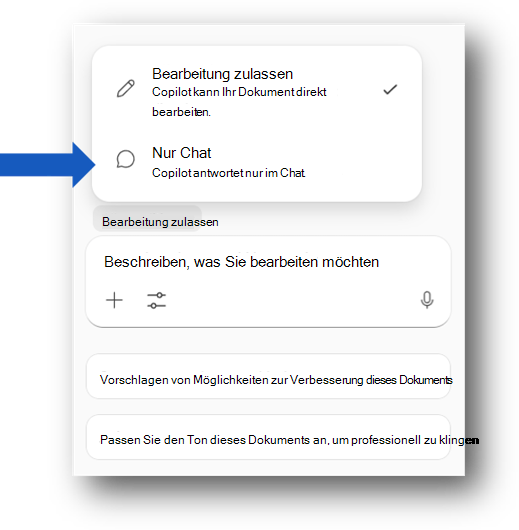
Beispiel:
Fasse dieses Dokument in fünf Aufzählungspunkten zusammen.
Welche Entscheidungen sind erforderlich, bevor dieses Dokument zur Freigabe bereit ist?
Welche Teile dieses Dokuments können für einen Kunden unklar sein?
Je nach Ihren Einstellungen und Ihrer Lizenz können Sie auch eine Zusammenfassung oben auf der Seite sehen, wenn Sie ein Word-Dokument öffnen. Weitere Informationen finden Sie unter Erstellen einer Zusammenfassung Ihres Dokuments mit Copilot in Word | Microsoft-Support.
Weitere Hinweise und Tipps
Geben Sie / den Copilot-Chatbereich ein, und beginnen Sie mit der Eingabe des Namens eines Dokuments, einer E-Mail-Adresse oder einer Besprechung, die Copilot verwenden soll. Sie können auch Elemente aus dem sich öffnenden Menü auswählen und Ihr Dokument aus der Liste auswählen.
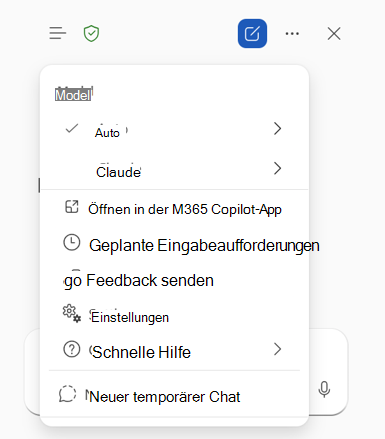
Verwenden Sie die Modellauswahl , um Modelle in Sekundenschnelle zu wechseln. Wählen Sie eine Ebene der Argumentation aus, wählen Sie Auto, um Copilot entscheiden zu lassen, oder wählen Sie einen unterstützten Modellanbieter wie OpenAI oder Claude aus.
Copilot funktioniert in Word und Ihren Microsoft 365-Inhalten und stellt keine Verbindung mit externen Tools her.
Copilot unterstützt weniger Sprachen als die Word-Benutzeroberfläche, sodass die Verfügbarkeit je nach Sprache variieren kann. Erfahren Sie mehr über unterstützte Sprachen für Copilot.
Verfügbarkeit
Die Erfahrungen mit Copilot können von Ihrem Microsoft 365-Abonnement, Ihrer Microsoft Copilot-Lizenz, den Einstellungen Ihrer organization und Ihrer Plattform abhängen.
Datenschutz
Copilot für Microsoft 365 basiert auf dem umfassenden Ansatz von Microsoft für Sicherheit, Compliance und Datenschutz.
Weitere Informationen zum Datenschutz finden Sie in den folgenden Informationen:
Wenn Sie Microsoft Copilot in Ihrer organization (mit Ihrem Geschäfts-, Schul- oder Unikonto) verwenden, finden Sie weitere Informationen unter Daten, Datenschutz und Sicherheit für Microsoft Copilot.
Wenn Sie Copilot in Microsoft 365-Apps für zuhause (mit Ihrem persönlichen Microsoft-Konto) verwenden, finden Sie weitere Informationen unter Copilot in Microsoft 365-Apps für zuhause: Ihre Daten und Datenschutz.
Feedback senden
Wenn Ihnen etwas an Copilot gefällt oder etwas nicht wie erwartet funktioniert, senden Sie Feedback an Microsoft, indem Sie in der Antwortausgabe die Schaltfläche "Daumen nach oben" oder "Daumen nach unten" auswählen.
Testen Sie Copilot in Word für das Web.
Weitere Informationen
Häufig gestellte Fragen zu Copilot in Word
Bearbeiten mit Copilot in Word
Erstellen einer Zusammenfassung Ihres Dokuments mit Copilot in Word
Von Microsoft Copilot unterstützte Sprachen