

Unter "Optionen" können Sie die Einstellungen für Word, Ihre Dokumente sowie Ihre persönlichen Informationen und Einstellungen aktualisieren. Mit "Optionen speichern" können Sie ändern, was, wo und wie von Ihren Dokumenten gespeichert wird.
Klicken Sie zum Anzeigen von Speicheroptionen für die Arbeit mit Word auf Dateioptionen>>Speichern.
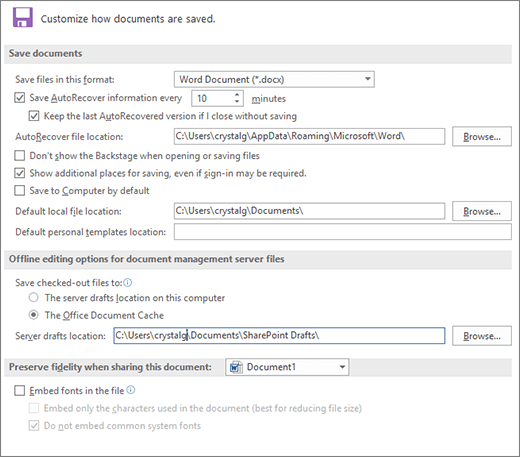
Speichern von Dokumenten
Speichern von Dateien in diesem Format Diese Option legt das Standarddateiformat fest, das beim Speichern von Dokumenten verwendet wird. Wenn Ihre Dokumente in unterschiedlichen Versionen von Microsoft Office Word, auf Webseiten oder in anderen Programmen verwendet werden, können Sie das Dateiformat auswählen, das Sie am häufigsten verwenden. Wählen Sie in dieser Liste das Dateiformat aus, das Sie verwenden möchten.
Speichern Sie AutoWiederherstellen-Informationen jedes Word erstellt automatisch eine AutoWiederherstellen-Datei in dem Intervall, das Sie im Feld Minuten angeben. Bei dem Intervall muss es sich um eine positive Zahl zwischen 1 und 120 handeln. Wenn Ihr Computer nicht mehr reagiert oder wenn es zu einem unerwarteten Stromausfall kommt, wird beim nächsten Start von Word die AutoWiederherstellen-Datei geöffnet. Die AutoWiederherstellen-Datei enthält möglicherweise nicht gespeicherte Informationen, die andernfalls im ursprünglichen Dokument verloren gegangen wären.
Behalten Sie die letzte AutoWiederherstellen-Version bei, wenn ich schließen, ohne zu speichern Word erstellt eine AutoWiederherstellen-Datei und behält sie bei, wenn Sie Word schließen. Die wiederhergestellte Datei wird beim nächsten Öffnen von Word angezeigt.
Wichtig
Mit der AutoWiederherstellen-Funktion lässt sich der Befehl Speichern nicht ersetzen. Sie müssen Ihr Dokument weiterhin speichern, wenn die Bearbeitung abgeschlossen ist.
Speicherort der AutoWiederherstellen-Datei Zeigt den Standardmäßigen Speicherort der AutoWiederherstellen-Datei an. Geben Sie im Textfeld den Pfad ein, den Sie als Speicherort für die AutoWiederherstellen-Datei verwenden möchten.
Die Backstage-Ansicht beim Öffnen oder Speichern von Dateien nicht anzeigen Deaktiviert die Backstage-Ansicht, in der Sie Ihre Dateien und die relevanten Daten verwalten können.
Weitere Speicherorte anzeigen, auch wenn eine Anmeldung erforderlich ist Wenn Sie Ihre Datei speichern, werden standardmäßig weitere Speicherorte wie OneDrive oder Netzwerkspeicherorte angezeigt, an denen Sie Ihre Dateien speichern können.
Standardmäßig auf dem eigenen Computer speichern Dateien werden in Ihrem Standardordner auf dem Computer und nicht in OneDrive oder an Netzwerkstandorten gespeichert.
Standarddateispeicherort Geben Sie den Pfad ein, den Word als Speicherort verwenden möchten, wenn Sie zum ersten Mal den Befehl Öffnen, Speichern oder Kopieren speichern verwenden, wenn Sie Word starten, oder klicken Sie auf Durchsuchen, um den Ordner zu suchen. Wenn Sie einen Pfad zu einem Speicherort auf einem Netzwerkserver als standardmäßigen Dateispeicherort eingeben möchten, geben Sie den Pfad in UNC-Syntax "\\Servername\Ordnername" ein. Sie müssen Word erneut starten, um den neuen standardmäßigen Dateispeicherort auf einen Netzwerkserver anzuwenden.
Hinweis
Mit diesen Optionssteuerelementen wird das Standardverhalten gesteuert, wenn Sie nach dem Starten von Word einen der Befehle Öffnen, Speichern oder Speichern unter zum ersten Mal verwenden. Beim Speichern eines Dokuments können Sie diese Einstellungen außer Kraft setzen, indem Sie im Dialogfeld Öffnen, Speichern oder Speichern unter einen anderen Speicherort oder ein anderes Format auswählen.
Standardspeicherort von persönlichen Vorlagen Geben Sie den Pfad ein, den Word als Speicherort zum Speichern von Vorlagen verwenden soll, wenn Sie diese aktualisieren oder erstellen.
Optionen für die Offlinebearbeitung von Dateien auf dem Dokumentverwaltungsserver
Hinweis
Das Speichern von ausgecheckten Dateien in Serverentwürfen wird nicht mehr unterstützt. Ausgecheckte Dateien werden jetzt im Office-Dokumentcache gespeichert.
Speicherort von Serverentwürfen Zeigt den Standardspeicherort für Serverentwürfe an. Geben Sie im Textfeld den Pfad ein, den Sie als Speicherort für Serverentwürfe verwenden möchten, oder klicken Sie auf Durchsuchen, um den Speicherort für Serverentwürfe zu finden.
Genauigkeit beim Freigeben dieses Dokuments beibehalten
Genauigkeit beim Freigeben dieses Dokuments beibehalten Wählen Sie den Namen eines bereits geöffneten Dokuments aus, oder klicken Sie auf Alle neuen Dokumente, damit die Genauigkeitseinstellungen wie Speichern von Schriftarten mit der Datei und Anwenden auf alle neu erstellten Dokumente angewendet werden.
Einbetten von Schriftarten in die Datei Wählen Sie diese Option aus, um die im Dokument verwendeten Schriftarten mit der Datei zu speichern, wenn die Schriftarten eingebettet werden dürfen. Wenn diese Option aktiviert ist, können andere Leser die Schriftarten in Ihrem Dokument anzeigen und verwenden, auch wenn die Schriftarten nicht auf deren Computer installiert sind. Durch das Aktivieren dieser Option wird die Dateigröße erhöht. Weitere Informationen zum Einbetten von Schriftarten finden Sie unter Einbetten von TrueType auf der Microsoft.com Website.
- Nur die im Dokument verwendeten Zeichen einbetten (am besten zum Verringern der Dateigröße) Wählen Sie diese Option aus, um nur die Schriftarten einzubetten, die Sie tatsächlich in einem Dokument verwenden. Wenn Sie 32 oder weniger Zeichen einer Schriftart verwenden, bettet Word nur diese Zeichen ein. Diese Option ist sehr hilfreich für Dokumente, die andere Benutzer anzeigen oder nur drucken möchten, da nicht eingebettete Schriftartzeichen und Formatvorlagen nicht zur Bearbeitung zu Verfügung stehen. Diese Option steht nur zur Verfügung, wenn Sie die Option Schriftarten in der Datei einbetten auswählen.
- Allgemeine Systemschriftarten nicht einbetten Wählen Sie diese Option aus, um Schriftarten nur einzubetten, wenn sie nicht häufig auf Computern mit Windows und Word installiert sind. Diese Option steht nur zur Verfügung, wenn Sie die Option Schriftarten in der Datei einbetten auswählen.