
|
Σημαντικό Οι υπηρεσίες Access Services 2010 και Access Services 2013 καταργούνται από την επόμενη έκδοση του SharePoint. Συνιστάται να μην δημιουργήσετε νέες εφαρμογές web και να μετεγκαταστήσετε τις υπάρχουσες εφαρμογές σας σε μια εναλλακτική πλατφόρμα, όπως Microsoft Power Apps. Μπορείτε να κάνετε κοινή χρήση δεδομένων της Access με το Dataverse, το οποίο είναι μια βάση δεδομένων cloud στην οποία μπορείτε να δημιουργήσετε Power Platform εφαρμογές, να αυτοματοποιήσετε ροές εργασιών, εικονικούς παράγοντες και πολλά άλλα για το web, το τηλέφωνο ή το tablet. Για περισσότερες πληροφορίες, ανατρέξτε στο θέμα Γρήγορα αποτελέσματα: Μετεγκατάσταση δεδομένων της Access στο Dataverse. |
|---|
Η οργάνωση των δεδομένων σας με μια εφαρμογή Access είναι γρήγορη και είναι ιδιαίτερα γρήγορη εάν χρησιμοποιήσετε ένα πρότυπο για να ξεκινήσετε. Όταν επιλέγετε ένα πρότυπο, η Access συνθέτει μια εφαρμογή που περιέχει τους πίνακες που θα προσθέτατε μόνοι σας, εάν δημιουργούσατε την εφαρμογή από την αρχή.
Σημείωση
Μπορείτε πάντα να προσαρμόσετε τις εφαρμογές που δημιουργείτε, ανεξάρτητα από το εάν τις έχετε δημιουργήσει χρησιμοποιώντας κάποιο πρότυπο ή κάνοντας κλικ στο κουμπί Προσαρμογή εφαρμογής web στην οθόνη εκκίνησης.
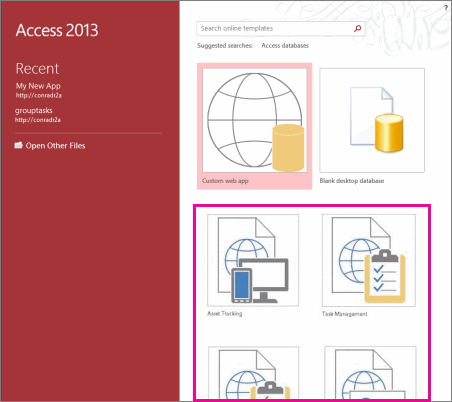
Στην οθόνη εκκίνησης της Access, μετακινηθείτε προς τα κάτω για να δείτε τα προβεβλημένα πρότυπα. Οι πιο δημοφιλείς εφαρμογές, όπως η Διαχείριση έργων, ο Έλεγχος παγίων και οι Επαφές, εμφανίζονται πρώτες.
Σημείωση
Τα πρότυπα που ξεκινούν με τη λέξη "Desktop" θα δημιουργήσουν μια βάση δεδομένων υπολογιστή-πελάτη που δεν είναι συμβατή με τις υπηρεσίες Access Services. Αναζητήστε το εικονίδιο της εφαρμογής για να βεβαιωθείτε ότι πρόκειται για πρότυπο εφαρμογής Access.
Κάντε κλικ στο πρότυπο και εισαγάγετε ένα όνομα στο πλαίσιο Όνομα εφαρμογής.

Επιλέξτε μια θέση για την εφαρμογή από τη λίστα ή καταχωρήστε μια θέση στο πλαίσιο Θέση Web. Αυτή πρέπει να είναι μια θέση που διαθέτει τις υπηρεσίες Access Services, όπως μια τοποθεσία microsoft 365 ή ένα διακομιστή που εκτελεί τον Microsoft SharePoint Server.
Κάντε κλικ στο κουμπί Δημιουργία. Η Access δημιουργεί την εφαρμογή και την εμφανίζει στο πρόγραμμα Access. Για να ξεκινήσετε να χρησιμοποιείτε την εφαρμογή αμέσως στο πρόγραμμα περιήγησής σας, κάντε κλικ στην επιλογή Εφαρμογή εκκίνησης κεντρικής> σελίδας.
Τι γίνεται στη συνέχεια;
Στο πρόγραμμα περιήγησης, αρχίστε να εισάγετε δεδομένα στην εφαρμογή σας. Τοποθετήστε λίγα στοιχεία σε κάθε πίνακα και, έπειτα, εξερευνήστε τις διάφορες προβολές. Επιλέξτε τιμές από τις αναπτυσσόμενες λίστες ή τα στοιχεία ελέγχου αυτόματης συμπλήρωσης και δείτε πώς μπορείτε να περιηγηθείτε στα σχετικά δεδομένα χωρίς να χρειάζεται να προσθέσετε νέα στοιχεία ελέγχου ή μακροεντολές.
Εάν έχετε ήδη δεδομένα σε ένα υπολογιστικό φύλλο, μπορείτε να τα αντιγράψετε και να τα επικολλήσετε σε μία από τις προβολές φύλλου δεδομένων στη νέα σας εφαρμογή, εφόσον έχετε τις στήλες υπολογιστικού φύλλου τακτοποιημένες με την ίδια σειρά όπως το φύλλο δεδομένων της εφαρμογής και οι τύποι δεδομένων κάθε στήλης είναι συμβατοί με αυτούς της εφαρμογής. Κάποιες στήλες του φύλλου δεδομένων εφαρμογής ενδέχεται να απαιτούν την καταχώρηση μιας τιμής προκειμένου να αποθηκεύσετε το στοιχείο. Αυτό μπορεί να σημαίνει πρόσθετη εργασία τακτοποίησης του υπολογιστικού φύλλου, όταν όμως τα ρυθμίσετε όλα, τα δεδομένα θα πρέπει να επικολληθούν στην εφαρμογή.
Μπορείτε επίσης να εισαγάγετε δεδομένα από μια βάση δεδομένων της Access σε μια εφαρμογή web της Access. Αυτό δημιουργεί έναν νέο πίνακα που δεν ενοποιείται αυτόματα με τους άλλους πίνακες στην εφαρμογή, αλλά είναι εύκολο να προσθέσετε πεδία αναζήτησης για να δημιουργήσετε σχέσεις μεταξύ πινάκων. Για παράδειγμα, εάν δημιουργήσετε έναν πίνακα "Υπάλληλοι" εισάγοντας δεδομένα υπαλλήλων σε μια εφαρμογή που διαθέτει ήδη έναν πίνακα "Εργασίες", προσθέστε ένα πεδίο αναζήτησης στον πίνακα "Εργασίες", ώστε να μπορείτε να αναθέτετε εργασίες σε άτομα στον νέο πίνακα "Υπάλληλοι".