
Μπορείτε να αντιστοιχίσετε μια ενέργεια ή ένα σύνολο ενεργειών σε ένα συγκεκριμένο πλήκτρο ή συντόμευση πληκτρολογίου, δημιουργώντας μια ομάδα μακροεντολών AutoKeys. Προσθέστε μια δευτερεύουσα μακροεντολή για κάθε συντόμευση πληκτρολογίου που θέλετε να δημιουργήσετε. Όταν πατάτε το πλήκτρο ή τη συντόμευση πληκτρολογίου, η Microsoft Access εκτελεί την ενέργεια.
Σημείωση
Εάν αντιστοιχίσετε μια ενέργεια σε μια συντόμευση πληκτρολογίου που χρησιμοποιεί ήδη η Access, η ενέργεια αντικαθιστά την αντιστοίχιση πλήκτρων Access. Για παράδειγμα, Ctrl+C είναι η συντόμευση πληκτρολογίου για την εντολή "Αντιγραφή ". Εάν αντιστοιχίσετε τη συγκεκριμένη συντόμευση πληκτρολογίου σε μια μακροεντολή, η Access εκτελεί τη μακροεντολή αντί για την εντολή "Αντιγραφή ".
Δημιουργία της μακροεντολής AutoKeys με δευτερεύουσες μακροεντολές
Στην καρτέλα Δημιουργία, στην ομάδα Μακροεντολές και κώδικας, κάντε κλικ στην επιλογή Μακροεντολή.
Στην αναπτυσσόμενη λίστα Add New Action , επιλέξτε Δευτερεύουσα μακροεντολή.
Στο πλαίσιο ονόματος δευτερεύουσας μακροεντολής, εισαγάγετε το πλήκτρο ή τη συντόμευση πληκτρολογίου που θέλετε να αντιστοιχίσετε στην ενέργεια ή το σύνολο ενεργειών. Ο πίνακας στο τέλος αυτού του άρθρου εμφανίζει τη σύνταξη για τις συντομεύσεις πληκτρολογίου.
Στην αναπτυσσόμενη λίστα " Προσθήκη νέας ενέργειας ", στο μπλοκ δευτερεύουσας μακροεντολής, επιλέξτε την ενέργεια που θέλετε να εκτελεί το πλήκτρο ή η συντόμευση πληκτρολογίου. Για παράδειγμα, μπορείτε να προσθέσετε μια ενέργεια "Μπιπ" που προκαλεί την εκτέλεση της ενέργειας μακροεντολής "Μπιπ" από την Access όταν πατάτε το συνδυασμό πλήκτρων Ctrl+B.
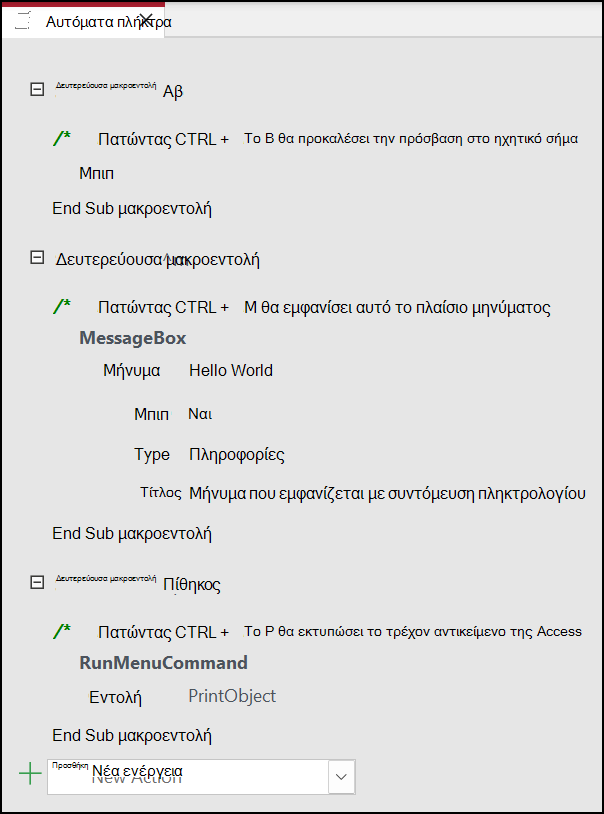
Για να αντιστοιχίσετε περισσότερες από μία ενέργειες στη συντόμευση πληκτρολογίου, προσθέστε τις άλλες ενέργειες κάτω από την πρώτη ενέργεια, αλλά διατηρήστε τις στο ίδιο μπλοκ δευτερεύουσας μακροεντολής.
Για να δημιουργήσετε άλλες αντιστοιχίσεις κλειδιών, δημιουργήστε περισσότερες δευτερεύουσες μακροεντολές. Στη συνέχεια, επιλέξτε ενέργειες μέσα σε κάθε μπλοκ δευτερεύουσας μακροεντολής, χρησιμοποιώντας την αναπτυσσόμενη λίστα " Προσθήκη νέας ενέργειας ". Στο παραπάνω στιγμιότυπο οθόνης, τρεις ξεχωριστές δευτερεύουσες μακροεντολές ορίζουν τρεις ξεχωριστές αντιστοιχίσεις κλειδιών.
Επαναλάβετε τα βήματα 2 έως 5 για οποιεσδήποτε άλλες αντιστοιχίσεις πλήκτρων θέλετε.
Κάντε κλικ στο κουμπί Αποθήκευση ή πατήστε το συνδυασμό πλήκτρων Ctrl+S.
Στο παράθυρο διαλόγου Αποθήκευση ως , στην περιοχή Όνομα μακροεντολής, πληκτρολογήστε
AutoKeys.
Οι νέες αντιστοιχίσεις πλήκτρων είναι διαθέσιμες μόλις αποθηκεύσετε την ομάδα μακροεντολών "Αυτόματα Κλειδιά". Παραμένουν σε ισχύ κάθε φορά που ανοίγετε τη βάση δεδομένων. Εάν θέλετε, μπορείτε να παρακάμψετε τις αντιστοιχίσεις πλήκτρων και πολλές άλλες επιλογές εκκίνησης, κρατώντας πατημένο το πλήκτρο Shift κατά την εκκίνηση της βάσης δεδομένων.
Σημαντικό
Εάν η βάση δεδομένων δεν είναι αξιόπιστη, απενεργοποιούνται ορισμένες ενέργειες μακροεντολών. Μπορείτε να ενεργοποιήσετε όλες τις ενέργειες μακροεντολών κάνοντας κλικ στο στοιχείο "Επιλογές " στη γραμμή μηνυμάτων και, στη συνέχεια, επιλέγοντας "Ενεργοποίηση αυτού του περιεχομένου". Αυτό ενεργοποιεί όλες τις ενέργειες μακροεντολών μέχρι να κλείσετε τη βάση δεδομένων.
Σύνταξη για τις συντομεύσεις πληκτρολογίου των Αυτόματων Πλήκτρων
Ο παρακάτω πίνακας παρουσιάζει παραδείγματα συντομεύσεων πληκτρολογίου που μπορείτε να εισαγάγετε στο πλαίσιο ονόματος δευτερεύουσας μακροεντολής για να δημιουργήσετε αντιστοιχίσεις πλήκτρων σε μια ομάδα μακροεντολών AutoKeys. Αυτές οι συντομεύσεις είναι ένα υποσύνολο της σύνταξης που χρησιμοποιείται στην SendKeys πρόταση της Microsoft Visual Basic.
| Όνομα δευτερεύουσας μακροεντολής | Συντόμευση πλήκτρου ή πληκτρολογίου |
|---|---|
^A ή ^4 |
Ctrl+A ή Ctrl+4 |
{F1} |
F1 |
^{F1} |
Ctrl+F1 |
+{F1} |
Shift+F1 |
{INSERT} |
Εισαγωγή |
^{INSERT} |
Ctrl+Insert |
+{INSERT} |
Shift+Insert |
{DELETE} ή {DEL} |
Διαγραφή |
^{DELETE} ή ^{DEL} |
Ctrl+Delete |
+{DELETE} ή +{DEL} |
Shift+Delete |