
Μια περιήγηση του Microsoft Power Map μπορεί να εμφανίσει μια χρονική σχέση μεταξύ των γεωγραφικών τοποθεσιών και των συσχετισμένων δεδομένων τους, όπως είναι ο αριθμός του πληθυσμού, οι υψηλές ή χαμηλές θερμοκρασίες ή οι καθυστερήσεις άφιξης πτήσεων.
Όταν ξεκινάτε το Power Map από ένα βιβλίο εργασίας που δεν περιέχει ήδη μια περιήγηση, δημιουργείται αυτόματα μια νέα περιήγηση με μία μόνο σκηνή. Οι περιηγήσεις και οι σκηνές είναι ο βασικός τρόπος για να αποθηκεύσετε τις απεικονίσεις των δεδομένων σας στο Power Map.
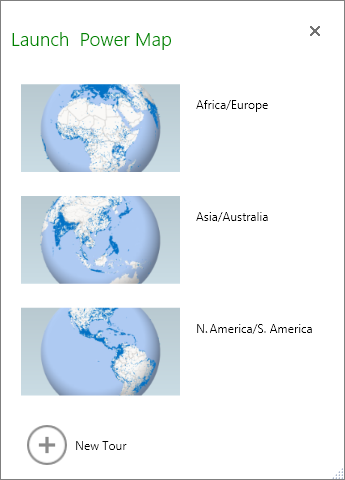
Μπορείτε να δημιουργήσετε όσες περιηγήσεις θέλετε σε ένα βιβλίο εργασίας. Μπορείτε να κάνετε εναλλαγή μεταξύ περιηγήσεων και να δημιουργήσετε νέες περιηγήσεις, χρησιμοποιώντας το πλαίσιο "Εκκίνηση του Power Map ". Αυτό το παράδειγμα έχει τρεις περιηγήσεις που δείχνουν τον παγκόσμιο πληθυσμό ανά ήπειρο.
Δημιουργία περιήγησης
- Επιλέξτε οποιοδήποτε κελί του πίνακα ή της περιοχής κελιών του Excel που περιέχει τα δεδομένα σας. Φροντίστε να το κάνετε αυτό πριν δημιουργήσετε την περιήγηση. Σας διευκολύνει να συνδέσετε τα δεδομένα στη νέα περιήγηση.
- Κάντε κλικ στην επιλογή "Εισαγωγή>χάρτη"για άνοιγμα του >Power Map.
Εμφανίζεται το παράθυρο του Power Map που δείχνει τη νέα σας περιήγηση.
Προσθήκη άλλης περιήγησης στο βιβλίο εργασίας σας
- Επιλέξτε οποιοδήποτε κελί του πίνακα ή της περιοχής κελιών του Excel που περιέχει τα δεδομένα σας. Φροντίστε να το κάνετε αυτό πριν δημιουργήσετε την περιήγηση. Σας διευκολύνει να συνδέσετε τα δεδομένα στη νέα περιήγηση.
- Κάντε κλικ στην επιλογή "Εισαγωγή>χάρτη"για άνοιγμα του >Power Map. Εμφανίζεται το πλαίσιο Εκκίνηση του Power Map .
- Κάντε κλικ στην επιλογή Νέα περιήγηση.
Η νέα περιήγηση εμφανίζεται στο παράθυρο του Power Map. Εάν μια άλλη περιήγηση ήταν ήδη ανοιχτή, το Power Map την κλείνει.
Αποθηκεύστε τις περιηγήσεις σας
Δεν υπάρχει κουμπί "Αποθήκευση " στο Power Map. Όλες οι περιηγήσεις και οι σκηνές διατηρούνται στην κατάσταση στην οποία κλείνετε το παράθυρο. Όταν αποθηκεύετε το βιβλίο εργασίας σας, οι περιηγήσεις και οι σκηνές του Power Map αποθηκεύονται με αυτό.
Όλες οι αλλαγές που κάνετε σε μια σκηνή του Power Map κατά την επεξεργασία αποθηκεύονται αυτόματα, αλλά τυχόν αλλαγές που κάνετε σε μια σκηνή σε λειτουργία αναπαραγωγής περιήγησης — όπως αλλαγή μεγέθους, κατάργηση υπομνήματος ή κατάργηση λωρίδας χρόνου — δεν αποθηκεύονται. Όλες οι περιηγήσεις ανοίγουν σε λειτουργία επεξεργασίας από προεπιλογή και όλες οι σκηνές σε μια περιήγηση εμφανίζονται στο παράθυρο του προγράμματος επεξεργασίας της περιήγησης.
Προσθήκη σκηνής σε περιήγηση
Μια περιήγηση μπορεί να έχει μία σκηνή ή πολλές σκηνές που αναπαράγονται διαδοχικά για να εμφανίσουν διαφορετικές προβολές των δεδομένων σας, όπως η επισήμανση μιας ενότητας ενός χάρτη ή η εμφάνιση άλλων δεδομένων που σχετίζονται με τις γεωγραφικές θέσεις. Για παράδειγμα, η πρώτη σκηνή στην περιήγησή σας θα μπορούσε να δείχνει την αύξηση του πληθυσμού για τις πόλεις με την πάροδο του χρόνου, ακολουθούμενη από μια σκηνή που δείχνει τον αριθμό των δημόσιων πισινών σε αυτές τις πόλεις κατά την ίδια χρονική περίοδο, ακολουθούμενη από περισσότερες σκηνές που εμφανίζουν άλλες πληροφορίες σχετικά με αυτές τις πόλεις. Αυτό το παράδειγμα δείχνει μια περιήγηση τεσσάρων σκηνών για μια επιλογή πόλεων στη νοτιοδυτική περιοχή των Η.Π.Α.

Αναπαραγωγή περιήγησης
Το Power Map αναπαράγει πάντα μια περιήγηση σε λειτουργία πλήρους οθόνης. Τα κουμπιά αναπαραγωγής είναι διαθέσιμα στο κάτω μέρος της οθόνης.
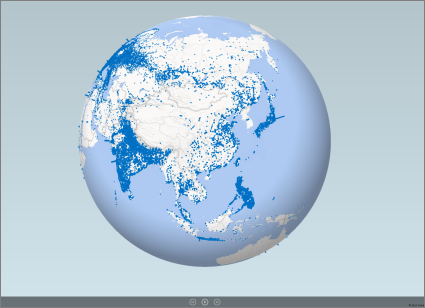
- Ανοίξτε την περιήγηση από το πλαίσιο Εκκίνηση του Power Map .
- Στο παράθυρο του Power Map, στην Κεντρική καρτέλα, κάντε κλικ στην επιλογή Αναπαραγωγή περιήγησης.
Μπορείτε να κάνετε παύση, αναπαραγωγή, μετακίνηση στην προηγούμενη ή στην επόμενη σκηνή ή επιστροφή σε λειτουργία επεξεργασίας. Όταν κάνετε παύση της περιήγησης, μπορείτε να εξερευνήσετε το περιβάλλον 3-Δ και να αλληλεπιδράσετε με αυτό. Τυχόν αλλαγές που κάνετε στη λειτουργία αναπαραγωγής δεν αποθηκεύονται ως μέρος της σκηνής. Όταν συνεχίσετε την αναπαραγωγή ή επιστρέψετε στη λειτουργία επεξεργασίας, οι αλλαγές που κάνατε στη λειτουργία αναπαραγωγής χάνονται.
Σημείωση
ΤοΑναπαραγωγή περιήγησηςκουμπί αναπαράγει πάντα την περιήγηση ξεκινώντας από την πρώτη σκηνή. Μπορείτε να μεταβείτε στη σκηνή που θέλετε με τα κουμπιά "Επόμενο" και "Προηγούμενο " στη λειτουργία αναπαραγωγής.
Διαγραφή περιήγησης
Σημείωση
Η εντολή "Αναίρεση" στο Excel δεν μπορεί να επαναφέρει μια περιήγηση που μόλις διαγράψατε.
- Στο βιβλίο εργασίας, κάντε κλικ στην επιλογή "Εισαγωγή>χάρτη" Άνοιγμα του>Power Map.
- Κάντε δεξί κλικ στην περιήγηση και επιλέξτε " Διαγραφή".
Αντιγραφή περιήγησης
Στο πλαίσιο Εκκίνηση του Power Map , κάντε δεξί κλικ σε μια περιήγηση και επιλέξτε Αναπαραγωγή. Αυτό δημιουργεί μια νέα περιήγηση που μπορείτε να τελειοποιήσετε, αφήνοντας την αρχική περιήγηση ανέπαφη.