
Εφαρμόστε μορφές αριθμών, όπως ημερομηνίες, νομισματικές μονάδες ή κλάσματα, στα κελιά ενός φύλλου εργασίας. Για παράδειγμα, εάν εργάζεστε σε έναν προϋπολογισμό τριμήνου, μπορείτε να χρησιμοποιήσετε τη νομισματική μορφή , ώστε οι αριθμοί να αντιπροσωπεύουν χρήματα. Εναλλακτικά, εάν έχετε μια στήλη με ημερομηνίες, μπορείτε να καθορίσετε ότι θέλετε οι ημερομηνίες να εμφανίζονται ως 14 Μαρτίου 2012, 14-Μαρ-12 ή 14/3.
Ακολουθήστε τα παρακάτω βήματα για να μορφοποιήσετε αριθμούς:
- Επιλέξτε τα κελιά που περιέχουν τους αριθμούς που θέλετε να μορφοποιήσετε.
- Επιλέξτε CTRL+1.
- Στο παράθυρο που εμφανίζεται, επιλέξτε την καρτέλα Αριθμός (παραλείψτε αυτό το βήμα εάν χρησιμοποιείτε το Microsoft 365 για το web).
- Επιλέξτε μια επιλογή κατηγορίας και, στη συνέχεια, επιλέξτε συγκεκριμένες αλλαγές μορφοποίησης στα δεξιά.

Διακοπή της αυτόματης μορφοποίησης των αριθμών
Κάποιες φορές, αν εισαγάγετε αριθμούς σε ένα κελί ή τους εισαγάγετε από άλλη προέλευση δεδομένων, το Excel δεν τους μορφοποιεί όπως αναμένεται. Εάν, για παράδειγμα, πληκτρολογήσετε έναν αριθμό μαζί με μια κάθετο (/) ή μια παύλα (-), το Excel ενδέχεται να εφαρμόσει μια μορφή ημερομηνίας . Μπορείτε να αποτρέψετε αυτήν την αυτόματη μορφοποίηση αριθμών εφαρμόζοντας τη μορφή κειμένου στα κελιά.
Είναι εύκολο να κάνετε:
- Επιλέξτε τα κελιά που περιέχουν αριθμούς τους οποίους δεν θέλετε να μορφοποιεί αυτόματα το Excel.
- Επιλέξτε CTRL+1.
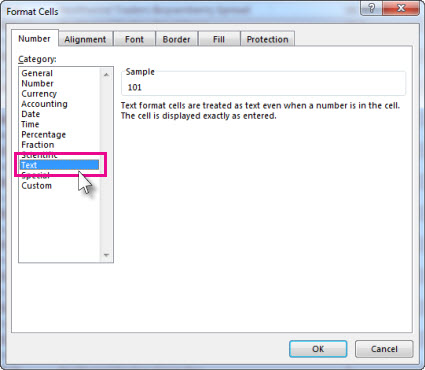
- Στην καρτέλα Αριθμός , επιλέξτε Κείμενο στη λίστα Κατηγορία .
Συμβουλή
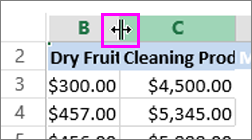
Οι αριθμοί εμφανίζονται στα κελιά ως #####; Αυτό πιθανώς σημαίνει ότι το πλάτος του κελιού δεν επαρκεί για την εμφάνιση ολόκληρου του αριθμού. Δοκιμάστε να κάντε διπλό κλικ στο δεξί περίγραμμα της στήλης που περιέχει τα κελιά με την ένδειξη #####. Αυτό θα αλλάξει το πλάτος στήλης και το ύψος γραμμής ώστε να χωρέσουν στον αριθμό. Μπορείτε επίσης να σύρετε το δεξί περίγραμμα της στήλης για να προσαρμόσετε το μέγεθός της όπως θέλετε.

Χρειάζεστε περισσότερη βοήθεια;
Μπορείτε ανά πάσα στιγμή να ρωτήσετε έναν ειδικό στην Κοινότητα τεχνικής υποστήριξης του Excel ή να λάβετε υποστήριξη στις Κοινότητες.
Δείτε επίσης
Μορφοποίηση ημερομηνίας με τον τρόπο που θέλετε
Μορφοποίηση αριθμών ως ποσοστά
Μορφοποιήστε αρνητικά ποσοστά για να εντοπίζονται εύκολα
Μορφοποίηση αριθμών ως νομισματική μονάδα
Δημιουργία προσαρμοσμένης μορφής αριθμού
Μετατροπή ημερομηνιών, οι οποίες έχουν αποθηκευτεί ως κείμενο, σε ημερομηνίες
Επιδιόρθωση αριθμών με μορφοποίηση κειμένου εφαρμόζοντας μορφή αριθμού
Διαθέσιμες μορφές αριθμών στο Excel Online
Μορφοποίηση αριθμών για τη διατήρηση των αρχικών μηδενικών στο Excel Online