
Οι συνδέσεις βιβλίων εργασίας πρέπει να διατηρούνται και να ενημερώνονται για να λειτουργούν σωστά. Θα πρέπει να τα ανανεώσετε για να λάβετε τις πιο πρόσφατες τιμές και να τα εντοπίσετε στο βιβλίο εργασίας σας εάν χαλάσουν.
Ανανέωση και ενημέρωση συνδέσεων βιβλίου εργασίας
Δείτε πώς μπορείτε να βεβαιωθείτε ότι ανακτάτε τις πιο πρόσφατες τιμές από τα βιβλία εργασίας προέλευσης.
Ανανέωση όλων των συνδέσεων βιβλίου εργασίας
- Για να ανοίξετε το παράθυρο "Συνδέσεις βιβλίου εργασίας", επιλέξτε"Ερωτήματα δεδομένων>" και συνδέσεις >Συνδέσεις βιβλίου εργασίας.
-
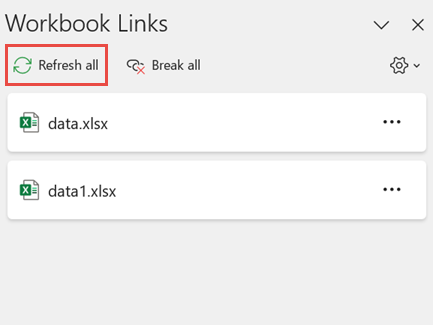
Επιλέξτε "Ανανέωση όλων" στο επάνω μέρος του παραθύρου.
Ανανέωση μιας συγκεκριμένης σύνδεσης βιβλίου εργασίας
- Για να ανοίξετε το παράθυρο "Συνδέσεις βιβλίου εργασίας", επιλέξτε"Ερωτήματα δεδομένων>" και συνδέσεις >Συνδέσεις βιβλίου εργασίας.
- Επιλέξτε το βιβλίο εργασίας από τη λίστα και επιλέξτε "Ανανέωση".

Αυτόματη ανανέωση όλων των συνδέσεων του βιβλίου εργασίας
Σημείωση
Τα βιβλία εργασίας επιφάνειας εργασίας δεν διαθέτουν την εντολή "Αυτόματη ανανέωση ", επειδή αυτή η λειτουργία συνήθως εκτελείται με αυτόματη επανάληψη υπολογισμού κατά το άνοιγμα του βιβλίου εργασίας. Για περισσότερες πληροφορίες, ανατρέξτε στο θέμα Αλλαγή της επανάληψης του υπολογισμού, των διαδοχικών προσεγγίσεων ή της ακρίβειας ενός τύπου στο Excel.
Έλεγχος του μηνύματος εκκίνησης για την ανανέωση συνδέσεων βιβλίου εργασίας
Μπορείτε να αποφασίσετε εάν οι συνδέσεις σε αυτό το βιβλίο εργασίας θα ανανεώνονται κατά το άνοιγμα του αρχείου σύμφωνα με τις ρυθμίσεις του χρήστη, εάν δεν θα ανανεώνονται κατά το άνοιγμα του αρχείου ή εάν θα ανανεώνονται αυτόματα χωρίς ερώτηση του χρήστη.
Αυτή η επιλογή επηρεάζει όλους τους χρήστες του βιβλίου εργασίας. Εάν επιλέξετε να μην γίνεται ανανέωση των συνδέσεων και να μην εμφανίζεται η ερώτηση, τότε οι χρήστες του βιβλίου εργασίας δεν θα γνωρίζουν ότι τα δεδομένα είναι παλιά.
Για να ανοίξετε το παράθυρο "Συνδέσεις βιβλίου εργασίας", επιλέξτε"Ερωτήματα δεδομένων>" και συνδέσεις >Συνδέσεις βιβλίου εργασίας.
Επιλέξτε και αναπτύξτε τις ρυθμίσεις ανανέωσης στην επάνω δεξιά γωνία του παραθύρου και επιλέξτε ένα από τα εξής:
- Ζητήστε ανανέωση Ζητά από το χρήστη να κάνει ανανέωση ή όχι όταν ανοίγει το βιβλίο εργασίας.
- Να ανανεώνεται πάντα Ανανεώνει αυτόματα όλες τις συνδέσεις όταν ανοίγει το βιβλίο εργασίας.
- Να μην γίνει ανανέωση Δεν ανανεώνεται όταν ανοίγει και δεν ρωτά το χρήστη.
Έλεγχος του τρόπου ενημέρωσης των συνδέσεων του βιβλίου εργασίας
Όταν ανοίγετε ένα βιβλίο εργασίας προορισμού, χωρίς να είναι ανοιχτό το βιβλίο εργασίας προέλευσης, μπορεί στη "Γραμμή αξιοπιστίας" να σας ειδοποιήσει να ενημερώσετε τις συνδέσεις.
Μπορείτε να ελέγξετε εάν θα σας ειδοποιεί η "Γραμμή αξιοπιστίας" και εάν θα ενημερωθούν οι συνδέσεις όταν δεν εμφανίζεται η ερώτηση. Μπορείτε επίσης να επιλέξετε να ενημερώνονται μόνο συγκεκριμένες συνδέσεις εάν το βιβλίο εργασίας περιέχει περισσότερες από μία.
Ενημέρωση όλων ή καμίας από τις συνδέσεις του βιβλίου εργασίας με μη αυτόματο τρόπο
- Κλείστε όλα τα βιβλία εργασίας προέλευσης. Εάν είναι ανοιχτό ένα βιβλίο εργασίας προέλευσης, ενώ άλλα βιβλία είναι κλειστά, η ενημέρωση δεν θα είναι ομοιόμορφη.
- Ανοίξτε το βιβλίο εργασίας προορισμού.
- Στο παράθυρο διαλόγου προειδοποίησης μη ασφαλών συνδέσεων, επιλέξτε Ενημέρωση. Με την ενέργεια αυτή ενημερώνονται όλες οι συνδέσεις δεδομένων στο βιβλίο εργασίας.

Εάν θέλετε μόνο να ενημερώσετε συγκεκριμένες συνδέσεις, επιλέξτε Να μην γίνει ενημέρωσηκαι ανατρέξτε στο θέμα Αλλαγή του βιβλίου εργασίας προέλευσης παρακάτω.
Όταν εμφανιστεί μια γραμμή προειδοποίησης ασφαλείας κατά το άνοιγμα ενός βιβλίου εργασίας
Εάν εμφανιστεί μια γραμμή προειδοποίησης ασφαλείας όταν ανοίγετε για πρώτη φορά ένα βιβλίο εργασίας, αυτό σημαίνει ότι το βιβλίο εργασίας δεν είναι ακόμη αξιόπιστο. Για να θεωρήσετε αξιόπιστο το βιβλίο εργασίας:
Επιλέξτε Ενεργοποίηση περιεχομένου. Με αυτόν τον τρόπο, το βιβλίο εργασίας θεωρείται αξιόπιστο για αυτή την περίοδο λειτουργίας και ενημερώνονται οι συνδέσεις.
Εάν εμφανιστεί ένα παράθυρο διαλόγου που σας ζητά να το ορίσετε ως αξιόπιστο έγγραφο, επιλέξτε " Ναι " για να αποφύγετε τη γραμμή προειδοποίησης ασφαλείας στο μέλλον. Εάν επιλέξετε "Όχι", θα εμφανιστεί η γραμμή προειδοποίησης ασφαλείας την επόμενη φορά που θα ανοίξετε το βιβλίο εργασίας.
Σημείωση
Ανάλογα με τις ρυθμίσεις σας, ενδέχεται να δείτε επίσης το παράθυρο διαλόγου προειδοποίησης "Μη ασφαλείς συνδέσεις".
Διατήρηση συνδέσεων βιβλίου εργασίας
Ορισμένες φορές, πρέπει να αλλάξετε το βιβλίο εργασίας προέλευσης, μια σύνδεση βιβλίου εργασίας διακόπτεται ή ενδέχεται να μην χρειάζεστε πλέον τη σύνδεση βιβλίου εργασίας.
Άνοιγμα του βιβλίου εργασίας προέλευσης
Ίσως θέλετε να εξετάσετε και να ελέγξετε πρώτα το βιβλίο εργασίας προέλευσης, πριν να κάνετε σημαντικές αλλαγές.
- Για να ανοίξετε το παράθυρο "Συνδέσεις βιβλίου εργασίας", επιλέξτε"Ερωτήματα δεδομένων>" και συνδέσεις >Συνδέσεις βιβλίου εργασίας.
- Επιλέξτε Περισσότερες εντολές (...) δίπλα στο απαιτούμενο βιβλίο εργασίας και, στη συνέχεια, επιλέξτε Άνοιγμα βιβλίου εργασίας.
Αλλαγή του βιβλίου εργασίας προέλευσης
Για να αλλάξετε το βιβλίο εργασίας προέλευσης για όλες τις αναφορές μέσα στο βιβλίο εργασίας προορισμού:
- Για να ανοίξετε το παράθυρο "Συνδέσεις βιβλίου εργασίας", επιλέξτε"Ερωτήματα δεδομένων>" και συνδέσεις >Συνδέσεις βιβλίου εργασίας.
- Επιλέξτε Περισσότερες εντολές (...) δίπλα στο απαιτούμενο βιβλίο εργασίας και, στη συνέχεια, επιλέξτε Αλλαγή προέλευσης.
- Στο παράθυρο διαλόγου Αλλαγή προέλευσης , στην περιοχή Πρόσφατα, επιλέξτε το νέο βιβλίο εργασίας προέλευσης. Εναλλακτικά, επιλέξτε Αναζήτηση και, από το παράθυρο διαλόγου, ανοίξτε το νέο αρχείο προέλευσης.
Για να αλλάξετε το βιβλίο εργασίας προέλευσης για μια συγκεκριμένη αναφορά μέσα στο βιβλίο εργασίας προορισμού:
- Βρείτε το βιβλίο εργασίας που θέλετε να χρησιμοποιήσετε ως τη νέα προέλευση για την εξωτερική αναφορά και σημειώστε τη θέση του.
- Στο βιβλίο εργασίας προορισμού, επιλέξτε το κελί με την εξωτερική αναφορά που θέλετε να αλλάξετε.
- Στη γραμμή τύπων, αναζητήστε μια αναφορά σε ένα άλλο βιβλίο εργασίας, όπως C:\Reports\[Budget.xlsx] και αντικαταστήστε αυτήν την αναφορά με τη θέση του νέου βιβλίου εργασίας προέλευσης.
Επιδιόρθωση κατεστραμμένης σύνδεσης βιβλίου εργασίας
- Για να ανοίξετε το παράθυρο "Συνδέσεις βιβλίου εργασίας", επιλέξτε"Ερωτήματα δεδομένων>" και συνδέσεις >Συνδέσεις βιβλίου εργασίας.
-
Επιλέξτε Περισσότερες εντολές (...) δίπλα στο βιβλίο εργασίας δεδομένων με συνδέσεις που θέλετε να διορθώσετε και, στη συνέχεια, επιλέξτε Αλλαγή προέλευσης.
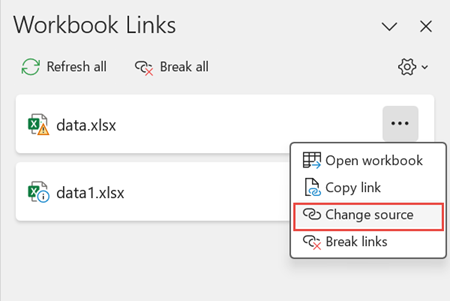
- Στο παράθυρο διαλόγου Αλλαγή προέλευσης , μεταβείτε στη θέση του αρχείου που περιέχει τα συνδεδεμένα δεδομένα.
- Επιλέξτε το νέο αρχείο προέλευσης.
Κατάργηση σύνδεσης βιβλίου εργασίας
Για να ανοίξετε το παράθυρο "Συνδέσεις βιβλίου εργασίας", επιλέξτε"Ερωτήματα δεδομένων>" και συνδέσεις >Συνδέσεις βιβλίου εργασίας.
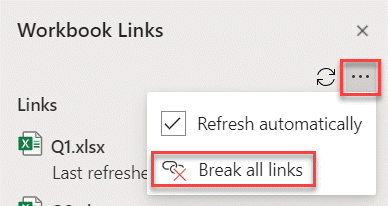
Επιλέξτε Περισσότερες εντολές (...) δίπλα στο απαιτούμενο βιβλίο εργασίας και, στη συνέχεια, επιλέξτε Κατάργηση συνδέσεων.
Σημαντικό
- Όταν καταργείτε μια σύνδεση προς το βιβλίο εργασίας προέλευσης μιας σύνδεσης βιβλίου εργασίας, όλοι οι τύποι που χρησιμοποιούν την τιμή στο βιβλίο εργασίας προέλευσης μετατρέπονται στις τρέχουσες τιμές τους. Για παράδειγμα, εάν καταργήσετε τη σύνδεση προς το βιβλίο εργασίας =SUM([Budget.xls]Ετήσιο! C10:C25), ο τύπος SUM αντικαθίσταται από την υπολογιζόμενη τιμή—όποια και αν είναι αυτή. Επειδή δεν είναι δυνατή η αναίρεση αυτής της ενέργειας, συνιστάται να αποθηκεύετε μια έκδοση του βιβλίου εργασίας προορισμού ως αντίγραφο ασφαλείας.
- Εάν χρησιμοποιείτε μια περιοχή εξωτερικών δεδομένων, μια παράμετρος στο ερώτημα ενδέχεται να χρησιμοποιεί δεδομένα από άλλο βιβλίο εργασίας. Μπορείτε να το ελέγξετε και να καταργήσετε τις συνδέσεις αυτών των τύπων.
Κατάργηση όλων των συνδέσεων βιβλίου εργασίας
- Για να ανοίξετε το παράθυρο "Συνδέσεις βιβλίου εργασίας", επιλέξτε"Ερωτήματα δεδομένων>" και συνδέσεις >Συνδέσεις βιβλίου εργασίας.
- Επιλέξτε "Κατάργηση όλων" στο επάνω μέρος του παραθύρου.
Εύρεση συνδέσεων βιβλίων εργασίας
Δεν υπάρχει αυτόματος τρόπος εύρεσης όλων των συνδέσεων βιβλίων εργασίας σε ένα βιβλίο εργασίας. Πρέπει να βλέπετε διαφορετικά στους τύπους, στα καθορισμένα ονόματα, στα αντικείμενα (όπως πλαίσια κειμένου ή σχήματα), στους τίτλους γραφημάτων και στις σειρές δεδομένων γραφήματος.
Εύρεση της επόμενης σύνδεσης βιβλίου εργασίας
Ενδέχεται να υπάρχουν πολλές συνδέσεις βιβλίων εργασίας σε ένα βιβλίο εργασίας. Δείτε πώς μπορείτε να εντοπίσετε αυτό που θέλετε.
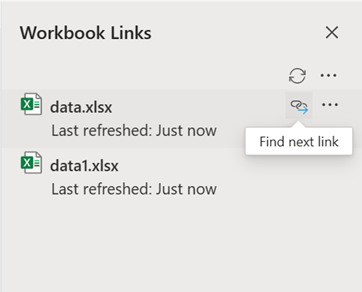
- Για να ανοίξετε το παράθυρο "Συνδέσεις βιβλίου εργασίας", επιλέξτε"Ερωτήματα δεδομένων>" και συνδέσεις >Συνδέσεις βιβλίου εργασίας.
- Επιλέξτε το βιβλίο εργασίας από τη λίστα και επιλέξτε Εύρεση επόμενου.

Εύρεση συνδέσεων βιβλίων εργασίας που χρησιμοποιούνται σε τύπους
Πατήστε το συνδυασμό πλήκτρων Ctrl+F για να ανοίξετε το παράθυρο διαλόγου "Εύρεση και αντικατάσταση ".
Κάντε κλικ στις Επιλογές.
Στο πλαίσιο " Εύρεση του ", πληκτρολογήστε .xl.
Στο πλαίσιο "Μέσα ", κάντε κλικ στην επιλογή "Βιβλίο εργασίας".
Στο πλαίσιο Διερεύνηση σε , κάντε κλικ στην επιλογή Τύποι.
Κάντε κλικ στο κουμπί "Εύρεση όλων".
Στο πλαίσιο λίστας που εμφανίζεται, αναζητήστε στη στήλη "Τύπος" τύπους που περιέχουν .xl. Σε αυτή την περίπτωση, το Excel εντόπισε πολλές εμφανίσεις του Budget Master.xlsx.
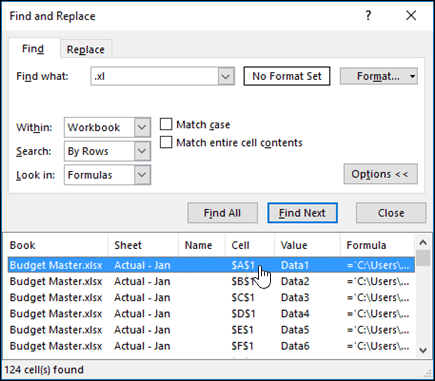
Για να επιλέξετε το κελί με μια σύνδεση βιβλίου εργασίας, κάντε κλικ στη σύνδεση διεύθυνσης κελιού για αυτήν τη γραμμή στο πλαίσιο λίστας.
Συμβουλή
Κάντε κλικ σε οποιαδήποτε κεφαλίδα στήλης για να ταξινομήσετε τη στήλη και ομαδοποιήστε όλες τις συνδέσεις του βιβλίου εργασίας μεταξύ τους.
Εύρεση συνδέσεων βιβλίων εργασίας που χρησιμοποιούνται σε καθορισμένα ονόματα
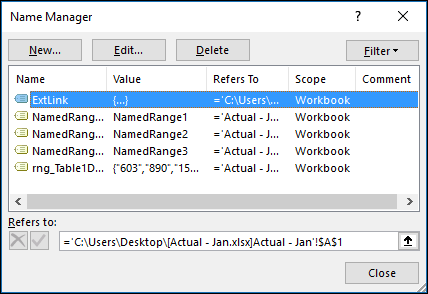
Στην καρτέλα Τύποι, στην ομάδα Καθορισμένα ονόματα, επιλέξτε Διαχείριση Ονομάτων.
Ελέγξτε κάθε καταχώρηση στη λίστα και αναζητήστε τις συνδέσεις βιβλίου εργασίας στη στήλη " Αναφορά σε ". Οι συνδέσεις βιβλίου εργασίας περιέχουν μια αναφορά σε ένα άλλο βιβλίο εργασίας, όπως το [Budget.xlsx].
Συμβουλή
- Κάντε κλικ σε οποιαδήποτε κεφαλίδα στήλης για να ταξινομήσετε τη στήλη και ομαδοποιήστε όλες τις συνδέσεις του βιβλίου εργασίας μεταξύ τους.
- Μπορείτε να ομαδοποιήσετε πολλά στοιχεία με τα πλήκτρα Shift ή Ctrl και να κάνετε αριστερό κλικ εάν θέλετε να διαγράψετε πολλά στοιχεία ταυτόχρονα.
Εύρεση συνδέσεων βιβλίων εργασίας που χρησιμοποιούνται σε αντικείμενα, πλαίσια κειμένου ή σχήματα
- Πατήστε το συνδυασμό πλήκτρων Ctrl+G, τη συντόμευση για το παράθυρο διαλόγου "Μετάβαση σε" και, στη συνέχεια, κάντε κλικ στο κουμπί"Ειδικά>αντικείμενα> OK". Αυτό θα επιλέξει όλα τα αντικείμενα στο ενεργό φύλλο εργασίας.

- Πατήστε το πλήκτρο Tab για να μετακινηθείτε σε κάθε ένα από τα επιλεγμένα αντικείμενα και, στη συνέχεια, κοιτάξτε στην
 της γραμμής τύπων για μια αναφορά σε άλλο βιβλίο εργασίας, όπως το [Budget.xlsx].

Εύρεση συνδέσεων βιβλίων εργασίας που χρησιμοποιούνται σε τίτλους γραφημάτων
- Κάντε κλικ στον τίτλο του γραφήματος που θέλετε να ελέγξετε.
- Στην της γραμμής τύπων, αναζητήστε μια αναφορά σε ένα άλλο βιβλίο εργασίας, όπως το [Budget.xls].
Εύρεση συνδέσεων βιβλίων εργασίας που χρησιμοποιούνται σε σειρές δεδομένων γραφήματος
- Επιλέξτε το γράφημα που θέλετε να ελέγξετε.
- Στην καρτέλα Διάταξη , στην ομάδα Τρέχουσα επιλογή , κάντε κλικ στο βέλος δίπλα στο πλαίσιο Στοιχεία γραφήματος και, στη συνέχεια, κάντε κλικ στη σειρά δεδομένων που θέλετε να ελέγξετε.
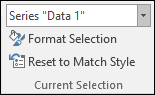
- Στην της γραμμής τύπων, αναζητήστε μια αναφορά σε ένα άλλο βιβλίο εργασίας, όπως το [Budget.xls] στη συνάρτηση SERIES.
Χρήση της εντολής "Επεξεργασία συνδέσεων παλαιού τύπου"
Η εντολή " Επεξεργασία συνδέσεων " παλαιού τύπου έχει αντικατασταθεί από την εντολή "Συνδέσεις βιβλίου εργασίας ". Ωστόσο, μπορείτε να επαναφέρετε την παλιά εντολή "Επεξεργασία συνδέσεων" προσθέτοντας την παλιά εντολή "Επεξεργασία συνδέσεων " στην προσαρμοσμένη ομάδα σας στην κορδέλα. Δεν μπορείτε να προσθέσετε την εντολή "Επεξεργασία συνδέσεων " στην ομάδα "Ερωτήματα και συνδέσεις ".
Εντολή "Προσθήκη επεξεργασίας συνδέσεων" στην προσαρμοσμένη ομάδα
Χρησιμοποιώντας την επιλογή "Προσαρμογή της κορδέλας", θα πρέπει να δημιουργήσετε μια προσαρμοσμένη ομάδα και μόνο τότε θα μπορείτε να προσθέσετε "Επεξεργασία συνδέσεων " στην προσαρμοσμένη ομάδα σας στην κορδέλα ως εξής:

- Κάντε δεξί κλικ στην κορδέλα και επιλέξτε "Προσαρμογή της κορδέλας".
- Στην αναπτυσσόμενη λίστα "Επιλογή εντολών από ", επιλέξτε "Όλες οι εντολές".
- Επιλέξτε Επεξεργασία συνδέσεων και επιλέξτε την καρτέλα Δεδομένα.
- Κάντε κλικ στην επιλογή "Νέα ομάδα" και, στη συνέχεια, επιλέξτε "Προσθήκη". Η επιλογή "Επεξεργασία συνδέσεων" προστίθεται στην προσαρμοσμένη ομάδα.
Μπορείτε επίσης να προσθέσετε συνδέσεις επεξεργασίας στη γραμμή εργαλείων γρήγορης πρόσβασης. Για περισσότερες πληροφορίες, ανατρέξτε στο θέμα Προσαρμογή της γραμμής εργαλείων γρήγορης πρόσβασης. Η εντολή " Επεξεργασία συνδέσεων " είναι αχνή εάν το βιβλίο εργασίας σας δεν περιέχει συνδέσεις βιβλίου εργασίας.
Το παράθυρο διαλόγου "Επεξεργασία συνδέσεων"
Όταν ανοίγετε το παράθυρο διαλόγου "Επεξεργασία συνδέσεων", εμφανίζονται διάφορες επιλογές για τον χειρισμό των υπαρχουσών συνδέσεων. Μπορείτε να επιλέξετε μεμονωμένα βιβλία εργασίας με Ctrl+κλικ ή όλα με Ctrl+A.

Εντολές επεξεργασίας συνδέσεων
Ενημέρωση τιμών
Η ενέργεια αυτή θα ενημερώσει όλα τα επιλεγμένα βιβλία εργασίας.
Αλλαγή προέλευσης
Αυτή η επιλογή είναι χρήσιμη όταν θέλετε να κατευθύνετε υπάρχουσες συνδέσεις σε άλλη προέλευση. Για παράδειγμα, μπορεί να έχετε ένα βιβλίο εργασίας προηγούμενου έτους και να πρέπει να κατευθύνετε σε ένα νέο βιβλίο εργασίας όταν ξεκινά το νέο έτος. Επιλέγοντας "Αλλαγή προέλευσης ", θα ανοίξει ένα παράθυρο διαλόγου εξερεύνησης αρχείων, όπου μπορείτε να μεταβείτε στο νέο βιβλίο εργασίας προέλευσης. Εάν το βιβλίο εργασίας έχει περισσότερα από ένα φύλλα εργασίας, θα σας ζητηθεί να καθορίσετε σε ποιο θα συνδεθείτε - απλώς κάντε κλικ στο φύλλο που θέλετε και κάντε κλικ στο κουμπί OK.
Σημείωση
Είναι δυνατό να τοποθετήσετε ξανά ένα βιβλίο εργασίας στον εαυτό του επιλέγοντάς το από το παράθυρο διαλόγου "Αλλαγή προέλευσης". Αυτό θα αποκλείσει τυχόν συνδέσεις τύπου προς το αρχικά συνδεδεμένο βιβλίο εργασίας προέλευσης.
Ανοιχτός κώδικας
Αυτό θα ανοίξει το βιβλίο εργασίας προέλευσης.
Κατάργηση σύνδεσης
Σημαντικό
Όταν καταργείτε μια σύνδεση προς ένα αρχείο προέλευσης, όλοι οι τύποι που χρησιμοποιούν την προέλευση μετατρέπονται στην τρέχουσα τιμή τους. Για παράδειγμα, η σύνδεση =SUM([Budget.xlsx]Ετήσιος! C10:C25) θα μετατραπεί στο άθροισμα των τιμών του βιβλίου εργασίας προέλευσης. Επειδή δεν είναι δυνατή η αναίρεση αυτής της ενέργειας, καλό είναι να αποθηκεύσετε πρώτα μια έκδοση του αρχείου.
Στο παράθυρο διαλόγου Επεξεργασία συνδέσεων , στη λίστα Προέλευση , κάντε κλικ στη σύνδεση που θέλετε να καταργήσετε.
Μπορείτε να επιλέξετε μεμονωμένα βιβλία εργασίας με Ctrl+κλικ ή όλα με Ctrl+A.Επιλέξτε Κατάργηση σύνδεσης.
Εάν η σύνδεση χρησιμοποιούσε ένα καθορισμένο όνομα, μπορεί επίσης να θέλετε να διαγράψετε το όνομα. Για να διαγράψετε ένα όνομα:
Στην καρτέλα Τύποι, στην ομάδα Καθορισμένα ονόματα, επιλέξτε Διαχείριση Ονομάτων.
Στη στήλη Όνομα, κάντε κλικ στο όνομα που θέλετε να διαγράψετε και στη συνέχεια επιλέξτε Διαγραφή.
Σημείωση
Εάν χρησιμοποιείτε μια περιοχή εξωτερικών δεδομένων, η παράμετρος ενός ερωτήματος μπορεί επίσης να χρησιμοποιεί δεδομένα από ένα άλλο βιβλίο εργασίας. Μπορείτε να βρείτε και να καταργήσετε συνδέσεις αυτών των τύπων.
Έλεγχος κατάστασης
Με αυτήν την ενέργεια εμφανίζεται απλώς μια ειδοποίηση στο παράθυρο "Επεξεργασία συνδέσεων" εάν ένα συνδεδεμένο βιβλίο εργασίας εξακολουθεί να είναι έγκυρη προέλευση. Θα πρέπει να εμφανίζεται ως OK, αλλά εάν δεν εμφανίζεται, τότε θα πρέπει να ελέγξετε το βιβλίο εργασίας προέλευσης. Σε πολλές περιπτώσεις, ένα βιβλίο εργασίας προέλευσης ενδέχεται να έχει μετακινηθεί ή διαγραφεί, αποκόπτοντας τη σύνδεση. Εάν το βιβλίο εργασίας εξακολουθεί να υπάρχει, μπορείτε να χρησιμοποιήσετε την επιλογή "Αλλαγή προέλευσης " για να συνδέσετε ξανά το βιβλίο εργασίας.
Συνήθεις ερωτήσεις
Γιατί βλέπω νέες συνδέσεις στο βιβλίο εργασίας μου;
Οι προηγούμενες εκδόσεις του Excel αποκρύπτουν τις συνδέσεις σε ονόματα που δεν χρησιμοποιούνται αυτή τη στιγμή στο βιβλίο εργασίας. Οι σύνδεσμοι υπήρχαν πάντα και δεν είναι πλέον κρυφοί. Για να καταργήσετε τη σύνδεση, επιλέξτε "Κατάργηση συνδέσεων " για το επιλεγμένο βιβλίο εργασίας στο παράθυρο "Συνδέσεις βιβλίου εργασίας ".
Μπορώ να αντικαταστήσω έναν μεμονωμένο τύπο με την υπολογισμένη του τιμή;
Ναι. Όταν αντικαθιστάτε έναν τύπο με το αποτέλεσμά του, το Excel καταργεί οριστικά τον τύπο. Εάν αντικαταστήσετε κατά λάθος έναν τύπο με μια τιμή και θέλετε να επαναφέρετε τον τύπο, επιλέξτε " Κεντρική " και επιλέξτε "Αναίρεση" ή πατήστε το συνδυασμό πλήκτρων Ctrl+Z αμέσως μετά την εισαγωγή ή την επικόλληση της τιμής.
- Πατήστε το συνδυασμό πλήκτρων Ctrl+C για να αντιγράψετε το κελί με τον τύπο.
- Πατήστε το συνδυασμό πλήκτρων Alt+E+S+V για να επικολλήσετε τον τύπο ως τιμή του ή επιλέξτε " Κεντρικό>πρόχειρο">Επικόλληση>τιμών επικόλλησης.
Τι γίνεται εάν δεν είμαι συνδεδεμένος στην προέλευση;
Επιλέξτε "Χωρίς ενημέρωση" στο παράθυρο διαλόγου προειδοποίησης για μη ασφαλείς συνδέσεις. Το Excel δεν μπορεί να κάνει ενημέρωση από ένα αρχείο προέλευσης που δεν είναι συνδεδεμένο. Για παράδειγμα, το αρχείο προέλευσης ενδέχεται να βρίσκεται σε ένα δίκτυο και εσείς να μην είστε συνδεδεμένοι στο δίκτυο αυτό.
Τι γίνεται εάν δεν θέλω να αντικατασταθούν τα τρέχοντα δεδομένα μου με νέα δεδομένα;
Επιλέξτε "Χωρίς ενημέρωση" στο παράθυρο διαλόγου προειδοποίησης για μη ασφαλείς συνδέσεις.
Πώς μπορώ να κάνω ενημέρωση χωρίς να διαρκέσει τόσο;
Επιλέξτε "Χωρίς ενημέρωση" στο παράθυρο διαλόγου προειδοποίησης για μη ασφαλείς συνδέσεις. Εάν δεν χρειάζεται τα δεδομένα να είναι απόλυτα ενημερωμένα, τότε μπορείτε να εξοικονομήσετε χρόνο παραλείποντας την ενημέρωση όλων των συνδέσεων. Αφού ανοίξετε το βιβλίο εργασίας, μεταβείτε στην καρτέλα "Δεδομένα ", επιλέξτε " Συνδέσεις βιβλίου εργασίας " στην ομάδα "Ερωτήματα & συνδέσεις " και, στη συνέχεια, ενημερώστε τις συνδέσεις μόνο από τις προελεύσεις που χρειάζεστε.
Πώς μπορώ να μην δω αυτό το μήνυμα μετά τη δημιουργία του βιβλίου εργασίας από κάποιον άλλον;
Επιλέξτε "Χωρίς ενημέρωση" στο παράθυρο διαλόγου προειδοποίησης "Μη ασφαλείς συνδέσεις" και επικοινωνήστε με τον κάτοχο του βιβλίου εργασίας. Μπορείτε επίσης να διερευνήσετε ποιες συνδέσεις υπάρχουν στο βιβλίο εργασίας. Στην καρτέλα " Δεδομένα ", στην ομάδα "Ερωτήματα & συνδέσεις ", επιλέξτε "Συνδέσεις βιβλίου εργασίας".
Πώς μπορώ να μην δω ξανά την προτροπή αν προτρέπω με τον ίδιο τρόπο κάθε φορά;
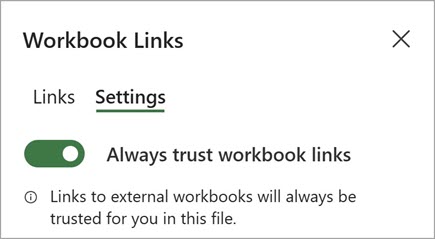
Μπορείτε να επιλέξετε και να αναπτύξετε τις ρυθμίσεις ανανέωσης στην επάνω δεξιά γωνία του παραθύρου " Συνδέσεις βιβλίου εργασίας " και να επιλέξετε με συνεπή τρόπο και να μην εμφανίζεται το μήνυμα εκκίνησης για αυτό το βιβλίο εργασίας.
Πώς γίνεται να μην γίνεται ερώτηση για όλα τα βιβλία εργασίας που ανοίγω και να ενημερώνονται αυτόματα οι συνδέσεις;
Αυτή η επιλογή επηρεάζει κάθε βιβλίο εργασίας που ανοίγει στον υπολογιστή. Οι χρήστες που ανοίγουν το βιβλίο εργασίας σε άλλον υπολογιστή δεν επηρεάζονται.
- Στην καρτέλα "Αρχείο ", επιλέξτε "Επιλογές " και επιλέξτε "Για προχωρημένους".
- Στην ενότητα Γενικά , καταργήστε την επιλογή Ερώτηση για ενημέρωση αυτόματων συνδέσεων. Όταν είναι απενεργοποιημένο αυτό το πλαίσιο ελέγχου, οι συνδέσεις ενημερώνονται αυτόματα και δεν εμφανίζεται καμία προειδοποίηση.
Πώς γίνεται ερώτηση με τον ίδιο τρόπο για κάθε χρήστη αυτού του βιβλίου εργασίας;
Προειδοποίηση
Αυτή η επιλογή επηρεάζει όλους τους χρήστες του βιβλίου εργασίας. Εάν επιλέξετε να μην γίνεται ενημέρωση των συνδέσεων και να μην εμφανίζεται η ερώτηση, τότε οι χρήστες του βιβλίου εργασίας δεν θα γνωρίζουν ότι τα δεδομένα είναι παλιά.
Επιλέξτε και αναπτύξτε τις ρυθμίσεις ανανέωσης στην επάνω δεξιά γωνία του παραθύρου " Συνδέσεις βιβλίου εργασίας " και επιλέξτε την απαιτούμενη επιλογή.
Σημείωση
Θα εξακολουθείτε να λαμβάνετε ειδοποίηση, σε περίπτωση κατεστραμμένων συνδέσεων.
Τι γίνεται εάν χρησιμοποιώ ένα ερώτημα παραμέτρων;
Μια σύνδεση προς ένα ερώτημα παραμέτρων δεν μπορεί να ενημερωθεί εκτός εάν είναι ανοικτό το βιβλίο εργασίας προέλευσης.
- Επιλέξτε "Χωρίς ενημέρωση" στο παράθυρο διαλόγου προειδοποίησης για μη ασφαλείς συνδέσεις.
- Κλείστε το βιβλίο εργασίας προορισμού.
- Ανοίξτε το βιβλίο εργασίας προέλευσης.
- Ανοίξτε το βιβλίο εργασίας προορισμού.
- Επιλέξτε Ενημέρωση.
Γιατί δεν μπορώ να επιλέξω "Μη αυτόματο" ως επιλογή ενημέρωσης για μια συγκεκριμένη εξωτερική σύνδεση;
Οι συνδέσεις τύπων ορίζονται πάντα σε "Αυτόματη".



Δείτε επίσης
Σύνδεση "Δημιουργία βιβλίου εργασίας"
Περιγραφή της διαχείρισης συνδέσεων βιβλίων εργασίας και του χώρου αποθήκευσης στο Excel