
Τα γραφήματα διασποράς και τα γραφήματα γραμμών μοιάζουν πολύ, ειδικά όταν ένα γράφημα διασποράς εμφανίζεται με συνδετικές γραμμές. Ωστόσο, ο τρόπος με τον οποίο καθένας από αυτούς τους τύπους γραφημάτων σχεδιάζει τα δεδομένα κατά μήκος του οριζόντιου άξονα (γνωστός και ως άξονας x) και ο κατακόρυφος άξονας (γνωστός και ως άξονας y) είναι πολύ διαφορετικός.
|
|
|---|
Σημείωση
Για πληροφορίες σχετικά με τους διάφορους τύπους γραφημάτων διασποράς και γραμμών, ανατρέξτε στο θέμα Διαθέσιμοι τύποι γραφημάτων στο Office.
Προτού επιλέξετε οποιονδήποτε από αυτούς τους τύπους γραφημάτων, ίσως θελήσετε να μάθετε περισσότερα σχετικά με τις διαφορές και να μάθετε πότε είναι καλύτερο να χρησιμοποιήσετε ένα γράφημα διασποράς αντί για ένα γράφημα γραμμών ή το αντίστροφο.
Μάθετε περισσότερα σχετικά με τις διαφορές μεταξύ των γραφημάτων διασποράς και των γραφημάτων γραμμών
Η κύρια διαφορά μεταξύ των γραφημάτων διασποράς και των γραφημάτων γραμμών είναι ο τρόπος με τον οποίο σχεδιάζουν τα δεδομένα στον οριζόντιο άξονα. Για παράδειγμα, όταν χρησιμοποιείτε τα παρακάτω δεδομένα φύλλου εργασίας για να δημιουργήσετε ένα γράφημα διασποράς και ένα γράφημα γραμμών, μπορείτε να δείτε ότι τα δεδομένα κατανέμονται διαφορετικά.

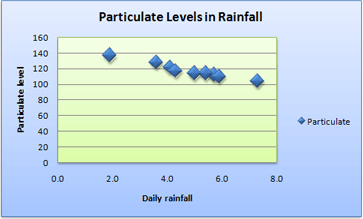
Σε ένα γράφημα διασποράς, οι ημερήσιες τιμές βροχόπτωσης από τη στήλη A εμφανίζονται ως τιμές x στον οριζόντιο άξονα (x) και οι τιμές σωματιδίων από τη στήλη B εμφανίζονται ως τιμές στον κατακόρυφο άξονα (y). Το γράφημα διασποράς, που αναφέρεται συχνά ως γράφημα xy, δεν εμφανίζει ποτέ κατηγορίες στον οριζόντιο άξονα.
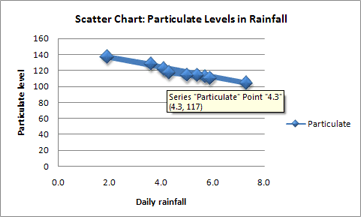
Ένα γράφημα διασποράς έχει πάντα δύο άξονες τιμών για την εμφάνιση ενός συνόλου αριθμητικών δεδομένων κατά μήκος ενός οριζόντιου άξονα (τιμή) και ένα άλλο σύνολο αριθμητικών τιμών κατά μήκος ενός κατακόρυφου άξονα (τιμή). Το γράφημα εμφανίζει σημεία που βρίσκονται στη διασταύρωση μιας αριθμητικής τιμής x και y, συνδυάζοντας αυτές τις τιμές σε μεμονωμένα σημεία δεδομένων. Αυτά τα σημεία δεδομένων μπορεί να κατανέμονται ομοιόμορφα ή άνισα στον οριζόντιο άξονα, ανάλογα με τα δεδομένα.
Το πρώτο σημείο δεδομένων που εμφανίζεται στο γράφημα διασποράς αντιπροσωπεύει τόσο την τιμή y 137 (σωματίδια) όσο και την τιμή x 1,9 (ημερήσια βροχόπτωση). Αυτοί οι αριθμοί αντιπροσωπεύουν τις τιμές των κελιών A9 και B9 στο φύλλο εργασίας.
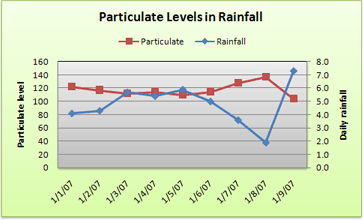
Σε ένα γράφημα γραμμών, ωστόσο, οι ίδιες ημερήσιες τιμές βροχόπτωσης και σωματιδίων εμφανίζονται ως δύο ξεχωριστά σημεία δεδομένων, τα οποία κατανέμονται ομοιόμορφα κατά μήκος του οριζόντιου άξονα. Αυτό συμβαίνει επειδή ένα γράφημα γραμμών έχει μόνο έναν άξονα τιμών (τον κατακόρυφο άξονα). Ο οριζόντιος άξονας ενός γραφήματος γραμμών εμφανίζει μόνο ομαδοποιήσεις (κατηγορίες) δεδομένων σε ίσα διαστήματα. Επειδή οι κατηγορίες δεν παρέχονταν στα δεδομένα, δημιουργήθηκαν αυτόματα, για παράδειγμα, 1, 2, 3 και ούτω καθεξής.
Αυτό είναι ένα καλό παράδειγμα για το πότε δεν πρέπει να χρησιμοποιείτε ένα γράφημα γραμμών.

Το γράφημα γραμμών κατανέμει ομοιόμορφα τα δεδομένα κατηγορίας κατά μήκος ενός οριζόντιου άξονα (κατηγορία) και κατανέμει όλα τα αριθμητικά δεδομένα τιμών κατά μήκος ενός κατακόρυφου άξονα (τιμή).
Η τιμή σωματιδίων y 137 (κελί B9) και η ημερήσια τιμή βροχόπτωσης x 1,9 (κελί A9) εμφανίζονται ως ξεχωριστά σημεία δεδομένων στο γράφημα γραμμών. Κανένα από αυτά τα σημεία δεδομένων δεν είναι το πρώτο σημείο δεδομένων που εμφανίζεται στο γράφημα — αντίθετα, το πρώτο σημείο δεδομένων για κάθε σειρά δεδομένων αναφέρεται στις τιμές της πρώτης γραμμής δεδομένων στο φύλλο εργασίας (κελιά A2 και B2).
Τύπος άξονα και διαφορές κλίμακας
Επειδή ο οριζόντιος άξονας ενός γραφήματος διασποράς είναι πάντα ένας άξονας τιμών, μπορεί να εμφανίζει αριθμητικές τιμές ή τιμές ημερομηνίας (όπως ημέρες ή ώρες) που αναπαριστώνται ως αριθμητικές τιμές. Για να εμφανίσετε τις αριθμητικές τιμές κατά μήκος του οριζόντιου άξονα με μεγαλύτερη ευελιξία, μπορείτε να αλλάξετε τις επιλογές κλιμάκωσης σε αυτόν τον άξονα με τον ίδιο τρόπο που μπορείτε να αλλάξετε τις επιλογές κλιμάκωσης ενός κατακόρυφου άξονα.
Επειδή ο οριζόντιος άξονας ενός γραφήματος γραμμών είναι ένας άξονας κατηγοριών, μπορεί να είναι μόνο ένας άξονας κειμένου ή ένας άξονας ημερομηνίας. Ο άξονας κειμένου εμφανίζει μόνο κείμενο (μη αριθμητικά δεδομένα ή αριθμητικές κατηγορίες που δεν είναι τιμές) σε ίσα διαστήματα. Ο άξονας ημερομηνίας εμφανίζει ημερομηνίες με χρονολογική σειρά σε συγκεκριμένα χρονικά διαστήματα ή μονάδες βάσης, όπως ο αριθμός ημερών, μηνών ή ετών, ακόμα και αν οι ημερομηνίες στο φύλλο εργασίας δεν είναι σε σειρά ή στις ίδιες μονάδες βάσης.
Οι επιλογές κλιμάκωσης ενός άξονα κατηγοριών είναι περιορισμένες σε σύγκριση με τις επιλογές κλιμάκωσης ενός άξονα τιμών. Οι διαθέσιμες επιλογές κλίμακας εξαρτώνται επίσης από τον τύπο του άξονα που χρησιμοποιείτε.
Μάθετε πότε να χρησιμοποιείτε ένα γράφημα διασποράς ή ένα γράφημα γραμμών
Τα γραφήματα διασποράς χρησιμοποιούνται συνήθως για την εμφάνιση και τη σύγκριση αριθμητικών τιμών, όπως επιστημονικών, στατιστικών και μηχανολογικών δεδομένων. Αυτά τα γραφήματα είναι χρήσιμα για την απεικόνιση των σχέσεων μεταξύ των αριθμητικών τιμών σε πολλές σειρές δεδομένων και μπορούν να απεικονίσουν γραφικά δύο ομάδες αριθμών ως μία σειρά συντεταγμένων ΧY.
Τα γραφήματα γραμμών μπορούν να εμφανίσουν συνεχή δεδομένα στη διάρκεια του χρόνου, τα οποία τοποθετούνται σε μια κοινή κλίμακα και, επομένως, είναι ιδανικά για την εμφάνιση τάσεων σε δεδομένα σε ίσα διαστήματα ή στη διάρκεια του χρόνου. Σε ένα γράφημα γραμμών, τα δεδομένα κατηγορίας ισοκατανέμονται κατά μήκος του οριζόντιου άξονα και όλα τα δεδομένα τιμών ισοκατανέμονται κατά μήκος του κατακόρυφου άξονα. Κατά γενικό κανόνα, χρησιμοποιήστε ένα γράφημα γραμμών εάν τα δεδομένα σας έχουν μη αριθμητικές τιμές x — για αριθμητικές τιμές x συνήθως είναι καλύτερα να χρησιμοποιήσετε ένα γράφημα διασποράς.
Μπορείτε να χρησιμοποιήσετε ένα γράφημα διασποράς αντί για ένα γράφημα γραμμών, εάν θέλετε να κάνετε τα εξής:
- Αλλαγή της κλίμακας του οριζόντιου άξονα Επειδή ο οριζόντιος άξονας ενός γραφήματος διασποράς είναι ένας άξονας τιμών, υπάρχουν διαθέσιμες περισσότερες επιλογές κλιμάκωσης.
- Χρήση λογαριθμικής κλίμακας στον οριζόντιο άξονα Μπορείτε να μετατρέψετε τον οριζόντιο άξονα σε λογαριθμική κλίμακα.
- Εμφάνιση δεδομένων φύλλου εργασίας που περιλαμβάνει ζεύγη ή ομαδοποιημένα σύνολα τιμώνΣε ένα γράφημα διασποράς, μπορείτε να προσαρμόσετε τις ανεξάρτητες κλίμακες των αξόνων για να εμφανίσετε περισσότερες πληροφορίες σχετικά με τις ομαδοποιημένες τιμές.
- Εμφάνιση μοτίβων σε μεγάλα σύνολα δεδομένων Τα γραφήματα διασποράς είναι χρήσιμα για την απεικόνιση των μοτίβων στα δεδομένα, για παράδειγμα εμφανίζοντας γραμμικές ή μη γραμμικές τάσεις, συμπλέγματα και ακραίες τιμές.
- Συγκρίνετε μεγάλους αριθμούς σημείων δεδομένων ανεξάρτητα από το χρόνο Όσο περισσότερα δεδομένα συμπεριλάβετε σε ένα γράφημα διασποράς, τόσο καλύτερες είναι οι συγκρίσεις που μπορείτε να κάνετε.
Μπορείτε να χρησιμοποιήσετε ένα γράφημα γραμμών αντί για ένα γράφημα διασποράς, εάν θέλετε να κάνετε τα εξής:
- Χρήση ετικετών κειμένου στον οριζόντιο άξονα Αυτές οι ετικέτες κειμένου μπορούν να αντιπροσωπεύουν τιμές κατανεμημένες σε ίσα διαστήματα, όπως μήνες, τρίμηνα ή οικονομικά έτη.
- Χρήση μικρού αριθμού αριθμητικών ετικετών κατά μήκος του οριζόντιου άξονα Εάν χρησιμοποιείτε λίγες αριθμητικές ετικέτες σε ίσα διαστήματα που αντιπροσωπεύουν ένα χρονικό διάστημα, όπως έτη, μπορείτε να χρησιμοποιήσετε ένα γράφημα γραμμών.
- Χρήση χρονικής κλίμακας κατά μήκος του οριζόντιου άξονα Εάν θέλετε να εμφανίσετε ημερομηνίες με χρονολογική σειρά σε συγκεκριμένα χρονικά διαστήματα ή μονάδες βάσης, όπως ο αριθμός ημερών, μηνών ή ετών, ακόμα και αν οι ημερομηνίες στο φύλλο εργασίας δεν είναι σε σειρά ή στις ίδιες μονάδες βάσης, χρησιμοποιήστε ένα γράφημα γραμμών.
Δημιουργία γραφήματος διασποράς
Λοιπόν, πώς δημιουργήσαμε αυτό το γράφημα διασποράς; Η παρακάτω διαδικασία θα σας βοηθήσει να δημιουργήσετε ένα γράφημα διασποράς με παρόμοια αποτελέσματα. Για αυτό το γράφημα, χρησιμοποιήσαμε το παράδειγμα δεδομένων φύλλου εργασίας. Μπορείτε να αντιγράψετε αυτά τα δεδομένα στο φύλλο εργασίας σας ή μπορείτε να χρησιμοποιήσετε τα δικά σας δεδομένα.
Αντιγράψτε τα δεδομένα του φύλλου εργασίας του παραδείγματος σε ένα κενό φύλλο εργασίας ή ανοίξτε το φύλλο εργασίας που περιέχει τα δεδομένα που θέλετε να σχεδιάσετε σε ένα γράφημα διασποράς.
Ημερήσια βροχόπτωση Σωματίδια 4.1 122 4.3 117 5.7 112 5.4 114 5.9 110 5.0 114 3.6 128 1,9 137 7.3 104 Επιλέξτε τα δεδομένα που θέλετε να σχεδιάσετε στο γράφημα διασποράς.
Επιλέξτε την καρτέλα "Εισαγωγή " και, στη συνέχεια, επιλέξτε "Εισαγωγή γραφήματος διασποράς (X, Y)" ή "Γράφημα φυσαλίδων".
Επιλέξτε έναν τύπο στην περιοχή Διασπορά.
Συμβουλή
Μπορείτε να τοποθετήσετε το δείκτη του ποντικιού σε οποιονδήποτε τύπο γραφήματος για να δείτε το όνομά του.
Επιλέξτε την περιοχή γραφήματος του γραφήματος για να εμφανίσετε τις καρτέλες "Σχεδίαση γραφήματος " και "Μορφοποίηση ".
Επιλέξτε την καρτέλα "Σχεδίαση γραφήματος " και, στη συνέχεια, επιλέξτε το στυλ γραφήματος που θέλετε να χρησιμοποιήσετε.
Επιλέξτε τον τίτλο του γραφήματος και πληκτρολογήστε το κείμενο που θέλετε.
Για να αλλάξετε το μέγεθος γραμματοσειράς του τίτλου γραφήματος, κάντε δεξί κλικ στον τίτλο, επιλέξτε Γραμματοσειρά και, στη συνέχεια, εισαγάγετε το μέγεθος που θέλετε στο πλαίσιο Μέγεθος . Επιλέξτε OK.
Επιλέξτε την περιοχή γραφήματος του γραφήματος.
Στην καρτέλα "Σχεδίαση γραφήματος", επιλέξτε "Προσθήκη τίτλων άξονα στοιχείου >γραφήματος" και, στη συνέχεια, κάντε τα εξής:
- Για να προσθέσετε έναν τίτλο οριζόντιου άξονα, επιλέξτε Πρωτεύων οριζόντιος.
- Για να προσθέσετε έναν τίτλο κατακόρυφου άξονα, επιλέξτε Πρωτεύων κατακόρυφος.
- Επιλέξτε κάθε τίτλο, πληκτρολογήστε το κείμενο που θέλετε και, στη συνέχεια, πατήστε το πλήκτρο Enter.
- Για περισσότερες επιλογές μορφοποίησης τίτλου, στην καρτέλα "Μορφή ", στο πλαίσιο " Στοιχεία γραφήματος ", επιλέξτε τον τίτλο από τη λίστα και, στη συνέχεια, επιλέξτε "Επιλογή μορφής". Θα εμφανιστεί ένα παράθυρο "Μορφοποίηση τίτλου".
Επιλέξτε το εικονίδιο "Μέγεθος & ιδιότητες"
 " και, στη συνέχεια, μπορείτε να επιλέξετε "Κατακόρυφη στοίχιση", "Κατεύθυνση κειμένου" ή "Προσαρμοσμένη γωνία".
Επιλέξτε την περιοχή σχεδίασης του γραφήματος ή στην καρτέλα Μορφή , στο πλαίσιο Στοιχεία γραφήματος , επιλέξτε Περιοχή σχεδίασης από τη λίστα στοιχείων γραφήματος.

Στην καρτέλα "Μορφοποίηση ", στην ομάδα " Στυλ σχήματος ", επιλέξτε το κουμπί "Περισσότερα " και, στη συνέχεια, επιλέξτε το εφέ που θέλετε να χρησιμοποιήσετε.
Επιλέξτε την περιοχή γραφήματος του γραφήματος ή στην καρτέλα Μορφή , στο πλαίσιο Στοιχεία γραφήματος , επιλέξτε Περιοχή γραφήματος από τη λίστα στοιχείων γραφήματος.
Στην καρτέλα Μορφοποίηση , στην ομάδα Στυλ σχήματος , επιλέξτε το κουμπί Μορφοποίηση σχήματος και, στη συνέχεια, επιλέξτε το εφέ που θέλετε να χρησιμοποιήσετε.
Εάν θέλετε να χρησιμοποιήσετε διαφορετικά χρώματα θέματος από το προεπιλεγμένο θέμα που εφαρμόζεται στο βιβλίο εργασίας σας, κάντε τα εξής:
- Στην καρτέλα "Διάταξη σελίδας ", στην ομάδα "Θέματα ", επιλέξτε "Θέματα".

- Στην περιοχή του Office, επιλέξτε το θέμα που θέλετε να χρησιμοποιήσετε.
- Στην καρτέλα "Διάταξη σελίδας ", στην ομάδα "Θέματα ", επιλέξτε "Θέματα".
Δημιουργία γραφήματος γραμμών
Λοιπόν, πώς δημιουργήσαμε αυτό το γράφημα γραμμών; Η παρακάτω διαδικασία θα σας βοηθήσει να δημιουργήσετε ένα γράφημα γραμμών με παρόμοια αποτελέσματα. Για αυτό το γράφημα, χρησιμοποιήσαμε το παράδειγμα δεδομένων φύλλου εργασίας. Μπορείτε να αντιγράψετε αυτά τα δεδομένα στο φύλλο εργασίας σας ή μπορείτε να χρησιμοποιήσετε τα δικά σας δεδομένα.
Αντιγράψτε τα δεδομένα του φύλλου εργασίας του παραδείγματος σε ένα κενό φύλλο εργασίας ή ανοίξτε το φύλλο εργασίας που περιέχει τα δεδομένα που θέλετε να απεικονίσετε σε ένα γράφημα γραμμών.
Ημερομηνία Ημερήσια βροχόπτωση Σωματίδια 1/1/07 4.1 122 1/2/07 4.3 117 1/3/07 5.7 112 1/4/07 5.4 114 1/5/07 5.9 110 1/6/07 5.0 114 1/7/07 3.6 128 1/8/07 1,9 137 1/9/07 7.3 104 Επιλέξτε τα δεδομένα που θέλετε να σχεδιάσετε στο γράφημα γραμμών.
Επιλέξτε την καρτέλα "Εισαγωγή " και, στη συνέχεια, επιλέξτε "Εισαγωγή γραφήματος γραμμών ή περιοχών".
Επιλέξτε "Γραμμή με δείκτες".
Επιλέξτε την περιοχή γραφήματος του γραφήματος για να εμφανίσετε τις καρτέλες "Σχεδίαση γραφήματος " και "Μορφοποίηση ".
Επιλέξτε την καρτέλα "Σχεδίαση γραφήματος " και, στη συνέχεια, επιλέξτε το στυλ γραφήματος που θέλετε να χρησιμοποιήσετε.
Επιλέξτε τον τίτλο του γραφήματος και πληκτρολογήστε το κείμενο που θέλετε.
Για να αλλάξετε το μέγεθος γραμματοσειράς του τίτλου γραφήματος, κάντε δεξί κλικ στον τίτλο, επιλέξτε Γραμματοσειρά και, στη συνέχεια, εισαγάγετε το μέγεθος που θέλετε στο πλαίσιο Μέγεθος . Επιλέξτε OK.
Επιλέξτε την περιοχή γραφήματος του γραφήματος.
Στο γράφημα, επιλέξτε το υπόμνημα ή προσθέστε το από μια λίστα στοιχείων γραφήματος (στην καρτέλα "Σχεδίαση γραφήματος", επιλέξτε"Προσθήκη υπομνήματοςστοιχείου> γραφήματος" και, στη συνέχεια, επιλέξτε μια θέση για το υπόμνημα).
Για να σχεδιάσετε μία από τις σειρές δεδομένων σε έναν δευτερεύοντα κατακόρυφο άξονα, επιλέξτε τη σειρά δεδομένων ή επιλέξτε την από μια λίστα στοιχείων γραφήματος (στην καρτέλα "Μορφή ", στην ομάδα "Τρέχουσα επιλογή ", επιλέξτε "Στοιχεία γραφήματος").
Στην καρτέλα "Μορφή ", στην ομάδα "Τρέχουσα επιλογή ", επιλέξτε "Επιλογή μορφής". Εμφανίζεται το παράθυρο εργασιών Μορφοποίηση σειράς δεδομένων.
Στην περιοχή Επιλογές σειρών, επιλέξτε Δευτερεύων άξονας και, στη συνέχεια, επιλέξτε Κλείσιμο.
Στην καρτέλα "Σχεδίαση γραφήματος ", στην ομάδα "Διατάξεις γραφήματος ", επιλέξτε "Προσθήκη στοιχείου γραφήματος" και, στη συνέχεια, κάντε τα εξής:
- Για να προσθέσετε έναν τίτλο πρωτεύοντα κατακόρυφου άξονα, επιλέξτε Τίτλος> άξοναΠρωτεύων κατακόρυφος. και, στη συνέχεια, στο παράθυρο Μορφοποίηση τίτλου άξονα, επιλέξτε Μέγεθος & Ιδιότητες για να ρυθμίσετε τις παραμέτρους του τύπου τίτλου κατακόρυφου άξονα που θέλετε.
- Για να προσθέσετε έναν τίτλο δευτερεύοντα κατακόρυφου άξονα, επιλέξτε Τίτλος> άξοναΔευτερεύων κατακόρυφος και, στη συνέχεια, στο παράθυρο Μορφοποίηση τίτλου άξονα, επιλέξτε Μέγεθος & Ιδιότητες για να ρυθμίσετε τις παραμέτρους του τύπου τίτλου κατακόρυφου άξονα που θέλετε.
- Επιλέξτε κάθε τίτλο, πληκτρολογήστε το κείμενο που θέλετε και, στη συνέχεια, πατήστε το πλήκτρο Enter
- Για να προσθέσετε έναν τίτλο πρωτεύοντα κατακόρυφου άξονα, επιλέξτε Τίτλος> άξοναΠρωτεύων κατακόρυφος. και, στη συνέχεια, στο παράθυρο Μορφοποίηση τίτλου άξονα, επιλέξτε Μέγεθος & Ιδιότητες
Επιλέξτε την περιοχή σχεδίασης του γραφήματος ή επιλέξτε το από μια λίστα στοιχείων γραφήματος (καρτέλα "Μορφή ", ομάδα "Τρέχουσα επιλογή ", πλαίσιο "Στοιχεία γραφήματος ").
Στην καρτέλα "Μορφοποίηση ", στην ομάδα " Στυλ σχήματος ", επιλέξτε το κουμπί "Περισσότερα " και, στη συνέχεια, επιλέξτε το εφέ που θέλετε να χρησιμοποιήσετε.
Επιλέξτε την περιοχή γραφήματος του γραφήματος.
Στην καρτέλα "Μορφοποίηση ", στην ομάδα " Στυλ σχήματος ", επιλέξτε το κουμπί "Περισσότερα " και, στη συνέχεια, επιλέξτε το εφέ που θέλετε να χρησιμοποιήσετε.
Εάν θέλετε να χρησιμοποιήσετε διαφορετικά χρώματα θέματος από το προεπιλεγμένο θέμα που εφαρμόζεται στο βιβλίο εργασίας σας, κάντε τα εξής:
- Στην καρτέλα "Διάταξη σελίδας ", στην ομάδα "Θέματα ", επιλέξτε "Θέματα".
- Στην περιοχή του Office, επιλέξτε το θέμα που θέλετε να χρησιμοποιήσετε.
- Στην καρτέλα "Διάταξη σελίδας ", στην ομάδα "Θέματα ", επιλέξτε "Θέματα".