
Σημαντικό
Στο Excel για Microsoft 365 και Excel 2021, το Power View καταργείται στις 12 Οκτωβρίου 2021. Ως εναλλακτική λύση, μπορείτε να χρησιμοποιήσετε τη διαδραστική οπτική εμπειρία που παρέχεται από το Power BI Desktop, την οποία μπορείτε να κατεβάσετε δωρεάν. Μπορείτε επίσης εύκολα να εισαγάγετε βιβλία εργασίας του Excel στο Power BI Desktop.
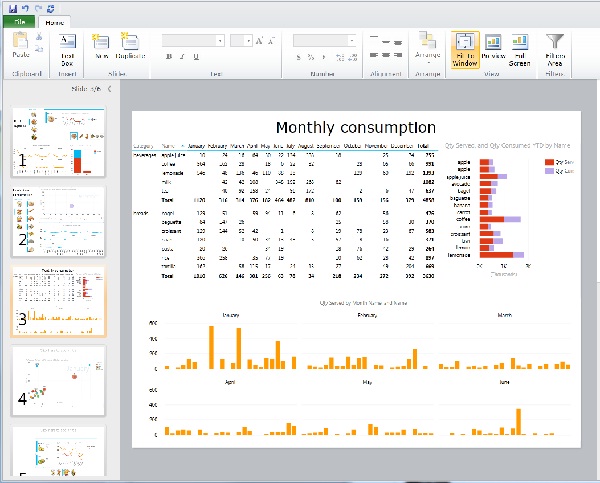
Στο Power View στο SharePoint, μπορείτε να δημιουργήσετε μία αναφορά με πολλές προβολές. Όλες οι προβολές σε μία αναφορά βασίζονται στο ίδιο μοντέλο δεδομένων. Μπορείτε να αντιγράψετε και να επικολλήσετε από μία προβολή σε μια άλλη και να αντιγράψετε ολόκληρες προβολές. Εάν αποθηκεύσετε εικόνες προεπισκόπησης των προβολών, εμφανίζεται μια εικόνα από κάθε προβολή στη συλλογή Power Pivot στον SharePoint Server 2013.
Σημείωση
- Υπάρχουν δύο εκδόσεις του Power View: Power View στο Excel 2013 και Power View στο SharePoint 2013. Αυτό το θέμα αφορά μόνο το Power View στο SharePoint 2013.
- Μπορείτε να δημιουργήσετε βιβλία εργασίας του Excel με πολλά φύλλα του Power View σε ένα βιβλίο εργασίας του Excel. Διαβάστε σχετικά με οτιδήποτε άλλο μπορείτε να κάνετε στο Power View.
Σε αυτό το άρθρο
- Προσθήκη νέας προβολής σε αναφορά
- Προσθήκη διπλότυπης προβολής σε μια αναφορά
- Περιήγηση ανάμεσα στις προβολές
- Φίλτρα στις προβολές
- Αποθήκευση εικόνων προεπισκόπησης προβολής
Προσθήκη νέας προβολής σε αναφορά
- Ανοίξτε την έκθεση στην οποία θέλετε να προσθέσετε τη νέα προβολή.
- Στην " Κεντρική " καρτέλα, κάντε κλικ στην επιλογή " Νέα προβολή>νέας προβολής".
Η νέα προβολή εμφανίζεται στο αριστερό τμήμα του παραθύρου.
Προσθήκη διπλότυπης προβολής σε μια αναφορά
- Ανοίξτε την αναφορά στην οποία θέλετε να προσθέσετε τη διπλότυπη προβολή.
- Στην "Κεντρική" καρτέλα, κάντε κλικ στην επιλογή "Νέα προβολή>", "Διπλότυπη προβολή".
Η διπλότυπη προβολή εμφανίζεται στο αριστερό τμήμα του παραθύρου.
Περιήγηση ανάμεσα στις προβολές
Σε οποιαδήποτε λειτουργία, μπορείτε να χρησιμοποιήσετε τα πλήκτρα επάνω και κάτω βέλους για να περιηγηθείτε στις διαφορετικές προβολές μιας αναφοράς.
Στην κατάσταση σχεδίασης, μπορείτε να κάνετε κλικ στις προβολές στο παράθυρο "Προβολή".
Στις λειτουργίες ανάγνωσης και πλήρους οθόνης, μπορείτε να κάνετε τα εξής:
- Κάντε κλικ στο κουμπί επιλογής προβολής κάτω αριστερά για να εμφανίσετε μια γραμμή με τις προβολές της αναφοράς.

- Κάντε κλικ στα βέλη περιήγησης κάτω δεξιά.
- Πατήστε τα πλήκτρα βέλους.
Φίλτρα στις προβολές
Κάθε προβολή μπορεί να έχει τα δικά της φίλτρα, αλλά η κατάσταση της περιοχής φίλτρων είναι σταθερή: εάν η περιοχή φίλτρων έχει αναπτυχθεί σε μία προβολή, τότε αναπτύσσεται σε όλες τις προβολές. Καθώς μετακινείστε από προβολή σε προβολή σε οποιαδήποτε λειτουργία, η κατάσταση του φίλτρου σε κάθε σελίδα παραμένει: για παράδειγμα, εάν έχετε ένα φίλτρο για το πεδίο κατηγορίας προϊόντων που φιλτράρει μία προβολή για κινητά τηλέφωνα, όταν φύγετε από την προβολή και επιστρέψετε σε αυτήν, το φίλτρο εξακολουθεί να φιλτράρει για κινητά τηλέφωνα. Όταν δημιουργείτε μια διπλότυπη προβολή, τα φίλτρα αναπαράγονται επίσης, μαζί με την κατάσταση κάθε φίλτρου. Η αποθήκευση της αναφοράς αποθηκεύει την κατάσταση κάθε φίλτρου.
Αποθήκευση εικόνων προεπισκόπησης προβολής
Οι εικόνες προεπισκόπησης προβολής είναι οι εικόνες που εμφανίζει το Power View στο παράθυρο "Προβολή" στην κατάσταση σχεδίασης. Κατά την αποθήκευση μιας αναφοράς Power View, από προεπιλογή, αυτές οι εικόνες αποθηκεύονται μαζί με την αναφορά. Στη συνέχεια, εμφανίζονται στη Συλλογή Power Pivot στον SharePoint Server 2013, όπως ακριβώς εμφανίζονται τα φύλλα εργασίας του Microsoft Excel. Ωστόσο, έχετε την επιλογή να μην τα αποθηκεύσετε.
Προσοχή
- Εξετάστε το ενδεχόμενο να μην αποθηκεύετε εικόνες προεπισκόπησης, εάν εμφανίζουν πληροφορίες που θεωρείτε ενδεχομένως ευαίσθητες
- Ανατρέξτε στην ενότητα Επιλέξτε αν θέλετε να αποθηκεύσετε μια εικόνα από κάθε προβολή με την αναφορά.