
Ο φίλος σας, ο Τόμας, ολοκλήρωσε μια διαδρομή 5 χιλιομέτρων το περασμένο Σαββατοκύριακο και θέλετε να δείτε τους χρόνους των κορυφαίων 10 νικητών για να συγκρίνετε τον χρόνο του με τον δικό τους. Βρήκατε το όνομά του στη γραμμή 180 του υπολογιστικού φύλλου σας. Θα θέλατε να μάθετε πώς θα δείτε το αποτέλεσμά του μαζί με τους 10 κορυφαίους νικητές στο επάνω μέρος του φύλλου εργασίας;
Διαιρώντας το φύλλο εργασίας, μπορείτε να κάνετε κύλιση προς το κάτω τμήμα του παραθύρου και να συνεχίσετε να βλέπετε τις επάνω γραμμές στο επάνω τμήμα παραθύρου.
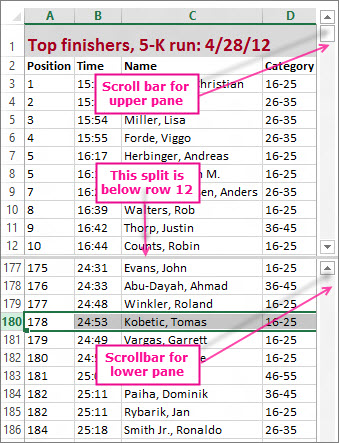
Για να διαιρέσετε αυτό το φύλλο εργασίας όπως περιγράφεται παραπάνω, επιλέξτε κάτω από τη γραμμή όπου θέλετε να γίνει η διαίρεση. Εάν επιλέξετε τη γραμμή 13, το φύλλο εργασίας θα διαιρεθεί κάτω από τη γραμμή 12. Στη συνέχεια, στην κορδέλα , επιλέξτε>View Window>Split. Μπορείτε να καταργήσετε τη διαίρεση απλά επιλέγοντας ξανά το κουμπί Διαίρεση .

Επίσης, μπορείτε να διαιρέσετε ένα φύλλο εργασίας στις στήλες. Επιλέξτε τη στήλη στα δεξιά της στήλης όπου θέλετε να διαιρέσετε και χρησιμοποιήστε την εντολή Διαίρεση. Μπορείτε επίσης να διαιρέσετε τόσο σε μια γραμμή όσο και σε μια στήλη. επιλέγοντας το κελί από κάτω και δεξιά από το σημείο όπου θέλετε τη διαίρεση και, στη συνέχεια, επιλέξτε "Διαίρεση". Στην παρακάτω εικόνα, επειδή επιλέχθηκε το D5, οι στήλες στα αριστερά (A-C) και οι γραμμές επάνω από αυτήν (1-4) παγώνουν με τη διαίρεση. Κατόπιν, επιλέγοντας μια γραμμή κάτω από τη γραμμή 4 και κάνοντας κύλιση προς τα πάνω, μπορείτε να παρακάμψετε την προβολή των γραμμών 5 έως και 9. Επίσης, δεν βλέπετε τις στήλες από το D έως το F. Αυτό παρέχει μια αυστηρή εστίαση στα σύνολα Q4 και YTD στις στήλες G και H.

Για να αναιρέσετε μια διαίρεση, απλώς επιλέξτε>View Window>Split ξανά.