
Βρείτε γρήγορα τη διαφορά μεταξύ δύο χρονικών στιγμών, ελέγξτε τη μορφή του αποτελέσματος και επεκτείνετε τον υπολογισμό σε μια λίστα ωρών. Για παράδειγμα, μπορείτε γρήγορα να αφαιρέσετε έναν χρόνο από έναν άλλο χρόνο ή να υπολογίσετε τη διάρκεια των στοιχείων της ατζέντας για μια σύσκεψη.
Χρησιμοποιήστε το παρεχόμενο δείγμα δεδομένων και τις παρακάτω διαδικασίες για να μάθετε πώς μπορείτε να υπολογίσετε τις ώρες για μια ατζέντα σύσκεψης.
Αντιγραφή του δείγματος δεδομένων
Για να κατανοήσετε καλύτερα τη συνάρτηση "Αφαίρεση χρόνων", αντιγράψτε το παρακάτω δείγμα δεδομένων στο κελί A1 σε ένα κενό φύλλο εργασίας.
Ανοίξτε ένα κενό βιβλίο ή φύλλο εργασίας.
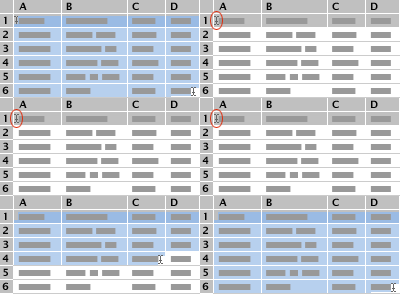
Επιλέξτε το παρακάτω δείγμα δεδομένων, συμπεριλαμβανομένων των επικεφαλίδων.
Ημερήσια διάταξη Ώρα έναρξης Ώρα λήξης Διάρκεια Εισαγωγή 8:45 πμ 10:35 πμ Ανταλλαγή ιδεών 10:35 πμ 3:30 μμ Σύνοψη 3:30 μμ 4:35 ΜΜ Ενημέρωση 4:35 ΜΜ 5:00 μμ  + C .
+ C .Στο φύλλο εργασίας, επιλέξτε το κενό κελί A1 και, στη συνέχεια, πατήστε
+ V .Σημείωση
Μην επιλέξετε τις επικεφαλίδες γραμμών ή στηλών στο κενό φύλλο (1, 2, 3... Α, Β, Γ...) κατά την επικόλληση του δείγματος δεδομένων.
Επικόλληση δείγματος δεδομένων σε ένα κενό φύλλο
Υπολογισμός του αριθμού ωρών και λεπτών μεταξύ δύο χρόνων
Επιλέξτε το κελί D2, το οποίο είναι το πρώτο κενό κελί στη στήλη "Διάρκεια" εάν έχετε αντιγράψει τις επικεφαλίδες στηλών στο φύλλο εργασίας σας μαζί με το δείγμα δεδομένων.
Στην καρτέλα "Τύποι", κάντε κλικ στην επιλογή "ΚΕΙΜΕΝΟ".>
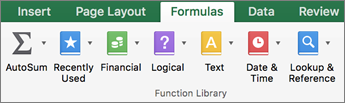
Ο τύπος =TEXT() εμφανίζεται στο κελί.Στη γραμμή τύπων, τοποθετήστε το δρομέα μέσα στο (),κάντε κλικ στην τιμή και, στη συνέχεια, πληκτρολογήστε C2-B2.
Μέσα στο (), κάντε κλικ στην επιλογή format_text και, στη συνέχεια, πληκτρολογήστε "h:mm", συμπεριλαμβάνοντας τα εισαγωγικά, για να μορφοποιήσετε το αποτέλεσμα ως ώρες και λεπτά.
Πατήστε το πλήκτρο RETURN.
Το αποτέλεσμα είναι 1:50 (1 ώρα, 50 λεπτά).Επιλέξτε το κελί D2.
Για να αντιγράψετε τον τύπο στις υπόλοιπες γραμμές, σύρετε τη
 .
.
Το Excel προσαρμόζει τις αναφορές κελιών αυτόματα για να συμπεριλάβει τις σωστές τιμές για κάθε γραμμή.Συμβουλή
- Ανατρέξτε στο θέμα Συνάρτηση TEXT για να μάθετε περισσότερα σχετικά με αυτόν τον τύπο.
- Εάν χρησιμοποιείτε και μια μορφή που εφαρμόζεται με τη συνάρτηση TEXT και μια μορφή αριθμού, η συνάρτηση TEXT προηγείται.
Πρόσθετα παραδείγματα τύπων
Για να δοκιμάσετε τα παραδείγματα, αντιγράψτε τον παρακάτω πίνακα σε οποιοδήποτε κενό τμήμα του φύλλου που περιέχει το δείγμα δεδομένων και, στη συνέχεια, κάντε κλικ στα κελιά του τύπου για να δείτε πώς είναι κατασκευασμένος ο τύπος στο Εργαλείο δόμησης τύπων. Σημειώστε ότι ίσως χρειαστεί να καταργήσετε ορισμένα διαστήματα από τους επικολλημένους τύπους για να μπορέσουν να υπολογίσουν ένα αποτέλεσμα, ανάλογα με το πρόγραμμα περιήγησης που χρησιμοποιείτε.
| Τύπος | Περιγραφή (αποτέλεσμα) |
|---|---|
| =TEXT(C3-B3;"h") | Ώρες μεταξύ δύο φορών με το κελί μορφοποιημένο ως "h" (4) |
| =TEXT(C3-B3;"ω:λλ") | Ώρες και λεπτά μεταξύ δύο χρόνων με το κελί μορφοποιημένο ως "ω:λλ" (4:55) |
| =TEXT(C3-B3;"ω:λλ:δδ") | Ώρες, λεπτά και δευτερόλεπτα μεταξύ δύο χρόνων με το κελί μορφοποιημένο ως "ω:λλ:δδ" (4:55:00) |
| =INT((C3-B3)*24) | Σύνολο ωρών μεταξύ δύο χρόνων (4) |
| =(C3-B3)*1440 | Σύνολο λεπτών μεταξύ δύο φορών (295) |
| =(C3-B3)*86400 | Σύνολο δευτερολέπτων μεταξύ δύο χρόνων (17700) |
| =HOUR(C3-B3) | Ώρες μεταξύ δύο χρονών, όταν η διαφορά δεν υπερβαίνει τις 24 (4) |
| =MINUTE(C3-B3) | Λεπτά μεταξύ δύο χρονών, όταν η διαφορά δεν υπερβαίνει τα 60 (55) |
| =SECOND(C3-B3) | Δευτερόλεπτα μεταξύ δύο χρόνων, όταν η διαφορά δεν υπερβαίνει τα 60 (0) |