Για να αποκτήσετε πρόσβαση σε αρχεία του Office που είναι αποθηκευμένα στον υπολογιστή σας από το iPad, το iPhone, τη συσκευή Android ή τη συσκευή σας Windows Mobile, αποστείλετε τα στο OneDrive, στο Dropbox ή σε μια τοποθεσία ομάδας του Microsoft 365. Μπορείτε επίσης να στείλετε τα αρχεία στον εαυτό σας με ηλεκτρονικό ταχυδρομείο και να ανοίξετε τα συνημμένα στην κινητή συσκευή σας.
Αποστολή και άνοιγμα αρχείων
Στον υπολογιστή σας, ανοίξτε το πρόγραμμα περιήγησης web και μεταβείτε στο OneDrive, στο Dropbox ή στην τοποθεσία ομάδας του Microsoft 365.
Συμβουλή
Για να ρυθμίσετε μια νέα θέση στο Internet, πατήστε "Άνοιγμα>προσθήκης θέσης" και επιλέξτε την υπηρεσία σας. Για να δείτε πρόσθετες θέσεις που είναι διαθέσιμες για εσάς, πατήστε Άνοιγμα>περισσότερων.
Κάντε αποστολή του αρχείου σας.
Εάν δεν το έχετε ήδη κάνει, πραγματοποιήστε είσοδο στο iPad ή iPhone σας.
Πατήστε την υπηρεσία όπου αποθηκεύσατε το αρχείο, συνδεθείτε εάν σας ζητηθεί και, στη συνέχεια, πατήστε "Άνοιγμα " για να βρείτε το αρχείο.

Εάν έχετε ήδη ανοιχτό κάποιο αρχείο, πατήστε πρώτα Επιστροφή.

Άνοιγμα συνημμένων μηνύματος ηλεκτρονικού ταχυδρομείου
Για να ανοίξετε συνημμένα μηνύματος ηλεκτρονικού ταχυδρομείου του Word, Excel, PowerPoint και Visio, κάντε τα εξής:
Στην κινητή συσκευή σας, ανοίξτε την εφαρμογή ηλεκτρονικού ταχυδρομείου και βρείτε το μήνυμα ηλεκτρονικού ταχυδρομείου με το συνημμένο. Θα δείτε τα συνημμένα στο κάτω μέρος του μηνύματος. Ίσως χρειαστεί να πατήσετε το συνημμένο μία φορά για να κάνετε λήψη του.
Πατήστε παρατεταμένα το συνημμένο μέχρι να εμφανιστεί μια ομάδα εικονιδίων.

Πατήστε το εικονίδιο για να ανοίξετε το αρχείο σας στο Word, το Excel, το PowerPoint ή το Visio.
Αποστολή και άνοιγμα αρχείων
Στον υπολογιστή σας, ανοίξτε το πρόγραμμα περιήγησης web και μεταβείτε στο OneDrive, στο Dropbox ή στην τοποθεσία ομάδας του Microsoft 365.
Συμβουλή
Για να ρυθμίσετε μια νέα θέση στο Internet, πατήστε "Άνοιγμα>προσθήκης θέσης" και επιλέξτε την υπηρεσία σας. Για να δείτε όλες τις τοποθεσίες που είναι διαθέσιμες αυτή τη στιγμή για εσάς, πατήστε Άνοιγμα>περιήγησης.
Κάντε αποστολή του αρχείου σας.
Εάν δεν το έχετε ήδη κάνει, πραγματοποιήστε είσοδο στη συσκευή σας Android.
Πατήστε "Άνοιγμα", πατήστε την υπηρεσία όπου αποθηκεύσατε το αρχείο και, στη συνέχεια, βρείτε το αρχείο.
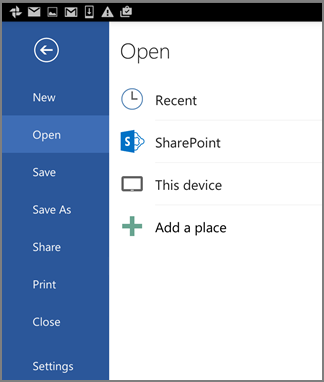
Εάν έχετε ήδη ανοιχτό κάποιο αρχείο, πατήστε το εικονίδιο ή το μενού " Αρχείο ", πατήστε " Άνοιγμα", πατήστε την υπηρεσία όπου αποθηκεύσατε το αρχείο και, στη συνέχεια, βρείτε το αρχείο.

Άνοιγμα συνημμένων μηνύματος ηλεκτρονικού ταχυδρομείου
Στη συσκευή σας Android, ανοίξτε την εφαρμογή ηλεκτρονικού ταχυδρομείου και, στη συνέχεια, ανοίξτε το μήνυμα ηλεκτρονικού ταχυδρομείου με το συνημμένο. Θα βρείτε το συνημμένο στο κάτω μέρος του μηνύματος. Ίσως χρειαστεί να πατήσετε το συνημμένο για να κάνετε λήψη του.
Ανάλογα με το μέγεθός του, η λήψη ενδέχεται να διαρκέσει μερικά λεπτά. Θα δείτε ένα παράθυρο προόδου κατά τη λήψη του αρχείου.
Πατήστε το συνημμένο για να το ανοίξετε στο Word, το PowerPoint ή το Excel.
Αποστολή και άνοιγμα αρχείων
Στον υπολογιστή σας, ανοίξτε το πρόγραμμα περιήγησης web και μεταβείτε στο OneDrive, στο Dropbox ή στην τοποθεσία ομάδας του Microsoft 365.
Συμβουλή
Για να δείτε όλες τις τοποθεσίες που είναι διαθέσιμες αυτή τη στιγμή για εσάς, πατήστε Άνοιγμα>περιήγησης.
Κάντε αποστολή του αρχείου σας.
Εάν δεν το έχετε ήδη κάνει, πραγματοποιήστε είσοδο στη συσκευή σας Windows Mobile.
Πατήστε το εικονίδιο Word, PowerPoint ή Excel για να ανοίξετε την εφαρμογή, εντοπίστε το αρχείο σας και, στη συνέχεια, πατήστε το για να το ανοίξετε.
Εάν έχετε ήδη ανοιχτό κάποιο αρχείο, πατήστε την καρτέλα ή το μενού Αρχείο, πατήστε Άνοιγμα και βρείτε το αρχείο σας.

Άνοιγμα συνημμένων μηνύματος ηλεκτρονικού ταχυδρομείου
- Στη συσκευή σας Windows Mobile, ανοίξτε την εφαρμογή ηλεκτρονικού ταχυδρομείου και, στη συνέχεια, ανοίξτε το μήνυμα ηλεκτρονικού ταχυδρομείου με το συνημμένο. Θα βρείτε το συνημμένο στο κάτω μέρος του μηνύματος.
- Πατήστε το συνημμένο για να το ανοίξετε στο Word, το PowerPoint ή το Excel.
