
Excel για Microsoft 365 έχει αλλάξει τον τρόπο λειτουργίας των σχολίων. Τα σχόλια είναι πλέον συνδεδεμένα με νήματα και σας επιτρέπουν να έχετε συζητήσεις με άλλα άτομα σχετικά με τα δεδομένα. Οι σημειώσεις προορίζονται για τη δημιουργία σημειώσεων ή σχολίων σχετικά με τα δεδομένα και λειτουργούν όπως τα σχόλια που παλαιότερα λειτουργούσαν σε παλαιότερες εκδόσεις του Excel.
Σχόλια
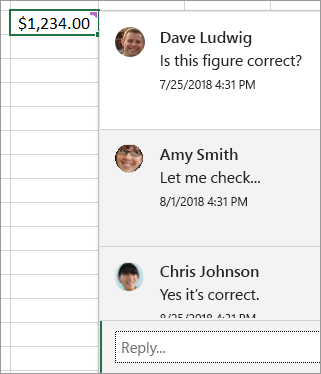
Τα σχόλια διαθέτουν ένα πλαίσιο απάντησης. Όταν απαντούν οι χρήστες, μπορείτε να δείτε διάφορα σχόλια συνδεδεμένα μεταξύ τους, εμφανίζοντας μια εικονική συνομιλία στο βιβλίο εργασίας. Εάν χρειάζεται να συζητήσετε δεδομένα με άλλα άτομα, χρησιμοποιήστε ένα σχόλιο.
Σημειώσεις
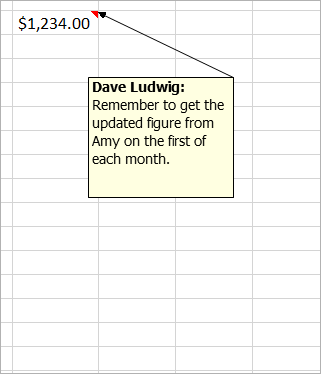
Οι σημειώσεις (παλαιότερα ονομάζονται "σχόλια" σε παλαιότερες εκδόσεις του Excel) δεν διαθέτουν πλαίσιο απάντησης. Οι σημειώσεις είναι μόνο για την προσθήκη παρατηρήσεων ή υπενθυμίσεων σε κελιά. Εάν δεν χρειάζεται να συζητήσετε σχετικά με τα δεδομένα, χρησιμοποιήστε μια σημείωση.
Συνήθεις ερωτήσεις
Πώς μπορείτε να δημιουργήσετε σχόλια;
Μπορείτε να κάνετε κλικ στην επιλογή Νέο σχόλιο στο μενού δεξιού κλικ ή στην καρτέλα Αναθεώρηση . Στη συνέχεια, εσείς και οι άλλοι χρήστες θα μπορείτε να κάνετε συζητήσεις στα δεδομένα.
Εάν ένα νήμα σχολίων έχει ολοκληρωθεί, μπορείτε να το επισημάνετε ως επιλυμένο. Το σχόλιο θα εξακολουθεί να είναι ορατό, αλλά δεν μπορούν να γίνουν περαιτέρω προσθήκες σε αυτό, εκτός εάν ανοίξει ξανά. Οποιοσδήποτε έχει δικαιώματα εγγραφής σε ένα βιβλίο εργασίας μπορεί να επιλύσει ή να ανοίξει ξανά σχόλια.
Πώς μπορείτε να δημιουργήσετε σημειώσεις;
Μπορείτε να κάνετε κλικ στην επιλογή Νέα σημείωση στο μενού δεξιού κλικ. Εναλλακτικά, μπορείτε να κάνετε κλικ στην επιλογή "Σημειώσεις", "Νέα >σημείωση", στην καρτέλα "Αναθεώρηση". "Σημειώσεις" είναι το νέο όνομα για τα παλιά σχόλια. Δεν έχουν πλαίσιο απάντησης.
Δεν θέλω σχόλια με νήματα. Θέλω τα παλιά σχόλια. Πώς μπορώ να εισαγάγω αυτές τις δυνατότητες;
Μην κάνετε κλικ στην επιλογή "Νέο σχόλιο" και, αντίθετα, κάντε κλικ στην επιλογή "Νέα σημείωση". Αυτή η εντολή είναι διαθέσιμη στο μενού δεξιού κλικ. Εναλλακτικά, μπορείτε να κάνετε κλικ στην επιλογή Σημειώσεις>νέας σημείωσης στην καρτέλα Αναθεώρηση .
Τα σχόλια λειτουργούν διαφορετικά από τις σημειώσεις;
Υπάρχουν διαφορές ανάμεσα στον τρόπο λειτουργίας των σχολίων με νήματα και στον τρόπο λειτουργίας των σημειώσεων.
| Σχόλια | Σημειώσεις |
|---|---|
| Λευκό φόντο | Κίτρινο φόντο |
| Δυνατότητα απάντησης | Δεν υπάρχει δυνατότητα απάντησης |
| Ctrl+Enter δημοσιεύει το σχόλιο. | Το πλήκτρο ESC σάς απομακρύνει από τη σημείωση. Ο συνδυασμός πλήκτρων CTRL+ENTER δημιουργεί μια νέα γραμμή και δεν κάνει δημοσίευση της σημείωσης. |
| Όλα τα σχόλια μπορούν να εμφανίζονται σε ένα παράθυρο μαζί με τα δεδομένα. | Όλα τα σχόλια μπορούν να εμφανίζονται, αλλά θα είναι διάσπαρτα σε όλα τα κελιά και όχι σε ένα τμήμα παραθύρου μαζί με τα δεδομένα. |
| Δεν μπορείτε να μορφοποιήσετε το κείμενο αυτή τη στιγμή ή να προσθέσετε εικόνες μέσα σε σχόλια με νήματα. | Μπορείτε να μορφοποιήσετε το κείμενο και να προσθέσετε εικόνες μέσα σε σημειώσεις. |
| Προς το παρόν, δεν μπορείτε να αλλάξετε το μέγεθος των σχολίων με νήματα. | Μπορείτε να αλλάξετε το μέγεθος των σημειώσεων. |
| Δεν μπορείτε να καταργήσετε ή να αλλάξετε το όνομά σας. | Μπορείτε να καταργήσετε ή να αλλάξετε το όνομα. |
| Για να επεξεργαστείτε ένα σχόλιο, κάντε κλικ (ή τοποθετήστε το δείκτη του ποντικιού επάνω) στο κείμενο του σχολίου και, στη συνέχεια, κάντε κλικ στην επιλογή "Επεξεργασία". Εάν δεν δημιουργήσατε εσείς το αρχικό σχόλιο, τότε το κουμπί Επεξεργασία δεν θα είναι διαθέσιμο, αλλά μπορείτε να απαντήσετε. | Για να επεξεργαστείτε μια σημείωση, μπορείτε να κάνετε δεξί κλικ στη σημείωση και επιλέξετε "Επεξεργασία σημείωσης". Εναλλακτικά, μπορείτε να κάνετε κλικ στην επιλογή Σημειώσεις>Επεξεργασία σημείωσης στην καρτέλα Αναθεώρηση . |
| Για να εμφανίσετε όλα τα σχόλια ταυτόχρονα, κάντε κλικ στην επιλογή Εμφάνιση σχολίων στην καρτέλα Αναθεώρηση . Στη συνέχεια, θα εμφανιστεί ένα παράθυρο σχολίων στα δεξιά με όλα τα σχόλια και τις απαντήσεις τους. | Για να εμφανίσετε όλες τις σημειώσεις ταυτόχρονα, κάντε κλικ στην επιλογή "Σημειώσεις", "Εμφάνιση όλων των σημειώσεων", στην καρτέλα "Αναθεώρηση>". |
| Για να διαγράψετε ένα σχόλιο, μπορείτε να κάνετε δεξί κλικ στο κελί με το σχόλιο και, στη συνέχεια, να επιλέξετε "Διαγραφή σχολίου" ή να μεταβείτε στην καρτέλα "Αναθεώρηση", > "Διαγραφή σχολίων>". | Για να διαγράψετε μια σημείωση, μπορείτε να κάνετε δεξί κλικ στο κελί με τη σημείωση και να επιλέξετε "Διαγραφή σημείωσης" ή να μεταβείτε στην καρτέλα "Αναθεώρηση" >"Διαγραφή σχολίων>". |
Σημείωση
- Να θυμάστε ότι οι άλλοι χρήστες μπορούν να επεξεργαστούν τα σχόλιά σας. Τα σχόλια σε ένα έγγραφο του Office αποθηκεύονται στο αρχείο, επομένως οποιοσδήποτε έχει πρόσβαση στο αρχείο σας με δυνατότητα επεξεργασίας μπορεί να επεξεργαστεί το σχόλιό σας.
- Εάν έχετε αποθηκεύσει το βιβλίο εργασίας τοπικά, θα έχετε τη δυνατότητα να επεξεργαστείτε ένα σχόλιο μόνο εάν έχετε πραγματοποιήσει είσοδο με το ίδιο προφίλ όπως όταν δημιουργήθηκε το σχόλιο.
Ποιες είναι οι διαφορές στις σημειώσεις και τα σχόλια μεταξύ Excel για Microsoft 365 και Excel για το web;
Οι σημειώσεις και τα σχόλια είναι ως επί το πλείστον τα ίδια μεταξύ Excel για Microsoft 365 και Excel για το web
| Δυνατότητα | Λεπτομέρειες |
|---|---|
| Δημιουργία σημείωσης |
Μπορείτε να δημιουργήσετε σημειώσεις και σχόλια με νήματα τόσο στο Excel για Microsoft 365 όσο και στο Excel για το web |
| Εμφάνιση σημείωσης | Οι σημειώσεις εμφανίζονται ως κίτρινες αυτοκόλλητες σημειώσεις τόσο στο Excel για Microsoft 365 όσο και στο Excel για το web |
| Επεξεργασία σημείωσης | Μπορείτε να επεξεργαστείτε τις σημειώσεις στο Excel για το web χωρίς να τις μετατρέψετε σε σχόλιο με νήματα |
| Καρφίτσωμα σημείωσης στο πλέγμα | Οι σημειώσεις μπορούν να καρφιτσωθούν στο πλέγμα σε Excel για το web, αλλά μόνο για την τρέχουσα περίοδο λειτουργίας |
| Αλλαγή μεγέθους σημείωσης | Οι σημειώσεις εμφανίζονται ξεχωριστά από τα σχόλια στο Excel για το web και μπορείτε να αλλάξετε το μέγεθός τους, αλλά μόνο για την τρέχουσα περίοδο λειτουργίας |
| Περιήγηση μεταξύ σημειώσεων | Μπορείτε να μεταβείτε στην επόμενη σημείωση και στην προηγούμενη σημείωση χρησιμοποιώντας την κορδέλα τόσο στο Excel για Microsoft 365 όσο και στο Excel για το web |
| Μετακίνηση σημείωσης | Δεν είναι δυνατή η μετακίνηση σημειώσεων στο Excel για το web |
| Εμφάνιση εμπλουτισμένου κειμένου, χρώματος και εικόνων | Οι σημειώσεις που δημιουργούνται στο πρόγραμμα-πελάτη υπολογιστή δεν θα εμφανίζονται ως εμπλουτισμένο κείμενο στο Excel για το web |
| Επεξεργασία εμπλουτισμένου κειμένου, χρώματος και εικόνων | Η επεξεργασία σημειώσεων στο Excel για το web θα καταργήσει τυχόν υπάρχον εμπλουτισμένο κείμενο που μπορεί να περιείχε η σημείωση |