Εάν θέλετε να αθροίσετε μια στήλη ή γραμμή αριθμών, αφήστε το Excel να κάνει τις μαθηματικές πράξεις για εσάς. Επιλέξτε ένα κελί δίπλα από τους αριθμούς που θέλετε να αθροίσετε, επιλέξτε "Αυτόματη Άθροιση " στην " Κεντρική " καρτέλα, πατήστε το πλήκτρο Enter και είστε έτοιμοι.
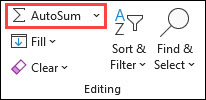
Όταν επιλέγετε " Αυτόματη Άθροιση", το Excel εισάγει αυτόματα έναν τύπο (που χρησιμοποιεί τη συνάρτηση SUM) για να αθροίσει τους αριθμούς.
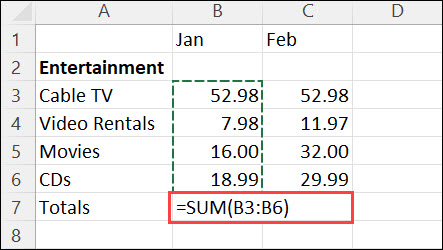
Ακολουθεί ένα παράδειγμα. Για να προσθέσετε τους αριθμούς του Ιανουαρίου σε αυτόν τον προϋπολογισμό ψυχαγωγίας, επιλέξτε το κελί B7, το κελί ακριβώς κάτω από τη στήλη αριθμών. Στη συνέχεια, επιλέξτε "Αυτόματη Άθροιση". Ένας τύπος εμφανίζεται στο κελί B7 και το Excel επισημαίνει τα κελιά που αθροίζετε.
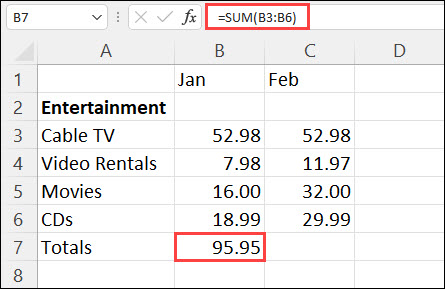
Πατήστε το πλήκτρο Enter για να εμφανίσετε το αποτέλεσμα (95,94) στο κελί B7. Μπορείτε επίσης να δείτε τον τύπο στη γραμμή τύπων, στο επάνω μέρος του παραθύρου του Excel.
Σημείωση
- Για να αθροίσετε μια στήλη αριθμών, επιλέξτε το κελί ακριβώς κάτω από τον τελευταίο αριθμό στη στήλη. Για να αθροίσετε μια γραμμή αριθμών, επιλέξτε το κελί ακριβώς προς τα δεξιά.
-
Η Αυτόματη Άθροιση βρίσκεται σε δύο θέσεις: την Κεντρική>Αυτόματη Άθροιση και τους> τύπουςΑυτόματης Άθροισης.
- Αφού δημιουργήσετε έναν τύπο, μπορείτε να τον αντιγράψετε σε άλλα κελιά αντί να τον πληκτρολογείτε ξανά και ξανά. Για παράδειγμα, εάν αντιγράψετε τον τύπο του κελιού B7 στο κελί C7, ο τύπος στο κελί C7 προσαρμόζεται αυτόματα στη νέα θέση και υπολογίζει τους αριθμούς στην περιοχή C3:C6.
- Μπορείτε επίσης να χρησιμοποιήσετε την Αυτόματη Άθροιση σε περισσότερα από ένα κελιά ταυτόχρονα. Για παράδειγμα, μπορείτε να επισημάνετε το κελί B7 και το κελί C7, να επιλέξετε "Αυτόματη Άθροιση" και να αθροίσετε τις δύο στήλες ταυτόχρονα.
- Μπορείτε επίσης να αθροίσετε αριθμούς δημιουργώντας έναν απλό τύπο.
Εάν θέλετε να αθροίσετε μια στήλη ή γραμμή αριθμών, αφήστε το Excel να κάνει τις μαθηματικές πράξεις για εσάς. Επιλέξτε ένα κελί δίπλα από τους αριθμούς που θέλετε να αθροίσετε, επιλέξτε "Αυτόματη Άθροιση " στην " Κεντρική " καρτέλα, πατήστε το πλήκτρο Enter και είστε έτοιμοι.

Όταν επιλέγετε " Αυτόματη Άθροιση", το Excel εισάγει αυτόματα έναν τύπο (που χρησιμοποιεί τη συνάρτηση SUM) για να αθροίσει τους αριθμούς.
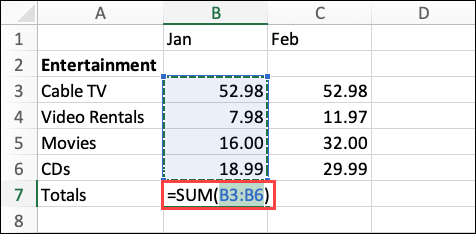
Ακολουθεί ένα παράδειγμα. Για να προσθέσετε τους αριθμούς του Ιανουαρίου σε αυτόν τον προϋπολογισμό ψυχαγωγίας, επιλέξτε το κελί B7, το κελί ακριβώς κάτω από τη στήλη αριθμών. Στη συνέχεια, επιλέξτε "Αυτόματη Άθροιση". Ένας τύπος εμφανίζεται στο κελί B7 και το Excel επισημαίνει τα κελιά που αθροίζετε.
Πατήστε το πλήκτρο Enter για να εμφανίσετε το αποτέλεσμα (95,94) στο κελί B7. Μπορείτε επίσης να δείτε τον τύπο στη γραμμή τύπων, στο επάνω μέρος του παραθύρου του Excel.

Σημείωση
- Για να αθροίσετε μια στήλη αριθμών, επιλέξτε το κελί ακριβώς κάτω από τον τελευταίο αριθμό στη στήλη. Για να αθροίσετε μια γραμμή αριθμών, επιλέξτε το κελί ακριβώς προς τα δεξιά.
-
Η Αυτόματη Άθροιση βρίσκεται σε δύο θέσεις: την Κεντρική>Αυτόματη Άθροιση και τους> τύπουςΑυτόματης Άθροισης.
- Αφού δημιουργήσετε έναν τύπο, μπορείτε να τον αντιγράψετε σε άλλα κελιά αντί να τον πληκτρολογείτε ξανά και ξανά. Για παράδειγμα, εάν αντιγράψετε τον τύπο του κελιού B7 στο κελί C7, ο τύπος στο κελί C7 προσαρμόζεται αυτόματα στη νέα θέση και υπολογίζει τους αριθμούς στην περιοχή C3:C6.
- Μπορείτε επίσης να χρησιμοποιήσετε την Αυτόματη Άθροιση σε περισσότερα από ένα κελιά ταυτόχρονα. Για παράδειγμα, μπορείτε να επισημάνετε το κελί B7 και το κελί C7, να επιλέξετε "Αυτόματη Άθροιση" και να αθροίσετε τις δύο στήλες ταυτόχρονα.
- Μπορείτε επίσης να αθροίσετε αριθμούς δημιουργώντας έναν απλό τύπο.
Σε tablet Android ή τηλέφωνο Android
- Σε ένα φύλλο εργασίας, πατήστε το πρώτο κενό κελί μετά από μια περιοχή κελιών που έχει αριθμούς ή πατήστε και σύρετε για να επιλέξετε την περιοχή των κελιών που θέλετε να υπολογίσετε.
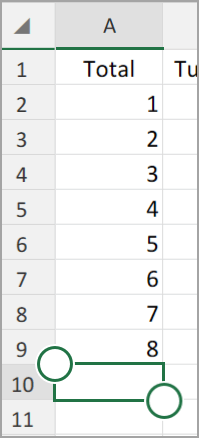
- Πατήστε "Αυτόματη Άθροιση".

-
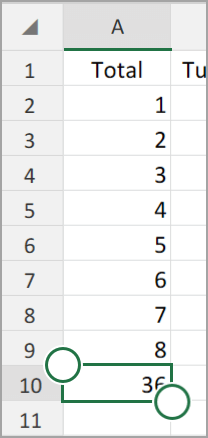
Πατήστε Άθροισμα.

- Πατήστε το σημάδι ελέγχου.

Είστε έτοιμοι!
Εάν θέλετε να αθροίσετε μια στήλη ή γραμμή αριθμών, αφήστε το Excel να κάνει τις μαθηματικές πράξεις για εσάς. Επιλέξτε ένα κελί δίπλα από τους αριθμούς που θέλετε να αθροίσετε, επιλέξτε "Αυτόματη Άθροιση " στην " Κεντρική " καρτέλα, πατήστε το πλήκτρο Enter και είστε έτοιμοι.

Όταν επιλέγετε " Αυτόματη Άθροιση", το Excel εισάγει αυτόματα έναν τύπο (που χρησιμοποιεί τη συνάρτηση SUM) για να αθροίσει τους αριθμούς.
Ακολουθεί ένα παράδειγμα. Για να προσθέσετε τους αριθμούς του Ιανουαρίου σε αυτόν τον προϋπολογισμό ψυχαγωγίας, επιλέξτε το κελί B7, το κελί ακριβώς κάτω από τη στήλη αριθμών. Στη συνέχεια, επιλέξτε "Αυτόματη Άθροιση". Ένας τύπος εμφανίζεται στο κελί B7 και το Excel επισημαίνει τα κελιά που αθροίζετε.

Πατήστε το πλήκτρο Enter για να εμφανίσετε το αποτέλεσμα (95,94) στο κελί B7. Μπορείτε επίσης να δείτε τον τύπο στη γραμμή τύπων, στο επάνω μέρος του παραθύρου του Excel.

Σημείωση
- Για να αθροίσετε μια στήλη αριθμών, επιλέξτε το κελί ακριβώς κάτω από τον τελευταίο αριθμό στη στήλη. Για να αθροίσετε μια γραμμή αριθμών, επιλέξτε το κελί ακριβώς προς τα δεξιά.
-
Η Αυτόματη Άθροιση βρίσκεται σε δύο θέσεις: την Κεντρική>Αυτόματη Άθροιση και τους> τύπουςΑυτόματης Άθροισης.
- Αφού δημιουργήσετε έναν τύπο, μπορείτε να τον αντιγράψετε σε άλλα κελιά αντί να τον πληκτρολογείτε ξανά και ξανά. Για παράδειγμα, εάν αντιγράψετε τον τύπο του κελιού B7 στο κελί C7, ο τύπος στο κελί C7 προσαρμόζεται αυτόματα στη νέα θέση και υπολογίζει τους αριθμούς στην περιοχή C3:C6.
- Μπορείτε επίσης να χρησιμοποιήσετε την Αυτόματη Άθροιση σε περισσότερα από ένα κελιά ταυτόχρονα. Για παράδειγμα, μπορείτε να επισημάνετε το κελί B7 και το κελί C7, να επιλέξετε "Αυτόματη Άθροιση" και να αθροίσετε τις δύο στήλες ταυτόχρονα.
- Μπορείτε επίσης να αθροίσετε αριθμούς δημιουργώντας έναν απλό τύπο.
