
Συμβουλή
Μάθετε περισσότερα σχετικά με Microsoft Forms ή ξεκινήστε αμέσως και δημιουργήστε μια έρευνα, ένα κουίζ ή μια ψηφοφορία. Θέλετε πιο προηγμένη εμπορική προσαρμογή, τύπους ερωτήσεων και ανάλυση δεδομένων; Δοκιμάστε Dynamics 365 Customer Voice.
Με την υποστήριξη πολλών γλωσσών στο Microsoft Forms, μπορείτε να δημιουργήσετε μια φόρμα ή έρευνα στη γλώσσα σας και, στη συνέχεια, να επιτρέψετε στο ακροατήριό σας να ανταποκρίνεται στη γλώσσα που προτιμά. Όταν λαμβάνετε απαντήσεις, θα αποθηκεύονται σε μία μόνο φόρμα που είναι στη δική σας προεπιλεγμένη γλώσσα.
Προσθήκη γλωσσών και μετάφραση
Επιλέξτε τη φόρμα στην οποία θέλετε να προσθέσετε γλώσσες και επιλέξτε το κουμπί Περισσότερες ρυθμίσεις φόρμας
 και, στη συνέχεια, επιλέξτε Πολύγλωσση.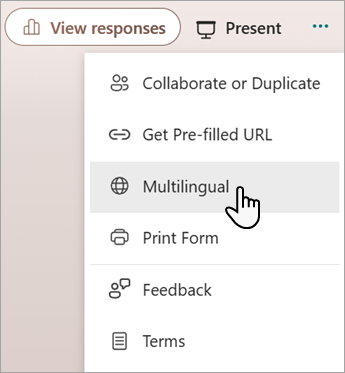
Στην περιοχή Πρόσθετη γλώσσα,
 Προσθήκη επιπλέον γλώσσας.

Μπορείτε να αναζητήσετε μια γλώσσα ή να μετακινηθείτε στη λίστα γλωσσών για να προσθέσετε τη γλώσσα που θέλετε.Σημείωση
Μια μεμονωμένη φόρμα μπορεί να υποστηρίξει έως 11 γλώσσες, συμπεριλαμβανομένης της κύριας γλώσσας σας.
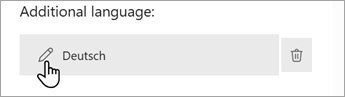
Τοποθετήστε το δείκτη του ποντικιού επάνω από τη γλώσσα που προσθέσατε και κάντε κλικ στο εικονίδιο μολυβιού Επεξεργασία γλώσσας .
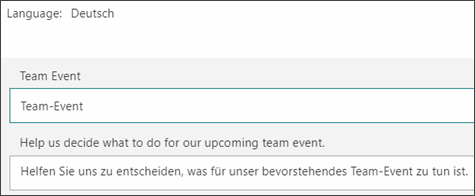
Επιλέξτε την ενότητα τίτλου για να ξεκινήσετε τη μετάφραση.
Επιλέξτε το πλαίσιο κειμένου κάτω από τον τίτλο και μεταφράστε το κείμενο από πάνω του. Επίσης, κάντε το αυτό για τις ερωτήσεις στη φόρμα σας.
Επιλέξτε Πίσω όταν ολοκληρώσετε τη μετάφραση.
Τι θα βλέπουν οι ερωτώμενοι
Αφού στείλετε τη φόρμα σας, οι ερωτώμενοι θα λάβουν τη φόρμα στην προεπιλεγμένη γλώσσα τους (εάν έχετε προσθέσει αυτήν τη γλώσσα και την έχετε μεταφράσει στη φόρμα σας).
Λήψη πολλών απαντήσεων γλώσσας σε μία μόνο φόρμα
Όταν επιλέγετε τη σύνδεση Περισσότερες λεπτομέρειες κάτω από κάθε ερώτηση, θα δείτε μια στήλη γλώσσας για να δείτε πώς απάντησε κάθε ομάδα γλώσσας. Όταν προβάλλετε τα αποτελέσματα στο Excel, αυτή η στήλη γλώσσας θα εμφανίζεται επίσης στο βιβλίο εργασίας σας.
Σχόλια για Microsoft Forms
Θέλουμε να σας ακούσουμε! Για να στείλετε σχόλια σχετικά με Microsoft Forms, μεταβείτε στην επάνω δεξιά γωνία της φόρμας σας και επιλέξτε Περισσότερες ρυθμίσεις φόρμας> Περισσότερες επιλογέςΣχόλια.