Όταν βλέπετε το φάκελο "Εισερχόμενα" να γεμίζει, πιθανότατα αναζητάτε νέους τρόπους επεξεργασίας για όλο αυτό το ηλεκτρονικό ταχυδρομείο. Οι κανόνες μπορούν να σας βοηθήσουν να ταξινομήσετε τα πάντα και να έχετε τα πιο σημαντικά στοιχεία της αλληλογραφίας πρώτα. Outlook για Mac μπορεί να εκτελέσει αυτόματα έναν κανόνα στα εισερχόμενα ή εξερχόμενα μηνύματα, με βάση τις συνθήκες που ορίζετε.
Ένας κανόνας είναι μια ενέργεια που εκτελείται αυτόματα σε εισερχόμενα ή εξερχόμενα μηνύματα, με βάση τις συνθήκες που καθορίζετε. Μπορείτε να δημιουργήσετε κανόνες που θα σας βοηθήσουν να παραμείνετε οργανωμένοι. Για παράδειγμα, μπορείτε να δημιουργήσετε κανόνες για να αρχειοθετήσετε μηνύματα σε φακέλους ή να αντιστοιχίσετε μηνύματα σε κατηγορίες αυτόματα.
Σημείωση
Μπορείτε να δημιουργήσετε κανόνες διακομιστή μόνο στο Outlook για Mac, οι κανόνες προγράμματος-πελάτη δεν υποστηρίζονται πλέον.
Δημιουργία νέου κανόνα
Στο μενού του Outlook , επιλέξτε Ρυθμίσεις.
Στην περιοχή "Ηλεκτρονικό ταχυδρομείο", επιλέξτε "Κανόνες".

Για να δημιουργήσετε έναν νέο κενό κανόνα, επιλέξτε +Προσθήκη νέου κανόνα.
Στο παράθυρο " Κανόνες ", ονομάστε τον κανόνα σας.
Επιλογή συνθήκης: Χρησιμοποιήστε αυτήν την επιλογή για να επιλέξετε κριτήρια για τον κανόνα σας. Χρησιμοποιήστε το επάνω και κάτω βέλος για να προβάλετε και να επιλέξετε τα κριτήρια που θέλετε να χρησιμοποιήσετε. Εάν τα κριτήρια περιλαμβάνουν πρόσθετες επιλογές, εισαγάγετε τα κριτήρια στο παράθυρο που εμφανίζεται.
Επιλογή ενέργειας: Χρησιμοποιήστε αυτήν την επιλογή για να επιλέξετε την ενέργεια που θέλετε να εκτελείται κατά την παραλαβή μηνύματος που πληροί τα κριτήρια που επιλέξατε.
Περισσότερες επιλογές για τους κανόνες:
- Προσθέστε επιπλέον συνθήκες ή ενέργειες σε έναν κανόνα επιλέγοντας Προσθήκη άλλης συνθήκης.
- Να προσθέσετε εξαιρέσεις σε έναν κανόνα επιλέγοντας "Προσθήκη εξαίρεσης".
- Από προεπιλογή, η επιλογή " Διακοπή επεξεργασίας επιπλέον κανόνων " είναι ενεργοποιημένη. Με αυτήν την επιλογή ενεργοποιημένη, κατά την παραλαβή ενός μηνύματος που πληροί τα κριτήρια για περισσότερους από έναν κανόνες, θα εφαρμόζεται μόνο ο πρώτος κανόνας. Χωρίς αυτήν τη ρύθμιση, εφαρμόζονται όλοι οι κανόνες για τους οποίους ένα μήνυμα πληροί τα κριτήρια. Εάν θέλετε να εφαρμόζεται μόνο ένας συγκεκριμένος κανόνας, τοποθετήστε αυτόν τον κανόνα σε υψηλότερη θέση στη λίστα από άλλους κανόνες και, στη συνέχεια, επεξεργαστείτε τον πρώτο κανόνα για να προσθέσετε την επιλογή διακοπής της επεξεργασίας επιπλέον κανόνων.
Επεξεργασία υπάρχοντος κανόνα
- Στο μενού του Outlook , επιλέξτε Ρυθμίσεις.
- Στην περιοχή "Ηλεκτρονικό ταχυδρομείο", επιλέξτε "Κανόνες".
- Στο παράθυρο Κανόνες, κάντε κλικ στις τρεις τελείες (...) δίπλα στον κανόνα που θέλετε να επεξεργαστείτε, επιλέξτε το κουμπί Επεξεργασία κανόνα
 .
.
- Αφού κάνετε τις αλλαγές που θέλετε, επιλέξτε Αποθήκευση.
Διαγραφή κανόνα
Στο μενού του Outlook , επιλέξτε Ρυθμίσεις.
Στην περιοχή "Ηλεκτρονικό ταχυδρομείο", επιλέξτε "Κανόνες".
Κάντε κλικ στις τρεις τελείες (...) δίπλα στον κανόνα που θέλετε να διαγράψετε, επιλέξτε το κουμπί .
.
Συμβουλή
Εάν θέλετε απλώς να απενεργοποιήσετε τον κανόνα αντί να τον διαγράψετε, μπορείτε να απενεργοποιήσετε το κουμπί εναλλαγής δίπλα στον κανόνα.
- Οι κανόνες εκτελούνται από επάνω προς τα κάτω και σύμφωνα με τη σειρά που εμφανίζονται στο παράθυρο "Κανόνες". Για να αλλάξετε τη σειρά των κανόνων, επιλέξτε τον κανόνα που θέλετε να μετακινήσετε και, στη συνέχεια, επιλέξτε το επάνω ή κάτω βέλος για να μετακινήσετε τον κανόνα στη θέση που θέλετε στη λίστα.
- Μπορείτε να ενεργοποιήσετε ή να απενεργοποιήσετε τους κανόνες χρησιμοποιώντας το κουμπί εναλλαγής δίπλα στον κανόνα.
- Οι κανόνες μπορούν να εκτελεστούν αμέσως κάνοντας κλικ στις τρεις τελείες (...) δίπλα στον κανόνα και επιλέγοντας το κουμπί Εκτέλεση κανόνα τώρα αναπαραγωγή.
Μπορείτε να δημιουργήσετε έναν κανόνα που μετακινεί όλα τα μηνύματα από τον [όνομα] σε ένα φάκελο που ονομάζεται "Αλληλογραφία από [όνομα]. Εάν λαμβάνετε αλληλογραφία από μια ομάδα επαφών (γνωστή επίσης και ως λίστα διανομής), μπορείτε να τη μετακινήσετε αυτόματα σε συγκεκριμένο φάκελο.
Για να δημιουργήσετε ένα φάκελο για τη διατήρηση των μηνυμάτων ηλεκτρονικού ταχυδρομείου που αποστέλλονται μέσω του κανόνα, επιλέξτε το γραμματοκιβώτιο ρίζας, από την καρτέλα Οργάνωση, κάντε κλικ στην επιλογή Νέος φάκελος, πληκτρολογήστε το όνομα του φακέλου και πατήστε το πλήκτρο Enter.
Συμβουλή
Εάν έχετε ήδη δημιουργήσει ένα φάκελο, προχωρήστε στο βήμα 2.
Στη λίστα μηνυμάτων, κάντε κλικ σε ένα μήνυμα ηλεκτρονικού ταχυδρομείου με τον αποστολέα ή τον παραλήπτη για τον οποίο θέλετε να δημιουργήσετε έναν κανόνα.
Στην Κεντρική καρτέλα, κάντε κλικ στην επιλογή Κανόνες και, στη συνέχεια, κάντε κλικ στην επιλογή Μετακίνηση μηνυμάτων από (όνομα αποστολέα) ή Μετακίνηση μηνυμάτων σε (όνομα παραλήπτη).

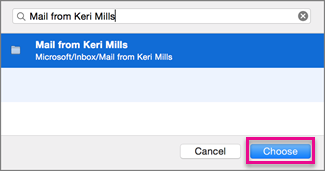
Στο πλαίσιο αναζήτησης σε φακέλους, αρχίστε να πληκτρολογείτε το όνομα του φακέλου στον οποίο θέλετε να μετακινήσετε μηνύματα.
Όταν εμφανιστεί ο φάκελος που θέλετε, κάντε κλικ στο φάκελο, κάντε κλικ στο στοιχείο Επιλογή και, στη συνέχεια, επιλέξτε OK.
Σημείωση
Εάν δημιουργήσετε πολλαπλούς κανόνες, το Outlook εκτελεί τους κανόνες με τη σειρά με την οποία παρατίθενται στο παράθυρο Κανόνες.
Δημιουργία κανόνα που βασίζεται σε υπάρχον μήνυμα
Όταν δημιουργείτε έναν κανόνα από ένα υπάρχον μήνυμα, ο αποστολέας, ο παραλήπτης και το θέμα προ-συμπληρώνονται αυτόματα στις οδηγίες κανόνων.
Για να δημιουργήσετε ένα φάκελο για τη διατήρηση των μηνυμάτων ηλεκτρονικού ταχυδρομείου που αποστέλλονται μέσω του κανόνα, επιλέξτε το γραμματοκιβώτιο ρίζας, από την καρτέλα Οργάνωση, κάντε κλικ στην επιλογή Νέος φάκελος, πληκτρολογήστε το όνομα του φακέλου και πατήστε το πλήκτρο Enter.
Συμβουλή
Εάν έχετε ήδη δημιουργήσει ένα φάκελο, προχωρήστε στο βήμα 2.
Στη λίστα μηνυμάτων, κάντε κλικ στο μήνυμα από το οποίο θέλετε να δημιουργήσετε έναν κανόνα.
Στην Κεντρική καρτέλα, κάντε κλικ στην επιλογή Κανόνες και, στη συνέχεια, κάντε κλικ στην επιλογή Δημιουργία κανόνα.
Στην περιοχή Κατά την άφιξη νέου μηνύματος που ικανοποιεί όλες αυτές τις συνθήκες, επεξεργαστείτε τα κριτήρια ανάλογα με τις ανάγκες σας.
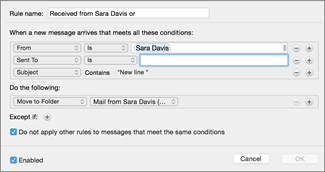
Για να καταργήσετε μια συνθήκη, κάντε κλικ στο  . Για να προσθέσετε μια συνθήκη, κάντε κλικ στο
  .
.
Στην περιοχή Κάντε τα εξής, επιλέξτε τι θέλετε να συμβαίνει όταν στέλνετε ή λαμβάνετε μηνύματα ηλεκτρονικού ταχυδρομείου. Για παράδειγμα, όταν λαμβάνετε μηνύματα ηλεκτρονικού ταχυδρομείου από κάποιον, επιλέξτε " Μετακίνηση σε φάκελο", επιλέξτε το φάκελο στον οποίο θέλετε να μετακινούνται τα μηνύματα ηλεκτρονικού ταχυδρομείου και, στη συνέχεια, κάντε κλικ στο στοιχείο "Επιλογή φακέλου". Στο πλαίσιο Αναζήτηση, εντοπίστε το φάκελο που δημιουργήσατε για αυτόν τον κανόνα, κάντε κλικ στο στοιχείο Επιλογή και, στη συνέχεια, κάντε κλικ στο κουμπί OK.
Δημιουργία προσαρμοσμένου κανόνα για λογαριασμό POP ή IMAP
Χρησιμοποιήστε αυτή τη διαδικασία για να δημιουργήσετε ένα προσαρμοσμένο κανόνα για ένα λογαριασμό POP ή IMAP. Ορισμένες υπηρεσίες παροχής Internet IMAP και POP περιλαμβάνουν τις εξής υπηρεσίες: Gmail, Yahoo!, AOL και Hotmail/Outlook.com.
- Στο μενού Εργαλεία, κάντε κλικ στην επιλογή Κανόνες.
- Στο αριστερό τμήμα του πλαισίου Κανόνες, στην περιοχή Κανόνες προγράμματος-πελάτη, κάντε κλικ στον τύπο λογαριασμού.
- Στο κάτω μέρος του πλαισίου Κανόνες, κάντε κλικ στην επιλογή Προσθήκη

- Στο πλαίσιο Όνομα κανόνα, πληκτρολογήστε ένα όνομα για τον κανόνα.
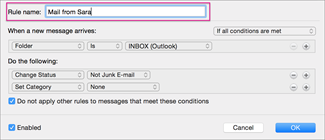
- Στην περιοχή " Κατά την άφιξη νέου μηνύματος", κάντε κλικ στα βέλη στο πρώτο πλαίσιο για να ανοίξετε τη λίστα και, στη συνέχεια, επιλέξτε τον τύπο πληροφοριών που θέλετε να εντοπίσετε.
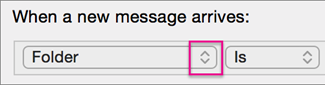
- Στην περιοχή " Κατά την άφιξη νέου μηνύματος", συνεχίστε τη μετακίνηση από αριστερά προς τα δεξιά, κάνοντας κλικ στα βέλη και επιλέγοντας συνθήκες για τον κανόνα σας.
Για να καταργήσετε μια συνθήκη, κάντε κλικ στο . Για να προσθέσετε μια συνθήκη, κάντε κλικ στο .
- Στην περιοχή Να γίνει το εξής, καθορίστε τις ενέργειες που θέλετε να εκτελεί ο κανόνας.
- Κάντε κλικ στο κουμπί OK.
Δημιουργία προσαρμοσμένου κανόνα για λογαριασμό Exchange
Χρησιμοποιήστε αυτή τη διαδικασία, εάν ο λογαριασμός σας εκτελείται σε διακομιστή Exchange.
- Στο μενού Εργαλεία, κάντε κλικ στην επιλογή Κανόνες.
- Στο αριστερό τμήμα του παραθύρου διαλόγου Κανόνες, στην περιοχή ΔΙΑΚΟΜΙΣΤΕΣ EXCHANGE, κάντε κλικ στο όνομα του λογαριασμού.
- Στην περιοχή " Κατά την άφιξη νέου μηνύματος", κάντε κλικ στα βέλη στο πρώτο πλαίσιο για να ανοίξετε τη λίστα και, στη συνέχεια, επιλέξτε τον τύπο πληροφοριών που θέλετε να προσδιορίσετε, όπως " Από", "Παραλήπτες" ή "Θέμα".
- Στην περιοχή " Κατά την άφιξη νέου μηνύματος", συνεχίστε τη μετακίνηση από αριστερά προς τα δεξιά, κάνοντας κλικ στα βέλη και επιλέγοντας συνθήκες για τον κανόνα σας.
- Κάντε κλικ στην επιλογή Προσθήκη όρων αναζήτησης και, στη συνέχεια, στη λίστα αναζήτησης, κάντε κλικ στην επιλογή για κάθε όρο που θέλετε να προσθέσετε.
Δείτε ποιον τύπο λογαριασμού έχετε
Εάν επιχειρήσετε να δημιουργήσετε έναν κανόνα στο Outlook για Mac και δεν γνωρίζετε ποιον τύπο λογαριασμού ηλεκτρονικού ταχυδρομείου έχετε, δείτε πώς μπορείτε να το διαπιστώσετε:
- Στο πλαίσιο Κανόνες, κάντε κλικ στην επιλογή Εμφάνιση όλων.
- Στο πλαίσιο Ρυθμίσεις του Outlook , στην περιοχή Προσωπικές ρυθμίσεις, κάντε κλικ στην επιλογή Λογαριασμοί.
- Στο αριστερό τμήμα του πλαισίου Λογαριασμοί , κάντε κλικ στο λογαριασμό για τον οποίο θέλετε να δημιουργήσετε έναν κανόνα.
Στο επάνω δεξιό τμήμα του παραθύρου Λογαριασμοί, θα δείτε τον τύπο του λογαριασμού, όπως, λογαριασμός IMAP, λογαριασμός Exchange ή λογαριασμός POP.
- Για να επιστρέψετε στο πλαίσιο Κανόνες, κάντε κλικ στην επιλογή Εμφάνιση όλων και, στην περιοχή Ηλεκτρονικό ταχυδρομείο, κάντε κλικ στην επιλογή Κανόνες.

Σχετικά άρθρα
Αποστολή αυτόματων απαντήσεων "εκτός γραφείου" από το Outlook
