
Βασική αναζήτηση στο Outlook
Μπορείτε να χρησιμοποιήσετε το πλαίσιο αναζήτησης στη γραμμή εργαλείων για να κάνετε αναζήτηση στον τρέχοντα φάκελο ή στην τρέχουσα προβολή.
Μεταβείτε στο φάκελο ή στην προβολή όπου θέλετε να κάνετε αναζήτηση, όπως η Αλληλογραφία, το Calendar ή το People.
Στην επάνω δεξιά γωνία του παραθύρου του Outlook, πληκτρολογήστε τη λέξη ή τις λέξεις αναζήτησης στο
 .
.
Το Outlook εμφανίζει τα αποτελέσματα αναζήτησης στην καρτέλα " Αναζήτηση ".Σημείωση
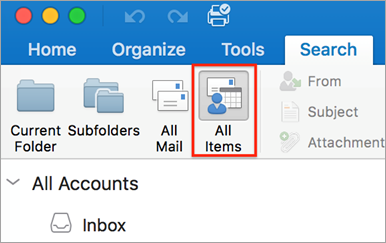
Για να εκτελέσετε μια ολοκληρωμένη αναζήτηση σε όλα τα αρχεία του Outlook (ανεξάρτητα από το φάκελο ή την προβολή), επιλέξτε Όλα τα στοιχεία. Αυτή η επιλογή είναι διαθέσιμη σε όλες τις προβολές. Σημειώστε ότι κάθε φορά που αλλάζετε προβολές, θα πρέπει να πληκτρολογείτε ξανά τις λέξεις αναζήτησης.
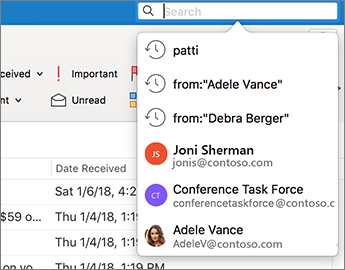
Εάν είστε μέλος του προγράμματος Office Insider και έχετε αριθμό έκδοσης 16.18.181008 και νεότερη έκδοση, η εμπειρία αναζήτησής σας έχει βελτιωθεί και βελτιωθεί. Όταν επιλέγετε το πλαίσιο αναζήτησης, μπορείτε να δείτε γρήγορες προτάσεις με βάση το πρόσφατο ιστορικό αναζήτησης. Επιλέξτε οποιαδήποτε πρόταση για ένα γρήγορο αποτέλεσμα.
Επιλέξτε πού θέλετε να εκτελείται η λειτουργία αναζήτησης. Οι διαθέσιμες επιλογές εξαρτώνται από το φάκελο ή την προβολή όπου κάνετε αναζήτηση.
-
Στο Ταχυδρομείο: Μπορείτε να κάνετε αναζήτηση στον Τρέχοντα φάκελο, στους Υποφακέλους, σε Όλη την αλληλογραφία ή σε Όλα τα στοιχεία.

- Τρέχον γραμματοκιβώτιο: Μπορείτε να κάνετε αναζήτηση στο γραμματοκιβώτιο που είναι επιλεγμένο τη συγκεκριμένη στιγμή.
-
Στο Calendar: Μπορείτε να κάνετε αναζήτηση στον Τρέχοντα φάκελο, σε όλα τα συμβάντα ή σε Όλα τα στοιχεία.

-
Στις Επαφές: Μπορείτε να κάνετε αναζήτηση στον Τρέχοντα φάκελο, σε όλες τις επαφές ή σε όλα τα στοιχεία.

-
Στις Εργασίες: Μπορείτε να κάνετε αναζήτηση στον Τρέχοντα φάκελο, σε όλες τις εργασίες ή σε Όλα τα στοιχεία.

-
Στις σημειώσεις: Μπορείτε να κάνετε αναζήτηση στον Τρέχοντα φάκελο, στην επιλογή Όλες οι σημειώσεις ή σε Όλα τα στοιχεία.

-
Στο Ταχυδρομείο: Μπορείτε να κάνετε αναζήτηση στον Τρέχοντα φάκελο, στους Υποφακέλους, σε Όλη την αλληλογραφία ή σε Όλα τα στοιχεία.
Όταν ολοκληρώσετε την εξέταση των αποτελεσμάτων αναζήτησης, στην καρτέλα Αναζήτηση , κάντε κλικ στην επιλογή Κλείσιμο αναζήτησης.

Σημείωση
- Εάν δεν κάνετε κλικ στο κουμπί "Κλείσιμο αναζήτησης", η καρτέλα " Αναζήτηση " παραμένει ενεργή. Η λίστα στοιχείων εξακολουθεί να εμφανίζει τα αποτελέσματα αναζήτησης, ακόμη και αν κάνετε κλικ σε μια άλλη καρτέλα, όπως η " Κεντρική " καρτέλα.
- Μια αναζήτηση του Outlook περιλαμβάνει τα ονόματα αρχείων των συνημμένων, αλλά όχι το κείμενο μέσα σε συνημμένα.
- Για να αποθηκεύσετε μια αναζήτηση ως έξυπνο φάκελο, στην καρτέλα " Αναζήτηση ", κάντε κλικ στην επιλογή "Αποθήκευση αναζήτησης" και, στη συνέχεια, πληκτρολογήστε ένα όνομα για αυτή στην περιοχή "Έξυπνοι φάκελοι".

Αναζήτηση μέσα σε ένα στοιχείο
Ανοίξτε το στοιχείο.
Στο μενού Επεξεργασία, τοποθετήστε το δείκτη στην επιλογή Εύρεση και, στη συνέχεια, επιλέξτε Εύρεση.
Στο πλαίσιο Εύρεση, πληκτρολογήστε τη λέξη ή τις λέξεις αναζήτησης.
Στο στοιχείο, το Outlook επισημαίνει την πρώτη εμφάνιση της φράσης αναζήτησης.

Για να βρείτε την επόμενη ή την προηγούμενη εμφάνιση της φράσης αναζήτησης, χρησιμοποιήστε τα βέλη εμπρός ή πίσω .
.Σημείωση
Η συντόμευση πληκτρολογίου για αναζήτηση μέσα σε ένα στοιχείο είναι
 + F.
+ F.