
|
Η καθοδηγούμενη υποστήριξη στο πρόγραμμα περιήγησής σας μπορεί να παρέχει ψηφιακές λύσεις για προβλήματα του Office Δοκιμάστε καθοδηγούμενη υποστήριξη |
|---|
Σημαντικό
Τα βήματα μπορεί να διαφέρουν μεταξύ του νέου και του κλασικού Outlook για Windows. Για να προσδιορίσετε ποια έκδοση του Outlook χρησιμοποιείτε, αναζητήστε τις Ρυθμίσεις στην κορδέλα. Εάν δεν υπάρχει επιλογή "Ρυθμίσεις ", ακολουθήστε τα βήματα στην καρτέλα "Κλασικό Outlook ". Εάν εμφανιστεί η επιλογή " Ρυθμίσεις ", επιλέξτε την καρτέλα " Νέο Outlook".
Η νέα αναζήτηση στο Outlook δεν επιστρέφει αποτελέσματα
Σημείωση
Για να ενημερώσετε τις επιλογές αναζήτησης στο νέο Outlook για Windows, μπορείτε να μεταβείτε στις Ρυθμίσεις>γενικής>αναζήτησης και, στη συνέχεια, να ενημερώσετε το εύρος αναζήτησης από εκεί.
Εάν η αναζήτησή σας στο νέο Outlook δεν επιστρέφει αποτελέσματα ή μη αναμενόμενα αποτελέσματα, ακολουθήστε τα παρακάτω βήματα:
Χρήση φίλτρων για τον περιορισμό της αναζήτησης και την εμφάνιση παλαιότερων μηνυμάτων ηλεκτρονικού ταχυδρομείου
- Στο νέο Outlook, όταν πραγματοποιείτε αναζήτηση για παλαιότερα αποτελέσματα, μπορείτε να χρησιμοποιήσετε φίλτρα για να περιορίσετε τα κριτήρια αναζήτησης. Αν το νέο Outlook εντοπίσει πάρα πολλά αποτελέσματα, ενδέχεται να μην εμφανίζονται παλαιότερα στοιχεία.
- Μπορείτε να προσαρμόσετε το προεπιλεγμένο εύρος στον τρέχοντα φάκελο μεταβαίνοντας στις Ρυθμίσεις.
- Γίνεται αναζήτηση σε ηλεκτρονικές αρχειοθήκες και τα αποτελέσματα περιλαμβάνονται αυτόματα.
- Η αναζήτηση πολλών λογαριασμών δεν υποστηρίζεται προς το παρόν. Για να πραγματοποιήσετε αναζήτηση σε πολλά εισερχόμενα, πρέπει να επιλέξετε κάθε λογαριασμό και να κάνετε αναζήτηση σε όλους τους φακέλους.
Η αναζήτηση στο Outlook επιστρέφει ελλιπή αποτελέσματα ή η αναζήτηση δεν μπορεί να βρει παλαιότερα μηνύματα ηλεκτρονικού ταχυδρομείου
Φάκελος "Συμπερίληψη διαγραμμένων"
Εάν τα αποτελέσματα αναζήτησης που λείπουν στο νέο Outlook βρίσκονται στο φάκελο " Διαγραμμένα ", μπορείτε να προσθέσετε αυτόν το φάκελο στα αποτελέσματα αναζήτησης:
- Ξεκινήστε το νέο Outlook για Windows.
- Επιλέξτε Ρυθμίσεις, Γενικά και, στη συνέχεια, Αναζήτηση.
- Στην περιοχή "Αποτελέσματα αναζήτησης", βεβαιωθείτε ότι είναι επιλεγμένο το στοιχείο "Συμπερίληψη διαγραμμένων στοιχείων " και, στη συνέχεια, επιλέξτε "Αποθήκευση".
Αυξήστε το ρυθμιστικό συγχρονισμού για να κάνετε λήψη προηγούμενων μηνυμάτων ηλεκτρονικού ταχυδρομείου
- Επιλέξτε Ρυθμίσεις, Γενικά και, στη συνέχεια, Εκτός σύνδεσης.
- Επιλέξτε το αναπτυσσόμενο μενού Ημέρες ηλεκτρονικού ταχυδρομείου για αποθήκευση και, στη συνέχεια, επιλέξτε το επιθυμητό χρονικό διάστημα.
- Επιλέξτε Αποθήκευση.
Σημείωση
Εάν αυτά τα βήματα δεν έχουν αποτέλεσμα, δοκιμάστε τα βήματα για προχωρημένους αυτού του άρθρου: Δεν εμφανίζονται αποτελέσματα αναζήτησης για λογαριασμούς POP, IMAP ή Exchange
Επιλέξτε το σενάριο που περιγράφει καλύτερα το κλασικό πρόβλημα αναζήτησης του Outlook:
Η κλασική αναζήτηση του Outlook δεν επιστρέφει αποτελέσματα
Όταν δεν λαμβάνετε αποτελέσματα χρησιμοποιώντας την αναζήτηση του Outlook, ακολουθήστε τα παρακάτω βήματα με τη σειρά που παρέχονται:
Εκτελέστε το πρόγραμμα αντιμετώπισης προβλημάτων του Windows Search
- Στην Windows 11: Επιλέξτε το κουμπί Έναρξη, επιλέξτε Ρυθμίσεις>προστασίας προσωπικών δεδομένων & Ασφάλεια και, στη συνέχεια, επιλέξτε Αντιμετώπιση προβλημάτων. Βρείτε και επιλέξτε Αναζήτηση στα Windows και επιλέξτε Αντιμετώπιση προβλημάτων ευρετηρίου.
- Στην Windows 10: Επιλέξτε το κουμπί Έναρξη, επιλέξτε Ενημέρωση ρυθμίσεων>& Ασφάλεια και, στη συνέχεια, επιλέξτε Αντιμετώπιση προβλημάτων. Βρείτε και επιλέξτε "Αναζήτηση και ευρετήριο" και επιλέξτε "Εκτέλεση του προγράμματος αντιμετώπισης προβλημάτων".
- Στο Windows 8.1: Από την Έναρξη, αναζητήστε το στοιχείο "Ρυθμίσεις". Στις Ρυθμίσεις, κάντε αναζήτηση για αντιμετώπιση προβλημάτων και επιλέξτε αντιμετώπιση προβλημάτων στα αποτελέσματα αναζήτησης. Βρείτε και εκτελέστε το πρόγραμμα αντιμετώπισης προβλημάτων αναζήτησης και δημιουργίας ευρετηρίου .
- Στα Windows 7: Από την Έναρξη, επιλέξτε Πίνακας Ελέγχου και, στη συνέχεια, επιλέξτε Αντιμετώπιση προβλημάτων. Βρείτε και εκτελέστε το πρόγραμμα αντιμετώπισης προβλημάτων αναζήτησης και δημιουργίας ευρετηρίου .
Επιβεβαίωση ότι η δημιουργία ευρετηρίου έχει ολοκληρωθεί στο κλασικό Outlook
Ξεκινήστε το κλασικό Outlook και κάντε κλικ στο πλαίσιο αναζήτησης .
Από την κορδέλα, επιλέξτεΚατάσταση ευρετηρίουεργαλείων> αναζήτησης από το μενού αναζήτησης.
Όταν εμφανιστεί το παράθυρο διαλόγου Κατάσταση ευρετηρίου , θα πρέπει να λάβετε τα εξής:
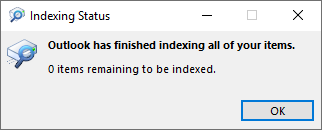
Αν το κλασικό Outlook δεν έχει ολοκληρώσει τη δημιουργία ευρετηρίου, σημειώστε τα στοιχεία που απομένουν για να καταχωρηθούν στο ευρετήριο, περιμένετε πέντε λεπτά και, στη συνέχεια, επαναλάβετε τον έλεγχο. Εάν ο αριθμός των στοιχείων δεν μειώθηκε, συνεχίστε στο επόμενο βήμα.
Εξακριβώστε ότι τα αρχεία δεδομένων είναι επιλεγμένα
- Ξεκινήστε το κλασικό Outlook και κάντε κλικ στο πλαίσιο αναζήτησης .
- Από την κορδέλα, επιλέξτε "Εργαλεία αναζήτησης", "Θέσεις" για αναζήτηση από το μενού "Αναζήτηση>".
- Βεβαιωθείτε ότι είναι επιλεγμένα όλα τα αρχεία ή οι χώροι αποθήκευσης δεδομένων που αναφέρονται.
Επιβεβαίωση ότι η Υπηρεσία αναζήτησης των Windows είναι ενεργοποιημένη και εκτελείται
- Επιλέξτε το μενού "Έναρξη" των Windows και κάντε κλικ στο πλαίσιο αναζήτησης .
- Πληκτρολογήστε services.msc και πατήστε Enter.
- Στη στήλη Όνομα , βρείτε και κάντε διπλό κλικ στο Windows Search.
- Ορίστε τον τύπο εκκίνησης σε " Αυτόματη" (Καθυστέρηση έναρξης), αν δεν ήταν ήδη.
- Αν η κατάσταση υπηρεσίας δεν εμφανίζει την ένδειξη Εκτελείται, επιλέξτε το κουμπί Έναρξη κάτω από αυτό για να ξεκινήσετε την υπηρεσία.
Συμπερίληψη κλασικών δεδομένων του Outlook στη δημιουργία ευρετηρίου
- Κλείστε το κλασικό Outlook.
- Ανοίξτε τις Επιλογές ευρετηρίου στον Πίνακα ελέγχου των Windows.
- Στο παράθυρο διαλόγου Επιλογές ευρετηρίου, βεβαιωθείτε ότι το Microsoft Outlook περιλαμβάνεται στη στήλη Συμπεριλαμβανόμενες θέσεις.
- Εάν το Microsoft Outlook δεν εμφανίζεται, επιλέξτε Τροποποίηση και, στη συνέχεια, επιλέξτε να ενεργοποιήσετε το πλαίσιο ελέγχου δίπλα στο Microsoft Outlook.
- Επιλέξτε ΟΚ και, στη συνέχεια, επιλέξτε Κλείσιμο.
Ρύθμιση επιλογών ευρετηρίου για το κλασικό Outlook
Ακολουθήστε τα παρακάτω βήματα για να βεβαιωθείτε ότι οι επιλογές ευρετηρίου έχουν ρυθμιστεί σωστά:
- Κλείστε το κλασικό Outlook.
- Ανοίξτε τις Επιλογές ευρετηρίου στον Πίνακα ελέγχου των Windows.
- Στο παράθυρο διαλόγουΕπιλογές ευρετηρίου, επιλέξτε Για προχωρημένους.
- Επιλέξτε την καρτέλα Τύποι αρχείων.
- Κάντε κύλιση προς τα κάτω, μέχρι να βρείτε το msg στη στήλη Επέκταση και επιλέξτε το.
- Βεβαιωθείτε ότι οι επιλογή Ιδιότητες ευρετηρίου και Περιεχόμενα αρχείου είναι ενεργοποιημένη.
- Επιλέξτε ΟΚ και, στη συνέχεια, επιλέξτε Κλείσιμο.
Σημείωση
Βεβαιωθείτε ότι η στήλη Περιγραφή φίλτρου εμφανίζει το Office Outlook MSG IFilter. Εάν δεν συμβαίνει αυτό, η υπηρεσία αναζήτησης των Windows δεν λειτουργεί σωστά ή το Microsoft Outlook θα μπορούσε να μην έχει εγκαταστήσει σωστά τα φίλτρα. Σε κάθε περίπτωση, πρέπει να επικοινωνήσετε με την Υποστήριξη της Microsoft για βοήθεια σχετικά με το πρόβλημα.
Αναδόμηση του καταλόγου αναζήτησης για το κλασικό Outlook
- Κλείστε το κλασικό Outlook.
- Ανοίξτε τις Επιλογές ευρετηρίου στον Πίνακα ελέγχου των Windows.
- Στο παράθυρο διαλόγουΕπιλογές ευρετηρίου, επιλέξτε Για προχωρημένους.
- Στο παράθυρο διαλόγουΕπιλογές για προχωρημένους, επιλέξτε Αναδόμηση.
- Επιλέξτε ΟΚ και, στη συνέχεια, επιλέξτε Κλείσιμο.
Εάν δεν ολοκληρωθεί η καταχώρηση στο ευρετήριο, επικοινωνήστε με την Υποστήριξη της Microsoft για να ζητήσετε βοήθεια με την υπηρεσία Windows Desktop Search.
Ελέγξτε αν η αναζήτηση λειτουργεί σε ένα νέο προφίλ για το κλασικό Outlook
Ακολουθήστε τα παρακάτω βήματα για να δημιουργήσετε ένα νέο προφίλ και να δοκιμάσετε την αναζήτηση:
- Στο κλασικό Outlook, επιλέξτεΡυθμίσεις>λογαριασμού αρχείου>Διαχείριση προφίλ. Εναλλακτικά, μπορείτε να κλείσετε το Outlook και να ανοίξετε την Αλληλογραφία στον Πίνακα ελέγχου των Windows.
- Στο παράθυρο διαλόγου Mail Setup - Outlook, επιλέξτε Εμφάνιση προφίλ και, στη συνέχεια, επιλέξτε Προσθήκη στην καρτέλα Γενικά.
- Στο πλαίσιο Όνομα προφίλ, πληκτρολογήστε ένα όνομα για το νέο προφίλ και, στη συνέχεια, επιλέξτε ΟΚ.
- Εάν σας ζητηθεί, δώστε τις πληροφορίες λογαριασμού, όπως τη διεύθυνση ηλεκτρονικού ταχυδρομείου και τον κωδικό πρόσβασης, και επιλέξτε Επόμενο.
- Επιλέξτε Τέλος. Θα βρείτε το νέο όνομα προφίλ που προσθέσατε στην καρτέλα Γενικά του παραθύρου διαλόγου Αλληλογραφία.
- Στην περιοχή Εκκίνηση του Microsoft Outlook με αυτό το προφίλ, επιλέξτε Να ζητείται το προφίλ χρήσης και, στη συνέχεια, επιλέξτε OK.
- Ξεκινήστε ξανά το Outlook.
- Στην αναπτυσσόμενη λίστα του παραθύρου διαλόγου Επιλογή προφίλ, επιλέξτε το νέο όνομα προφίλ που δημιουργήσατε και έπειτα επιλέξτε OK.
- Κάντε κλικ στο πλαίσιο αναζήτησης και δοκιμάστε την αναζήτησή σας.
Εάν η αναζήτηση λειτουργεί, ίσως υπάρχει κάποιο πρόβλημα με το παλιό προφίλ. Μπορεί να θέλετε να γίνει αυτό το προφίλ το νέο προεπιλεγμένο προφίλ και να μεταφέρετε πληροφορίες από το παλιό σας προφίλ στο νέο.
Χρήση φίλτρων για τον περιορισμό της αναζήτησης και την εμφάνιση παλαιότερων μηνυμάτων ηλεκτρονικού ταχυδρομείου
Όταν πραγματοποιείτε αναζήτηση για παλαιότερα αποτελέσματα, μπορείτε να χρησιμοποιήσετε φίλτρα για να περιορίσετε τα κριτήρια αναζήτησης. Αν το κλασικό Outlook βρει πάρα πολλά αποτελέσματα, ενδέχεται να μην εμφανίζονται παλαιότερα στοιχεία. Για περισσότερες πληροφορίες σχετικά με τον τρόπο χρήσης φίλτρων, ανατρέξτε στο θέμα Μάθετε πώς να περιορίζετε τα κριτήρια αναζήτησης στο Outlook.
Επιδιόρθωση του Office από τον Πίνακα Ελέγχου
Τα βήματα για να αποκτήσετε πρόσβαση στο εργαλείο επιδιόρθωσης ποικίλλουν ανάλογα με το λειτουργικό σας σύστημα. Επιλέξτε το λειτουργικό σας σύστημα από τις παρακάτω επιλογές.
Επιλέξτε το λειτουργικό σύστημά σας
Windows 10 ή 11
Κάντε δεξιό κλικ στο κουμπί "Έναρξη"
 και Windows 11 επιλέξτε "Εγκατεστημένες εφαρμογές" ή σε Windows 10 επιλέξτε "Εφαρμογές και δυνατότητες" από το αναδυόμενο μενού.
Επιλέξτε το προϊόν του Microsoft Office που θέλετε να επιδιορθώσετε και επιλέξτε Τροποποίηση. Εάν δεν βλέπετε επιλογές, επιλέξτε τις τρεις τελείες στη δεξιά πλευρά.
Σημείωση
Με αυτήν την ενέργεια θα επιδιορθωθεί ολόκληρη η οικογένεια προγραμμάτων του Office, ακόμα και αν θέλετε να επιδιορθώσετε μόνο μία εφαρμογή, όπως το Word ή το Excel. Εάν έχετε εγκαταστήσει μια μεμονωμένη εφαρμογή, αναζητήστε αυτή την εφαρμογή με βάση το όνομα.
Ανάλογα με το εάν το αντίγραφο του Office που διαθέτετε είναι "Χρήση με ένα κλικ" ή εγκατάσταση που βασίζεται σε MSI, θα δείτε τις ακόλουθες επιλογές για να συνεχίσετε με την επιδιόρθωση. Ακολουθήστε τα βήματα για τον τύπο εγκατάστασης που διαθέτετε.
Χρήση με ένα κλικ
Στο παράθυρο "Με ποιον τρόπο θέλετε να επιδιορθώσετε τα προγράμματα του Office", επιλέξτε "Επιδιόρθωση> μέσω Internet" για να βεβαιωθείτε ότι όλα τα στοιχεία θα διορθωθούν. (Η πιο γρήγορη επιλογή Γρήγορη επιδιόρθωση είναι επίσης διαθέσιμη, αλλά εντοπίζει και αντικαθιστά μόνο τα κατεστραμμένα αρχεία.)
Μέσω MSΙ
Στο παράθυρο διαλόγου Αλλαγή της εγκατάστασης, επιλέξτε Επιδιόρθωση και, στη συνέχεια, κάντε κλικ στην επιλογή Συνέχεια.
Ακολουθήστε τις οδηγίες στην οθόνη για να ολοκληρώσετε την επιδιόρθωση.
Windows 8 ή 8.1
Κάντε δεξιό κλικ στο κουμπί "Έναρξη" των
(κάτω αριστερή γωνία) και επιλέξτε Πίνακας Ελέγχου από το αναδυόμενο μενού.
Από την προβολή Κατηγορία, στην ενότητα Προγράμματα, επιλέξτε Κατάργηση εγκατάστασης ενός προγράμματος.
Κάντε δεξιό κλικ στο προϊόν του Microsoft Office που θέλετε να επιδιορθώσετε και από το αναπτυσσόμενο μενού επιλέξτε Αλλαγή.
Σημείωση
Εάν έχετε μια οικογένεια προγραμμάτων όπως το Microsoft 365 για Οικογένειες, το Office 2016 Έκδοση για οικιακή χρήση & μαθητές ή το Office 2013 Έκδοση για οικιακή χρήση και μαθητές, αναζητήστε το όνομα της οικογένειας προγραμμάτων, ακόμα και αν θέλετε απλά να επιδιορθώσετε μια συγκεκριμένη εφαρμογή, όπως το Word ή το Excel. Εάν έχετε μια μεμονωμένη εφαρμογή όπως το Word ή το Excel, αναζητήστε το όνομα της εφαρμογής.
Ανάλογα με το εάν το αντίγραφο του Office είναι έκδοση "Χρήση με ένα κλικ" ή εγκατάσταση που βασίζεται σε MSI, κάντε τα εξής για τον τύπο εγκατάστασης του Office που διαθέτετε:
Εγκατάσταση τύπου "Χρήση με ένα κλικ":
Στην οθόνη Με ποιον τρόπο θα θέλατε να επιδιορθώσετε τα προγράμματα του Office, επιλέξτε Επιδιόρθωση μέσω Internet, για να είστε σίγουροι ότι θα διορθωθούν όλα τα προβλήματα και μετά, επιλέξτε Επιδιόρθωση. (Η πιο γρήγορη επιλογή Γρήγορη επιδιόρθωση είναι επίσης διαθέσιμη, αλλά εντοπίζει και αντικαθιστά μόνο τα κατεστραμμένα αρχεία.)
Εγκατάσταση που βασίζεται σε MSI:
Στο παράθυρο διαλόγου Αλλαγή της εγκατάστασης, επιλέξτε Επιδιόρθωση και, στη συνέχεια, κάντε κλικ στην επιλογή Συνέχεια.
Ακολουθήστε τις υπόλοιπες οδηγίες στην οθόνη για να ολοκληρώσετε την επιδιόρθωση.
Windows 7 ή Vista
Κάντε κλικ στο κουμπί Έναρξη των
 >Έναρξης Πίνακας Ελέγχου
Από την προβολή Κατηγορία, στην ενότητα Προγράμματα, επιλέξτε Κατάργηση εγκατάστασης ενός προγράμματος.
Κάντε κλικ στο προϊόν του Office που θέλετε να επιδιορθώσετε και, στη συνέχεια, κάντε κλικ στην επιλογή Αλλαγή.
Σημείωση
Εάν έχετε μια οικογένεια προγραμμάτων όπως το Microsoft 365 για Οικογένειες, το Office 2016 Έκδοση για οικιακή χρήση & μαθητές ή το Office 2013 Έκδοση για οικιακή χρήση και μαθητές, αναζητήστε το όνομα της οικογένειας προγραμμάτων, ακόμα και αν θέλετε απλά να επιδιορθώσετε μια συγκεκριμένη εφαρμογή, όπως το Word ή το Excel. Εάν έχετε μια μεμονωμένη εφαρμογή όπως το Word ή το Excel, αναζητήστε το όνομα της εφαρμογής.
Ανάλογα με το εάν το αντίγραφο του Office είναι έκδοση "Χρήση με ένα κλικ" ή εγκατάσταση που βασίζεται σε MSI, κάντε τα εξής για τον τύπο εγκατάστασης του Office που διαθέτετε:
Εγκατάσταση τύπου "Χρήση με ένα κλικ":
Στην οθόνη Με ποιον τρόπο θα θέλατε να επιδιορθώσετε τα προγράμματα του Office, επιλέξτε Επιδιόρθωση μέσω Internet, για να είστε σίγουροι ότι θα διορθωθούν όλα τα προβλήματα και μετά, επιλέξτε Επιδιόρθωση. (Η πιο γρήγορη επιλογή Γρήγορη επιδιόρθωση είναι επίσης διαθέσιμη, αλλά εντοπίζει και αντικαθιστά μόνο τα κατεστραμμένα αρχεία.)
Εγκατάσταση που βασίζεται σε MSI:
Στο παράθυρο διαλόγου Αλλαγή της εγκατάστασης, επιλέξτε Επιδιόρθωση και, στη συνέχεια, κάντε κλικ στην επιλογή Συνέχεια.
Ακολουθήστε τις υπόλοιπες οδηγίες στην οθόνη για να ολοκληρώσετε την επιδιόρθωση.
Κατάργηση εγκατάστασης και επανεγκατάσταση του Office
Χρησιμοποιήστε το πρόγραμμα αντιμετώπισης προβλημάτων κατάργησης εγκατάστασης, για να καταργήσετε την εγκατάσταση του Microsoft 365, του Office 2021, του Office 2019 ή του Office 2016 από τον υπολογιστή Windows.
Επιλέξτε το παρακάτω κουμπί για να ξεκινήσετε το πρόγραμμα αντιμετώπισης προβλημάτων κατάργησης εγκατάστασης.
Κάντε κλικ στο κουμπί Άνοιγμα εάν εμφανιστεί ένα αναδυόμενο παράθυρο που υποδεικνύει ότι Η παρούσα τοποθεσία προσπαθεί να ανοίξει τη δυνατότητα Λήψη βοήθειας.
Ακολουθήστε τις οδηγίες στις υπόλοιπες οθόνες και, όταν σας ζητηθεί, επανεκκινήστε τον υπολογιστή σας.
Επιλέξτε τα βήματα για την έκδοση του Office που θέλετε να εγκαταστήσετε ή να επανεγκαταστήσετε.
Microsoft 365 | Office 2024 | Office 2021 | Office 2019 | Office 2016
Σημαντικό
- Το πρόγραμμα αντιμετώπισης προβλημάτων κατάργησης εγκατάστασης δεν μπορεί προς το παρόν να καταργήσει την εγκατάσταση του Office 2024.
- Εκτελέστε το πρόγραμμα αντιμετώπισης προβλημάτων στον ίδιο υπολογιστή Windows με το Microsoft 365 ή το προϊόν του Office που θέλετε να καταργήσετε.
- Πρέπει να είστε σε Windows 10 ή νεότερη έκδοση για να εκτελέσετε το πρόγραμμα αντιμετώπισης προβλημάτων.
Συμβουλή
Εάν το πρόγραμμα αντιμετώπισης προβλημάτων κατάργησης εγκατάστασης του Microsoft 365 δεν καταργήσει πλήρως την εγκατάσταση του Microsoft 365 ή του Office από τον υπολογιστή σας, μπορείτε να προσπαθήσετε να καταργήσετε την εγκατάσταση του Office με μη αυτόματο τρόπο.
Σημείωση
Εάν αυτά τα βήματα δεν έχουν αποτέλεσμα, δοκιμάστε τα βήματα για προχωρημένους αυτού του άρθρου: Δεν εμφανίζονται αποτελέσματα αναζήτησης για λογαριασμούς POP, IMAP ή Exchange
Η κλασική αναζήτηση του Outlook επιστρέφει ελλιπή αποτελέσματα
Όταν λαμβάνετε ελλιπή αποτελέσματα χρησιμοποιώντας την αναζήτηση του Outlook, ακολουθήστε τα παρακάτω βήματα με τη σειρά που παρέχονται:
Φάκελος "Συμπερίληψη διαγραμμένων"
Εάν τα αποτελέσματα αναζήτησης που λείπουν βρίσκονται στο φάκελο "Διαγραμμένα", μπορείτε να προσθέσετε αυτόν το φάκελο στα αποτελέσματα αναζήτησης:
- Ξεκινήστε το κλασικό Outlook.
- ΕπιλέξτεΕπιλογέςαρχείου> και, στη συνέχεια, επιλέξτε Αναζήτηση.
- Επιλέξτε το πλαίσιο ελέγχου Συμπερίληψη μηνυμάτων από το φάκελο Διαγραμμένα σε κάθε αρχείο δεδομένων κατά την αναζήτηση σε όλα τα στοιχεία και επιλέξτε OK.
- Κάντε επανεκκίνηση του Outlook.
Αύξηση του ρυθμιστικού συγχρονισμού για τη λήψη μηνυμάτων ηλεκτρονικού ταχυδρομείου που αφορούν το παρελθόν
Μπορείτε να αυξήσετε το χρόνο παραμονής στις ρυθμίσεις χωρίς σύνδεση του λογαριασμού ηλεκτρονικού ταχυδρομείου σας, έτσι ώστε περισσότερα ή όλα τα μηνύματα ηλεκτρονικού ταχυδρομείου σας να αποθηκεύονται τοπικά στο cache για καταχώρηση στο ευρετήριο. Για να το κάνετε αυτό:
- Ξεκινήστε το κλασικό Outlook.
- Επιλέξτε "Αρχείο>", "Ρυθμίσεις> λογαριασμού", "Ρυθμίσεις λογαριασμού".
- Στην καρτέλα Ηλεκτρονικό ταχυδρομείο , επιλέξτε τον λογαριασμό ηλεκτρονικού ταχυδρομείου σας και επιλέξτε Αλλαγή.
- Σύρετε το ρυθμιστικό Λήψη μηνύματος ηλεκτρονικού ταχυδρομείου για το παρελθόν: στο επιθυμητό χρονικό διάστημα ή στο δεξιό άκρο στην επιλογή Όλα.
- Επιλέξτε Επόμενο και, στη συνέχεια, Τέλος. Κλείστε το παράθυρο και επανεκκινήστε το Outlook.
Να επιτρέπεται στην αναζήτηση η εμφάνιση όλων των αποτελεσμάτων
Από προεπιλογή, το κλασικό Outlook θα εμφανίσει 250 αποτελέσματα αναζήτησης. Μπορείτε να αυξήσετε αυτήν την επιλογή για να εμφανίζονται όλα τα αποτελέσματα, αλλά η αναζήτηση θα είναι πιο αργή. Για να το κάνετε αυτό:
- Ανοίξτε το κλασικό Outlook.
- ΕπιλέξτεΕπιλογέςαρχείου> και, στη συνέχεια, επιλέξτε Αναζήτηση.
- Καταργήστε την επιλογή από το πλαίσιο ελέγχου Βελτίωση ταχύτητας αναζήτησης περιορίζοντας τον αριθμό των αποτελεσμάτων που εμφανίζονται και επιλέξτε OK.
- Κάντε επανεκκίνηση του Outlook.
Επιλογή του τρέχοντος φακέλου ως εμβέλειας αναζήτησης (μόνο για μη ολοκληρωμένα αποτελέσματα αναζήτησης στο γραμματοκιβώτιο του Αρχειοθήκη)
Όταν πραγματοποιείτε αναζήτηση στο κλασικό Outlook χρησιμοποιώντας το εύρος "Όλα τα γραμματοκιβώτια" ή "Όλα τα στοιχεία του Outlook", επιστρέφονται περιορισμένα ή καθόλου αποτελέσματα για το γραμματοκιβώτιο Αρχειοθήκη. Μπορείτε να αναζητήσετε στοιχεία που έχουν μετακινηθεί σε ένα γραμματοκιβώτιο αρχειοθέτησης αυτόματης ανάπτυξης μόνο πραγματοποιώντας αναζήτηση στον ίδιο τον φάκελο. Επιλέξτε τον φάκελο αρχειοθέτησης στη λίστα φακέλων για να ορίσετε την επιλογή Τρέχων φάκελος ως εμβέλεια αναζήτησης. Εάν ένας φάκελος σε έναν αυτόματα αναπτυγμένο χώρο αποθήκευσης περιέχει υποφακέλους, πρέπει να πραγματοποιήσετε αναζήτηση σε κάθε υποφάκελο ξεχωριστά. Για περισσότερες πληροφορίες, ανατρέξτε στο θέμα Επισκόπηση απεριόριστης αρχειοθέτησης στο Microsoft 365.
Η κλασική αναζήτηση του Outlook δεν μπορεί να βρει παλαιότερα μηνύματα ηλεκτρονικού ταχυδρομείου
Όταν δεν μπορείτε να βρείτε μηνύματα ηλεκτρονικού ταχυδρομείου παλαιότερα των 6 μηνών χρησιμοποιώντας την κλασική αναζήτηση του Outlook, ακολουθήστε τα παρακάτω βήματα με τη σειρά που παρέχονται:
Φάκελος "Συμπερίληψη διαγραμμένων"
Εάν τα αποτελέσματα αναζήτησης που λείπουν βρίσκονται στο φάκελο "Διαγραμμένα", μπορείτε να προσθέσετε αυτόν το φάκελο στα αποτελέσματα αναζήτησης:
- Ξεκινήστε το κλασικό Outlook.
- ΕπιλέξτεΕπιλογέςαρχείου> και, στη συνέχεια, επιλέξτε Αναζήτηση.
- Επιλέξτε το πλαίσιο ελέγχου Συμπερίληψη μηνυμάτων από το φάκελο Διαγραμμένα σε κάθε αρχείο δεδομένων κατά την αναζήτηση σε όλα τα στοιχεία και επιλέξτε OK.
- Κάντε επανεκκίνηση του Outlook.
Αύξηση του ρυθμιστικού συγχρονισμού για τη λήψη μηνυμάτων ηλεκτρονικού ταχυδρομείου που αφορούν το παρελθόν
Μπορείτε να αυξήσετε το χρόνο παραμονής στις ρυθμίσεις χωρίς σύνδεση του λογαριασμού ηλεκτρονικού ταχυδρομείου σας, έτσι ώστε περισσότερα ή όλα τα μηνύματα ηλεκτρονικού ταχυδρομείου σας να αποθηκεύονται τοπικά στο cache για καταχώρηση στο ευρετήριο. Για να το κάνετε αυτό:
- Ξεκινήστε το κλασικό Outlook.
- Επιλέξτε "Αρχείο>", "Ρυθμίσεις> λογαριασμού", "Ρυθμίσεις λογαριασμού".
- Στην καρτέλα Ηλεκτρονικό ταχυδρομείο , επιλέξτε τον λογαριασμό ηλεκτρονικού ταχυδρομείου σας και επιλέξτε Αλλαγή.
- Σύρετε το ρυθμιστικό Λήψη μηνύματος ηλεκτρονικού ταχυδρομείου για το παρελθόν: στο επιθυμητό χρονικό διάστημα ή στο δεξιό άκρο στην επιλογή Όλα.
- Επιλέξτε Επόμενο και, στη συνέχεια, Τέλος. Κλείστε το παράθυρο και επανεκκινήστε το Outlook.
Να επιτρέπεται στην αναζήτηση η εμφάνιση όλων των αποτελεσμάτων
Από προεπιλογή, το κλασικό Outlook θα εμφανίσει 250 αποτελέσματα αναζήτησης. Μπορείτε να αυξήσετε αυτήν την επιλογή για να εμφανίζονται όλα τα αποτελέσματα, αλλά η αναζήτηση θα είναι πιο αργή. Για να το κάνετε αυτό:
- Ανοίξτε το κλασικό Outlook.
- ΕπιλέξτεΕπιλογέςαρχείου> και, στη συνέχεια, επιλέξτε Αναζήτηση.
- Καταργήστε την επιλογή από το πλαίσιο ελέγχου Βελτίωση ταχύτητας αναζήτησης περιορίζοντας τον αριθμό των αποτελεσμάτων που εμφανίζονται και επιλέξτε OK.
- Κάντε επανεκκίνηση του Outlook.
Η καρτέλα "Αναζήτηση" είναι απενεργοποιημένη (μόνο για Outlook 2016)
Αυτό μπορεί να συμβεί μετά την αναβάθμιση σε Windows 10 έκδοση 1709 και παλαιότερες εκδόσεις. Αυτό το πρόβλημα διορθώθηκε στην έκδοση Windows 10 1803 και στις νεότερες. Για να διορθώσετε αυτό το πρόβλημα, ακολουθήστε αυτό το βήμα:
Επιδιόρθωση του Office από τον Πίνακα Ελέγχου
Τα βήματα για να αποκτήσετε πρόσβαση στο εργαλείο επιδιόρθωσης ποικίλλουν ανάλογα με το λειτουργικό σας σύστημα. Επιλέξτε το λειτουργικό σας σύστημα από τις παρακάτω επιλογές.
Επιλέξτε το λειτουργικό σύστημά σας
Windows 10 ή 11
Κάντε δεξιό κλικ στο κουμπί "Έναρξη"
και Windows 11 επιλέξτε "Εγκατεστημένες εφαρμογές" ή σε Windows 10 επιλέξτε "Εφαρμογές και δυνατότητες" από το αναδυόμενο μενού.Επιλέξτε το προϊόν του Microsoft Office που θέλετε να επιδιορθώσετε και επιλέξτε Τροποποίηση. Εάν δεν βλέπετε επιλογές, επιλέξτε τις τρεις τελείες στη δεξιά πλευρά.
Σημείωση
Με αυτήν την ενέργεια θα επιδιορθωθεί ολόκληρη η οικογένεια προγραμμάτων του Office, ακόμα και αν θέλετε να επιδιορθώσετε μόνο μία εφαρμογή, όπως το Word ή το Excel. Εάν έχετε εγκαταστήσει μια μεμονωμένη εφαρμογή, αναζητήστε αυτή την εφαρμογή με βάση το όνομα.
Ανάλογα με το εάν το αντίγραφο του Office που διαθέτετε είναι "Χρήση με ένα κλικ" ή εγκατάσταση που βασίζεται σε MSI, θα δείτε τις ακόλουθες επιλογές για να συνεχίσετε με την επιδιόρθωση. Ακολουθήστε τα βήματα για τον τύπο εγκατάστασης που διαθέτετε.
Χρήση με ένα κλικ
Στο παράθυρο "Με ποιον τρόπο θέλετε να επιδιορθώσετε τα προγράμματα του Office", επιλέξτε "Επιδιόρθωση> μέσω Internet" για να βεβαιωθείτε ότι όλα τα στοιχεία θα διορθωθούν. (Η πιο γρήγορη επιλογή Γρήγορη επιδιόρθωση είναι επίσης διαθέσιμη, αλλά εντοπίζει και αντικαθιστά μόνο τα κατεστραμμένα αρχεία.)
Μέσω MSΙ
Στο παράθυρο διαλόγου Αλλαγή της εγκατάστασης, επιλέξτε Επιδιόρθωση και, στη συνέχεια, κάντε κλικ στην επιλογή Συνέχεια.
Ακολουθήστε τις οδηγίες στην οθόνη για να ολοκληρώσετε την επιδιόρθωση.
Windows 8 ή 8.1
Κάντε δεξιό κλικ στο κουμπί "Έναρξη" των
(κάτω αριστερή γωνία) και επιλέξτε Πίνακας Ελέγχου από το αναδυόμενο μενού.
Από την προβολή Κατηγορία, στην ενότητα Προγράμματα, επιλέξτε Κατάργηση εγκατάστασης ενός προγράμματος.
Κάντε δεξιό κλικ στο προϊόν του Microsoft Office που θέλετε να επιδιορθώσετε και από το αναπτυσσόμενο μενού επιλέξτε Αλλαγή.
Σημείωση
Εάν έχετε μια οικογένεια προγραμμάτων όπως το Microsoft 365 για Οικογένειες, το Office 2016 Έκδοση για οικιακή χρήση & μαθητές ή το Office 2013 Έκδοση για οικιακή χρήση και μαθητές, αναζητήστε το όνομα της οικογένειας προγραμμάτων, ακόμα και αν θέλετε απλά να επιδιορθώσετε μια συγκεκριμένη εφαρμογή, όπως το Word ή το Excel. Εάν έχετε μια μεμονωμένη εφαρμογή όπως το Word ή το Excel, αναζητήστε το όνομα της εφαρμογής.
Ανάλογα με το εάν το αντίγραφο του Office είναι έκδοση "Χρήση με ένα κλικ" ή εγκατάσταση που βασίζεται σε MSI, κάντε τα εξής για τον τύπο εγκατάστασης του Office που διαθέτετε:
Εγκατάσταση τύπου "Χρήση με ένα κλικ":
Στην οθόνη Με ποιον τρόπο θα θέλατε να επιδιορθώσετε τα προγράμματα του Office, επιλέξτε Επιδιόρθωση μέσω Internet, για να είστε σίγουροι ότι θα διορθωθούν όλα τα προβλήματα και μετά, επιλέξτε Επιδιόρθωση. (Η πιο γρήγορη επιλογή Γρήγορη επιδιόρθωση είναι επίσης διαθέσιμη, αλλά εντοπίζει και αντικαθιστά μόνο τα κατεστραμμένα αρχεία.)
Εγκατάσταση που βασίζεται σε MSI:
Στο παράθυρο διαλόγου Αλλαγή της εγκατάστασης, επιλέξτε Επιδιόρθωση και, στη συνέχεια, κάντε κλικ στην επιλογή Συνέχεια.
Ακολουθήστε τις υπόλοιπες οδηγίες στην οθόνη για να ολοκληρώσετε την επιδιόρθωση.
Windows 7 ή Vista
Κάντε κλικ στο κουμπί Έναρξη των
>Έναρξης Πίνακας ΕλέγχουΑπό την προβολή Κατηγορία, στην ενότητα Προγράμματα, επιλέξτε Κατάργηση εγκατάστασης ενός προγράμματος.
Κάντε κλικ στο προϊόν του Office που θέλετε να επιδιορθώσετε και, στη συνέχεια, κάντε κλικ στην επιλογή Αλλαγή.
Σημείωση
Εάν έχετε μια οικογένεια προγραμμάτων όπως το Microsoft 365 για Οικογένειες, το Office 2016 Έκδοση για οικιακή χρήση & μαθητές ή το Office 2013 Έκδοση για οικιακή χρήση και μαθητές, αναζητήστε το όνομα της οικογένειας προγραμμάτων, ακόμα και αν θέλετε απλά να επιδιορθώσετε μια συγκεκριμένη εφαρμογή, όπως το Word ή το Excel. Εάν έχετε μια μεμονωμένη εφαρμογή όπως το Word ή το Excel, αναζητήστε το όνομα της εφαρμογής.
Ανάλογα με το εάν το αντίγραφο του Office είναι έκδοση "Χρήση με ένα κλικ" ή εγκατάσταση που βασίζεται σε MSI, κάντε τα εξής για τον τύπο εγκατάστασης του Office που διαθέτετε:
Εγκατάσταση τύπου "Χρήση με ένα κλικ":
Στην οθόνη Με ποιον τρόπο θα θέλατε να επιδιορθώσετε τα προγράμματα του Office, επιλέξτε Επιδιόρθωση μέσω Internet, για να είστε σίγουροι ότι θα διορθωθούν όλα τα προβλήματα και μετά, επιλέξτε Επιδιόρθωση. (Η πιο γρήγορη επιλογή Γρήγορη επιδιόρθωση είναι επίσης διαθέσιμη, αλλά εντοπίζει και αντικαθιστά μόνο τα κατεστραμμένα αρχεία.)
Εγκατάσταση που βασίζεται σε MSI:
Στο παράθυρο διαλόγου Αλλαγή της εγκατάστασης, επιλέξτε Επιδιόρθωση και, στη συνέχεια, κάντε κλικ στην επιλογή Συνέχεια.
Ακολουθήστε τις υπόλοιπες οδηγίες στην οθόνη για να ολοκληρώσετε την επιδιόρθωση.
Κοινόχρηστο γραμματοκιβώτιο: Προβλήματα με τα αποτελέσματα αναζήτησης
Εάν δεν λαμβάνετε τα αναμενόμενα αποτελέσματα από μια αναζήτηση κοινόχρηστου γραμματοκιβωτίου ή λαμβάνετε ένα σφάλμα, ακολουθήστε ένα από τα παρακάτω βήματα:
Απενεργοποίηση αναζήτησης διακομιστή
Απενεργοποιήστε την αναζήτηση διακομιστή ως βραχυπρόθεσμη λύση. Για να το κάνετε αυτό, ακολουθήστε τα παρακάτω βήματα:
Σημαντικό
Τα παρακάτω βήματα σάς δείχνουν πώς μπορείτε να τροποποιήσετε το μητρώο. Ωστόσο, εάν τροποποιήσετε εσφαλμένα το μητρώο, ενδέχεται να προκύψουν σοβαρά προβλήματα. Φροντίστε να ακολουθήσετε προσεκτικά τα παρακάτω βήματα. Για επιπλέον προστασία, δημιουργήστε ένα αντίγραφο ασφαλείας του μητρώου, πριν να το τροποποιήσετε. Στη συνέχεια, θα μπορέσετε να επαναφέρετε το μητρώο, εάν προκύψει κάποιο πρόβλημα. Για περισσότερες πληροφορίες σχετικά με τον τρόπο δημιουργίας αντιγράφων ασφαλείας και επαναφοράς του μητρώου, ανατρέξτε στο θέμα Τρόπος δημιουργίας αντιγράφων ασφαλείας και επαναφοράς του μητρώου στα Windows.
Στα Windows, κάντε δεξί κλικ στην επιλογή Έναρξη, και, στη συνέχεια, επιλέξτε Εκτέλεση. Στο πλαίσιο Άνοιγμα: πληκτρολογήστε regedit και, στη συνέχεια, επιλέξτε OK. Αυτή η ενέργεια θα ανοίξει τον επεξεργαστή μητρώου.
Στο παράθυρο διαλόγου του επεξεργαστή μητρώου, βρείτε αυτό το δευτερεύον κλειδί μητρώου και, στη συνέχεια, επιλέξτε το:
- HKEY_CURRENT_USER\Software\Microsoft\Office\16.0\Outlook\Search
Επιλέξτε Επεξεργασία>νέας>τιμής DWORD.
Πληκτρολογήστε DisableServerAssistedSearch για το όνομα της τιμής DWORD και, στη συνέχεια, πιέστε το πλήκτρο Enter.
Κάντε δεξιό κλικ στο DisableServerAssistedSearchκαι, στη συνέχεια, επιλέξτε Τροποποίηση.
Στο πλαίσιο " δεδομένα τιμής ", πληκτρολογήστε 1 για να ενεργοποιήσετε την καταχώρηση μητρώου και, στη συνέχεια, επιλέξτε OK.
Κλείστε τον επεξεργαστή μητρώου και, στη συνέχεια, επανεκκινήστε τα Windows.
Σημείωση
Αυτή η πολιτική και άλλα σημαντικά ζητήματα τεκμηριώνονται στο ιστολόγιο αναζήτησης.
Εάν χρησιμοποιείτε την εμβέλεια "Όλα τα γραμματοκιβώτια", δεν εμφανίζονται αποτελέσματα εάν χρησιμοποιήσετε την εμβέλεια "Όλα τα γραμματοκιβώτια"
Για να πραγματοποιήσετε αναζήτηση σε ένα κοινόχρηστο γραμματοκιβώτιο, επιλέξτε το γραμματοκιβώτιο και χρησιμοποιήστε την εμβέλεια του τρέχοντος φακέλου . Αυτός είναι ένας περιορισμός σχεδίασης που δεν θα αλλάξει με μελλοντικές ενημερώσεις. Μεταβείτε σε αυτό το ιστολόγιο Κατανόηση του εύρους αναζήτησης για περισσότερες λεπτομέρειες σχετικά με το εύρος που υποστηρίζεται πότε.
Για να επιλύσετε αυτό το ζήτημα, μπορείτε να προσθέσετε το κοινόχρηστο γραμματοκιβώτιο ως δευτερεύοντα λογαριασμό Exchange στο προφίλ. Πρώτα, θα πρέπει να ελέγξετε εάν το κοινόχρηστο γραμματοκιβώτιο έχει ήδη καταχωρηθεί ως λογαριασμός στο προφίλ. Σε αυτήν την περίπτωση, θα πρέπει να την καταργήσετε. Για να το κάνετε αυτό, ακολουθήστε τα παρακάτω βήματα:
- Από το μενού " Αρχείο ", επιλέξτε "Ρυθμίσεις λογαριασμού" και, στη συνέχεια, επιλέξτε ξανά "Ρυθμίσεις λογαριασμού ".
- Κάντε διπλό κλικ στο λογαριασμό του Exchange.
- Επιλέξτε "Περισσότερες ρυθμίσεις" και, στη συνέχεια, επιλέξτε την καρτέλα "Για προχωρημένους".
- Στην ενότητα Άνοιγμα αυτών των πρόσθετων γραμματοκιβωτίων , επιλέξτε το κοινόχρηστο γραμματοκιβώτιο και, στη συνέχεια, επιλέξτε Κατάργηση.
Προσθέστε το κοινόχρηστο γραμματοκιβώτιο ως δευτερεύοντα λογαριασμό στο προφίλ, ακολουθώντας τα παρακάτω βήματα:
- Από το μενού "Αρχείο ", επιλέξτε "Προσθήκη λογαριασμού".
- Σε αυτό το παράθυρο διαλόγου βάλτε το πλήρες όνομα του γραμματοκιβωτίου, π.χ. support@company.com.
- Όταν σας ζητηθεί κωδικός πρόσβασης, επιλέξτε Είσοδος με άλλο λογαριασμό και χρησιμοποιήστε τα διαπιστευτήρια του λογαριασμού Exchange που έχει δικαιώματα για το κοινόχρηστο γραμματοκιβώτιο.
Σφάλμα κατά την αναζήτηση κοινόχρηστου γραμματοκιβωτίου που έχει προστεθεί ως πρόσθετο γραμματοκιβώτιο
Όταν πραγματοποιείτε αναζήτηση σε ένα κοινόχρηστο γραμματοκιβώτιο που έχει προστεθεί ως πρόσθετο γραμματοκιβώτιο, ενδέχεται να δείτε αυτό το σφάλμα:
- "Αντιμετωπίζουμε προβλήματα με τη λήψη αποτελεσμάτων από τον διακομιστή. Ορισμένα στοιχεία ενδέχεται να μην περιλαμβάνονται στα αποτελέσματα αναζήτησης."
Αυτό θα συμβεί εάν χρησιμοποιείτε μια έκδοση οριστικής χορήγησης πολλαπλών αδειών χρήσης (MSI) του Outlook. Αυτός είναι προς το παρόν ένας περιορισμός με τις εκδόσεις του Office με οριστική άδεια χρήσης.
Για να επιλύσετε αυτό το πρόβλημα, μπορείτε να απενεργοποιήσετε την αναζήτηση διακομιστή ως βραχυπρόθεσμη λύση. Για να το κάνετε αυτό, ακολουθήστε τα παρακάτω βήματα:
Σημαντικό
Τα παρακάτω βήματα σάς δείχνουν πώς μπορείτε να τροποποιήσετε το μητρώο. Ωστόσο, εάν τροποποιήσετε εσφαλμένα το μητρώο, ενδέχεται να προκύψουν σοβαρά προβλήματα. Φροντίστε να ακολουθήσετε προσεκτικά τα παρακάτω βήματα. Για επιπλέον προστασία, δημιουργήστε ένα αντίγραφο ασφαλείας του μητρώου, πριν να το τροποποιήσετε. Στη συνέχεια, θα μπορέσετε να επαναφέρετε το μητρώο, εάν προκύψει κάποιο πρόβλημα. Για περισσότερες πληροφορίες σχετικά με τον τρόπο δημιουργίας αντιγράφων ασφαλείας και επαναφοράς του μητρώου, ανατρέξτε στο θέμα Τρόπος δημιουργίας αντιγράφων ασφαλείας και επαναφοράς του μητρώου στα Windows.
Στα Windows, κάντε δεξί κλικ στην επιλογή Έναρξη, και, στη συνέχεια, επιλέξτε Εκτέλεση. Στο πλαίσιο Άνοιγμα: πληκτρολογήστε regedit και, στη συνέχεια, επιλέξτε OK. Αυτή η ενέργεια θα ανοίξει τον επεξεργαστή μητρώου.
Στο παράθυρο διαλόγου του επεξεργαστή μητρώου, βρείτε αυτό το δευτερεύον κλειδί μητρώου και, στη συνέχεια, επιλέξτε το:
- HKEY_CURRENT_USER\Software\Microsoft\Office\16.0\Outlook\Search
Επιλέξτε Επεξεργασία>νέας>τιμής DWORD.
Πληκτρολογήστε DisableServerAssistedSearch για το όνομα της τιμής DWORD και, στη συνέχεια, πιέστε το πλήκτρο Enter.
Κάντε δεξιό κλικ στο DisableServerAssistedSearchκαι, στη συνέχεια, επιλέξτε Τροποποίηση.
Στο πλαίσιο " δεδομένα τιμής ", πληκτρολογήστε 1 για να ενεργοποιήσετε την καταχώρηση μητρώου και, στη συνέχεια, επιλέξτε OK.
Κλείστε τον επεξεργαστή μητρώου και, στη συνέχεια, επανεκκινήστε τα Windows.
Σημείωση
Αυτή η πολιτική και άλλα σημαντικά ζητήματα τεκμηριώνονται στο ιστολόγιο αναζήτησης.
Δείτε επίσης
Αντιμετώπιση προβλημάτων αναζήτησης στο Outlook για Mac
Μάθετε πώς να περιορίζετε τα κριτήρια αναζήτησης για καλύτερες αναζητήσεις στο Outlook