
Μπορείτε να χρησιμοποιήσετε την καρτέλα "Υπόδειγμα σημειώσεων ακροατηρίου " για να επεξεργαστείτε την εμφάνιση των σημειώσεων ακροατηρίου της παρουσίασης, συμπεριλαμβανομένης της διάταξης, των κεφαλίδων και των υποσέλιδων και του φόντου. Οι αλλαγές που γίνονται στο υπόδειγμα σημειώσεων ακροατηρίου εμφανίζονται σε όλες τις σελίδες των εκτυπωμένων σημειώσεων ακροατηρίου.
Για να δείτε τις επιλογές σημειώσεων ακροατηρίου, κάντε κλικ στην καρτέλα Προβολή και, στη συνέχεια, κάντε κλικ στην επιλογή Υπόδειγμα σημειώσεων ακροατηρίου στην ομάδα Κύριες προβολές .
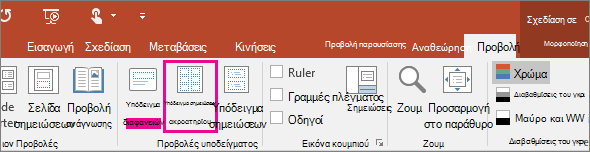
Με αυτόν τον τρόπο ανοίγει η προβολή υποδείγματος σημειώσεων ακροατηρίου .

Αλλαγή της διάταξης
Στην ομάδα Διαμόρφωση σελίδας, μπορείτε να καθορίσετε τον αριθμό και τη διάταξη των διαφανειών που θα εκτυπώσετε σε κάθε σελίδα, να αλλάξετε τον προσανατολισμό των σημειώσεων ακροατηρίου και να ορίσετε μέγεθος για τη διαφάνεια. Μπορείτε να χρησιμοποιήσετε τις ρυθμίσεις και στα τρία μενού -Προσανατολισμός σημειώσεων ακροατηρίου, Μέγεθος διαφάνειας και Διαφάνειες ανά σελίδα- για να προσαρμόσετε τη διάταξη ακριβώς με τον τρόπο που θέλετε.
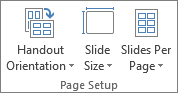
Ορισμός διαφανειών ανά σελίδα
Επιλογή διαφανειών ανά σελίδα.
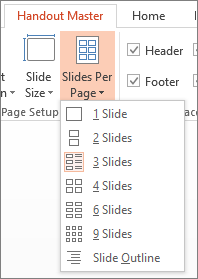
Επιλέξτε μια επιλογή διάταξης από τις εικόνες σε μικρογραφία.
Συμβουλή
Η επιλογή 3 διαφάνειες περιλαμβάνει γραμμές τις οποίες μπορεί να χρησιμοποιήσει το ακροατήριο για να κρατήσει σημειώσεις.
Ορισμός του προσανατολισμού
-
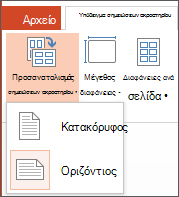
Επιλέξτε "Προσανατολισμός σημειώσεων ακροατηρίου" και, στη συνέχεια, επιλέξτε "Κατακόρυφος" ή "Οριζόντιος".
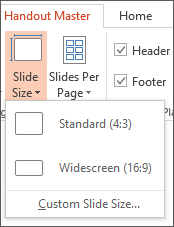
Ορισμός μεγέθους διαφάνειας
Κάντε κλικ στην επιλογή "Μέγεθος διαφάνειας " και, στη συνέχεια, ορίστε μία από τις επιλογές.
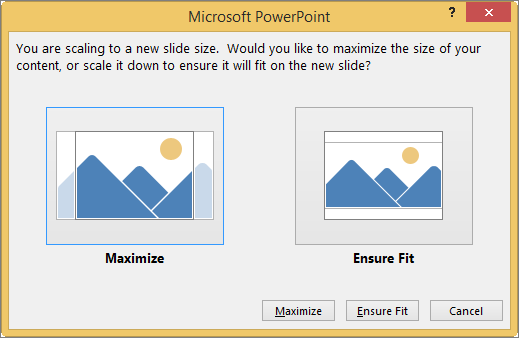
Όταν το PowerPoint δεν έχει τη δυνατότητα αυτόματης προσαρμογής του μεγέθους του περιεχομένου, εμφανίζει ένα μήνυμα. Επιλέξτε Μεγιστοποίηση για να αυξήσετε το μέγεθος του περιεχομένου της διαφάνειας κατά την κλιμάκωση σε μεγαλύτερο μέγεθος διαφάνειας. (Αυτή η επιλογή μπορεί να έχει ως αποτέλεσμα το περιεχόμενο να μην χωρά στη διαφάνεια.) Επιλέξτε Εξασφάλιση προσαρμογής , για να μειώσετε το μέγεθος του περιεχομένου σας. (Αυτό μπορεί να κάνει το περιεχόμενό σας να εμφανίζεται με μικρότερο μέγεθος, αλλά θα μπορείτε να δείτε όλο το περιεχόμενο στη διαφάνειά σας.)
Συμβουλή
- Για να ορίσετε ένα προσαρμοσμένο μέγεθος, συμπεριλαμβανομένου του πλάτους, του ύψους, της αρίθμησης διαφανειών και του προσανατολισμού των διαφανειών και των σημειώσεων, επιλέξτε "Προσαρμοσμένο μέγεθος διαφάνειας " στο μενού "Μέγεθος διαφάνειας ".
- Για να βεβαιωθείτε ότι οι διαφάνειές σας θα εκτυπωθούν όπως θέλετε, κάντε προεπισκόπηση των σημειώσεων ακροατηρίου , πριν από την εκτύπωση.
Αλλαγή κεφαλίδων και υποσέλιδων
Μπορείτε να προσαρμόσετε τις κεφαλίδες και τα υποσέλιδα στην ομάδα Σύμβολα κράτησης θέσης. Από προεπιλογή, τα πλαίσια κράτησης θέσης εμφανίζονται στις επάνω και τις κάτω γωνίες της σελίδας του υποδείγματος σημειώσεων ακροατηρίου.

Κάντε κλικ στο σύμβολο κράτησης θέσης κειμένου (Κεφαλίδα, Υποσέλιδο, Ημερομηνία ή Αριθμός σελίδας) για να κάνετε αλλαγές σε αυτό. Μπορείτε να κάνετε πράγματα όπως:
- Επεξεργασία ή προσθήκη περιεχομένου στα σύμβολα κράτησης θέσης κειμένου: Εκτός από αλλαγές στο κείμενο, μπορείτε να χρησιμοποιήσετε τις εντολές στην καρτέλα Εισαγωγή για να προσθέσετε γραφικά ή άλλους τύπους περιεχομένου.
- Μορφοποίηση σχήματος και εμφάνισης κειμένου: Επιλέξτε το κείμενο και χρησιμοποιήστε τις επιλογές στην καρτέλα Μορφοποίηση για να κάνετε αλλαγές.
- Αλλαγή των πλαισίων κράτησης θέσης κειμένου: Σύρετε ένα πλαίσιο κράτησης θέσης κειμένου για να το μετακινήσετε και χρησιμοποιήστε τις λαβές αλλαγής μεγέθους του πλαισίου κειμένου για να αλλάξετε το μέγεθός του.
- Ενεργοποίηση ή απενεργοποίηση των πλαισίων κράτησης θέσης: Καταργήστε την επιλογή του πλαισίου ελέγχου του πλαισίου κράτησης θέσης (Κεφαλίδα, Ημερομηνία, Υποσέλιδο ή Αριθμός σελίδας) που θέλετε να απενεργοποιήσετε.
Αλλαγή του φόντου
Μπορείτε να αλλάξετε το φόντο των σημειώσεων ακροατηρίου (αλλά όχι το φόντο των διαφανειών σας) στην ομάδα Φόντο. Μπορείτε να επίσης, να αλλάξετε τη γραμματοσειρά για όλο το κείμενο των σημειώσεων ακροατηρίου ταυτόχρονα και μπορείτε να εφαρμόσετε ειδικά περιγράμματα και οπτικά εφέ.
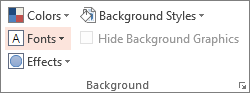
Χρώματα: Επιλέξτε έναν συνδυασμό χρωμάτων για φόντο του φυλλαδίου σας. Ίσως χρειαστεί να κάνετε κλικ στην επιλογή Στυλ φόντου και να ορίσετε μια επιλογή για να την δείτε να εφαρμόζεται.
Στυλ φόντου: Επιλέξτε ένα στυλ από τη λίστα. Τα χρώματα που εμφανίζονται εξαρτώνται από την επιλογή σας στη λίστα Χρώματα.
Συμβουλή
Κάντε κλικ στην επιλογή Μορφοποίηση φόντου στο κάτω μέρος της λίστας Στυλ φόντου για να ανοίξετε το παράθυρο Μορφοποίηση και επιλέξτε από περισσότερες επιλογές φόντου, όπως ρυθμίσεις γεμίσματος για προχωρημένους, καλλιτεχνικά εφέ και ρυθμίσεις χρώματος και εικόνας.
Γραμματοσειρές: Επιλέξτε μια γραμματοσειρά από τη λίστα για να την εφαρμόσετε γρήγορα σε όλες τις κεφαλίδες και τα υποσέλιδα.
Εφέ: Επιλέξτε ένα εφέ από τη λίστα για να το εφαρμόσετε σε εφέ θέματος, με δυνατότητες όπως σκιές, αντανακλάσεις, γραμμές, γεμίσματα και πολλά άλλα.
Προεπισκόπηση των σημειώσεων ακροατηρίου
Για να δείτε πώς θα φαίνονται οι σημειώσεις ακροατηρίου όταν εκτυπωθούν:
- Επιλέξτε "Εκτύπωση αρχείου>".
- Μεταβείτε στις Ρυθμίσεις>διαφανειών πλήρους σελίδας και, στη συνέχεια, στην περιοχή Σημειώσεις ακροατηρίου, επιλέξτε τη διάταξη που θέλετε και δείτε το παράθυρο προεπισκόπησης. Επιλέξτε Esc (ή επιλέξτε την καρτέλα "Αρχείο ") για να επιστρέψετε στην προηγούμενη προβολή.
Για περισσότερες πληροφορίες σχετικά με την εργασία με τις σημειώσεις ακροατηρίου του PowerPoint, ανατρέξτε στα θέματα: