Designer βελτιώνει τις διαφάνειες για τους συνδρομητές του Microsoft 365 δημιουργώντας αυτόματα ιδέες σχεδίασης από τις οποίες μπορείτε να επιλέξετε.
Όταν προσθέτετε περιεχόμενο σε μια διαφάνεια, το Εργαλείο σχεδίασης λειτουργεί στο παρασκήνιο για να αντιστοιχίσει το περιεχόμενο με διατάξεις επαγγελματικής σχεδίασης.
Λήψη προτάσεων σχεδίασης
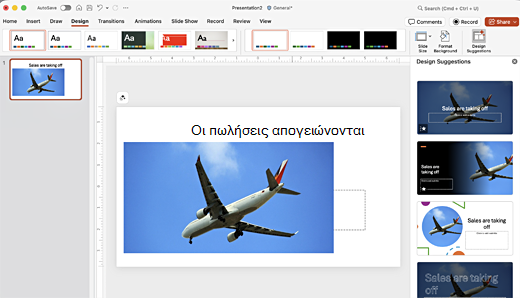
Στο PowerPoint, μπορείτε να λάβετε ιδέες σχεδίασης οποιαδήποτε στιγμή. Στην καρτέλα " Σχεδίαση ", επιλέξτε το
 Προτάσεις σχεδίασης.
Οι "Προτάσεις σχεδίασης" είναι ενεργοποιημένες από προεπιλογή, αλλά την πρώτη φορά που θα προσπαθήσετε Designer, μπορεί να εμφανιστεί ένα μήνυμα που ζητά την άδειά σας για να σας παράσχει ιδέες σχεδίασης.
Αν δεν είστε βέβαιοι ότι είναι ενεργοποιημένη, μεταβείτε στην καρτέλα "Αρχείο ", επιλέξτε "Λογαριασμός" και, στην περιοχή "Προστασία προσωπικών δεδομένων λογαριασμού ", επιλέξτε "Διαχείριση ρυθμίσεων". Επιλέξτε το πλαίσιο για να ενεργοποιήσετε τις προαιρετικές συνδεδεμένες εμπειρίες.
Σημείωση
Η Microsoft δεσμεύεται να προστατεύει την ασφάλεια και τα προσωπικά δεδομένα σας κατά τη χρήση Designer. Για να μάθετε περισσότερα, ανατρέξτε στη Δήλωση προστασίας προσωπικών δεδομένων της Microsoft.
Εάν εξακολουθεί να μην είναι ενεργοποιημένη, από την καρτέλα "Αρχείο ", επιλέξτε "Επιλογές". Στην καρτέλα " Γενικά ", επιλέξτε "Να εμφανίζονται αυτόματα προτάσεις " και "Να εμφανίζονται αυτόματα προτάσεις" όταν δημιουργώ μια νέα παρουσίαση.
Μεταβείτε στο τμήμα παραθύρου "Προτάσεις σχεδίασης " στη δεξιά πλευρά του παραθύρου και δείτε τις ιδέες σχεδίασης
Επιλέξτε τη σχεδίαση που θέλετε και η διαφάνειά σας αλλάζει ανάλογα. Για να κλείσετε το παράθυρο " Προτάσεις σχεδίασης " χωρίς να κάνετε αλλαγές, επιλέξτε το X στην επάνω αριστερή γωνία του παραθύρου.
Μπορείτε επίσης να επιλέξετε μια άλλη ιδέα από το τμήμα παραθύρου ή να επιστρέψετε στην αρχική σχεδίαση της διαφάνειας. Πατήστε το συνδυασμό πλήκτρων Ctrl+Z για να αναιρέσετε μια αλλαγή σχεδίασης που μόλις επιλέξατε.
Εξερεύνηση Designer
Μάθετε περισσότερα σχετικά με τις διάφορες δυνατότητες του Designer για να αναβαθμίσετε τις παρουσιάσεις σας. Προσθέστε εύκολα μια φωτογραφία στη διαφάνεια τίτλου και αποκτήστε μια συνεκτική σχεδίαση σε όλες τις διαφάνειες. Μπορείτε να χρησιμοποιήσετε γραφικά SmartArt για να μετατρέψετε κείμενο σε ελκυστικές απεικονίσεις. Designer, αναζητά βασικούς όρους που είναι, έχει απεικονίσεις και εμφανίζει σχετικές απεικονίσεις σε διάφορες διατάξεις. Μάθετε ποιες άλλες δυνατότητες έχει να προσφέρει η Designer.

Μια φωτογραφία διαφανειών τίτλου και ένας συνδυασμός σχεδίασης
Όταν ξεκινάτε μια κενή παρουσίαση και προσθέτετε κείμενο στη διαφάνεια, το Designer προτείνει φωτογραφίες υψηλής ποιότητας που στοιχίζονται με το περιεχόμενο της διαφάνειας. Συνιστά επίσης έναν συνδυασμό χρωμάτων που ταιριάζει καλά με τη φωτογραφία που επιλέγετε. Όλες οι διαφάνειες της παρουσίασης ταιριάζουν οπτικά.
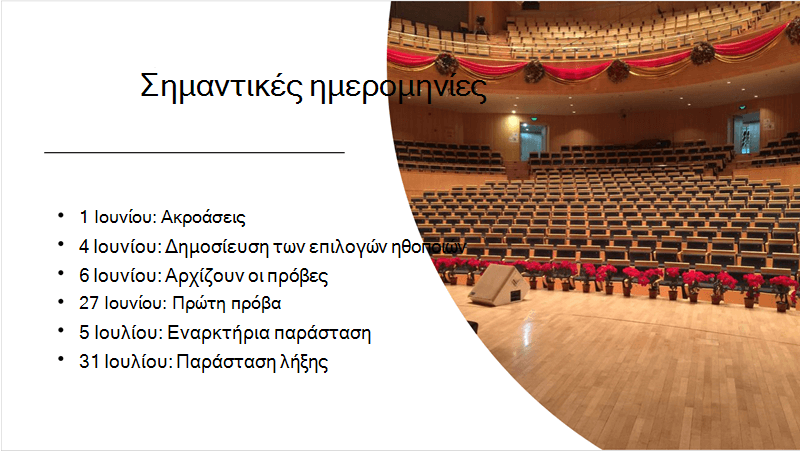
Επαγγελματικές διατάξεις
Designer εντοπίζει εικόνες, γραφήματα ή πίνακες σε μια διαφάνεια και σας παρέχει πολλές προτάσεις σχετικά με την τακτοποίησή τους σε μια συνεκτική και ελκυστική διάταξη.
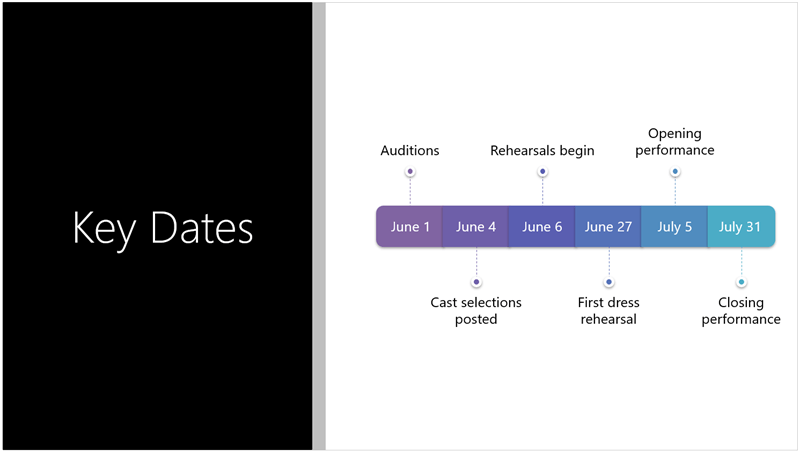
Περισσότερα οπτικά στοιχεία, λιγότερο κείμενο
Πάρα πολύ κείμενο στη διαφάνειά σας; Designer να μετατρέψετε κείμενο όπως λίστες, διαδικασίες ή λωρίδες χρόνου σε ένα ευανάγνωστο γραφικό. Μάθετε περισσότερα σχετικά με το γραφικό SmartArt.
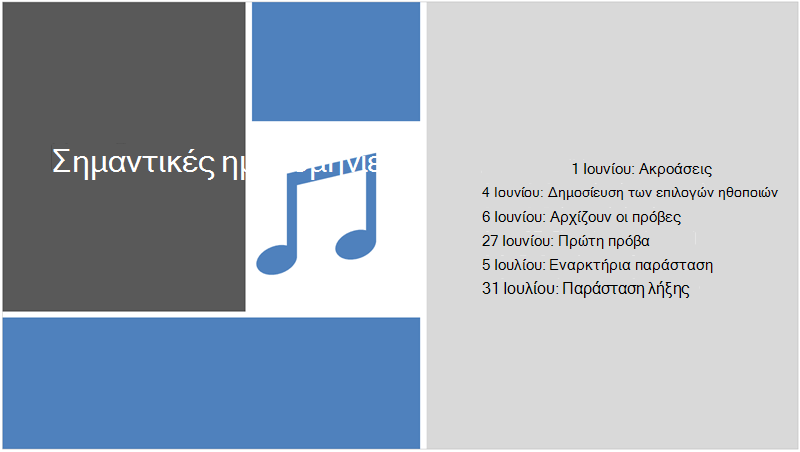
Απεικονίσεις
Designer αναζητά βασικούς όρους και έννοιες για τα οποία διαθέτει απεικονίσεις και τα εμφανίζει σε διαφορετικές διατάξεις. Οι απεικονίσεις προέρχονται από τη βιβλιοθήκη εικονιδίων του Microsoft 365.
Διαχείριση Designer
Αν δεν θέλετε Designer να παρέχει αυτόματα προτάσεις:
- Στην καρτέλα "Αρχείο ", επιλέξτε "Επιλογές " στο κάτω μέρος του παραθύρου.
- Στην καρτέλα " Γενικά ", μεταβείτε με κύλιση στην επιλογή "Προτάσεις σχεδίασης " και καταργήστε την επιλογή του πλαισίου ελέγχου "Αυτόματη εμφάνιση προτάσεων ".
Απαιτήσεις για προτάσεις σχεδίασης για Windows

|
Αυτή είναι μια δυνατότητα μόνο για συνδρομητές του Microsoft 365 . Εύρεση της έκδοσής σας |
|---|---|
| Ιδέες σχεδίασης για μία φωτογραφία Ισχύει για: |
PowerPoint για Microsoft 365 Κανάλι τρεχουσών ενημερώσεων: Έκδοση 1511 ή νεότερη Εξαμηνιαίο κανάλι επιχειρήσεων: Έκδοση 1602 ή νεότερη |
| Πολλές φωτογραφίες, εξαγωγή χρωμάτων και αναγνώριση προσώπου Ισχύει για: |
PowerPoint για Microsoft 365 Κανάλι τρεχουσών ενημερώσεων: Έκδοση 1603 ή νεότερη Εξαμηνιαίο κανάλι επιχειρήσεων: Έκδοση 1605 ή νεότερη |
| Μετατροπή λιστών σε γραφικά SmartArt Ισχύει για: |
PowerPoint για Microsoft 365 Κανάλι τρεχουσών ενημερώσεων: Έκδοση 1609 ή νεότερη Εξαμηνιαίο κανάλι επιχειρήσεων: Έκδοση 1701 ή νεότερη |
| Ιδέες σχεδίασης για λίστες με γνώμονα τη δράση Ισχύει για: |
PowerPoint για Microsoft 365 Κανάλι τρεχουσών ενημερώσεων: Έκδοση 1702 ή νεότερη Εξαμηνιαίο κανάλι επιχειρήσεων: Έκδοση 1708 ή νεότερη |
| Ιδέες σχεδίασης όπου τα εικονίδια υποκαθιστούν το κείμενο Ισχύει για: |
PowerPoint για Microsoft 365 Κανάλι τρεχουσών ενημερώσεων: Έκδοση 1612 ή νεότερη Εξαμηνιαίο κανάλι επιχειρήσεων: Δεν διατίθεται ακόμη |
| Ιδέες σχεδίασης για γραφήματα Ισχύει για: |
PowerPoint για Microsoft 365 Κανάλι τρεχουσών ενημερώσεων: Έκδοση 1705 ή νεότερη Εξαμηνιαίο κανάλι επιχειρήσεων: Έκδοση 1803 ή νεότερη |
| Ιδέες σχεδίασης για γραμμές χρόνου Ισχύει για: |
PowerPoint για Microsoft 365 Κανάλι τρεχουσών ενημερώσεων: Έκδοση 1707 ή νεότερη Εξαμηνιαίο κανάλι επιχειρήσεων: Έκδοση 1803 ή νεότερη |
| Ιδέες σχεδίασης για τη μετατροπή κειμένου σε εικονίδια + γραφικά SmartArt Ισχύει για: |
PowerPoint για Microsoft 365 |
| Ιδέες σχεδίασης για περιεχόμενο που έχει σχεδιαστεί με μελάνι Ισχύει για: |
PowerPoint για Microsoft 365 Κανάλι τρεχουσών ενημερώσεων: Έκδοση 1812 ή νεότερη Εξαμηνιαίο κανάλι επιχειρήσεων: Δεν διατίθεται ακόμη |
Αντιμετώπιση προβλημάτων για το Microsoft 365
Αν αντιμετωπίζετε προβλήματα με Designer με το PowerPoint στο Microsoft 365, υπάρχουν ορισμένα πράγματα που μπορείτε να δοκιμάσετε.
Τι γίνεται εάν δεν βλέπω το κουμπί "Προτάσεις σχεδίασης";
Εάν δεν βλέπετε το κουμπί "Πρόταση σχεδίασης", εδώ θα βρείτε ορισμένα πράγματα που πρέπει να εξετάσετε.
Οι Προτάσεις σχεδίασης είναι διαθέσιμες μόνο σε συνδρομητές του Microsoft 365
Στις εκδόσεις υπολογιστή του PowerPoint, μόνο οι συνδρομητές λαμβάνουν προτάσεις σχεδίασης. Για να δοκιμάσετε ή να αγοράσετε μια συνδρομή του Microsoft 365, ανατρέξτε στο Microsoft 365.
Σε PowerPoint για το web, οι προτάσεις σχεδίασης είναι διαθέσιμες σε όλους.
Ένα πακέτο συνδρομής του Microsoft 365 δεν περιλαμβάνει ιδέες σχεδίασης: Office 365 Γερμανίας.
Ενεργοποίηση συνδεδεμένων εμπειριών του Office
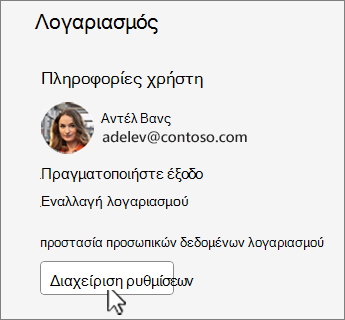
Για να χρησιμοποιήσετε Designer, βεβαιωθείτε ότι είναι ενεργοποιημένες οι "συνδεδεμένες εμπειρίες" του Office. Στην καρτέλα "Αρχείο ", επιλέξτε "Λογαριασμός" και στην περιοχή "Προστασία προσωπικών δεδομένων λογαριασμού " επιλέξτε "Διαχείριση ρυθμίσεων". Στην περιοχή Προαιρετικές συνδεδεμένες εμπειρίες, επιλέξτε το πλαίσιο ελέγχου Ενεργοποίηση προαιρετικών συνδεδεμένων εμπειριών. Για περισσότερες πληροφορίες, ανατρέξτε στο θέμα Ενεργοποίηση και απενεργοποίηση έξυπνων υπηρεσιών.
Ο διαχειριστής μπορεί να έχει απενεργοποιήσει Designer
Το Designer είναι μια δυνατότητα για συνδρομητές του Microsoft 365, αλλά ορισμένοι οργανισμοί απενεργοποιούν τη δυνατότητα. Εάν έχετε συνδρομή στο Microsoft 365, αλλά δεν βλέπετε το Κουμπί "Προτάσεις σχεδίασης ", ρωτήστε το τμήμα IT σας.
Επανεγκατάσταση του Office για λήψη των δυνατοτήτων της συνδρομής
Εάν έχετε κάνει αναβάθμιση από Microsoft 365 σε συνδρομή Microsoft 365, πρέπει να καταργήσετε την εγκατάσταση του Microsoft 365 και, στη συνέχεια, να επαναλάβετε την εγκατάσταση για να λάβετε τις δυνατότητες συνδρομής. Δείτε τις οδηγίες σε αυτά τα άρθρα:
- Κατάργηση εγκατάστασης του Office από PC ή κατάργηση εγκατάστασης του Office για Mac
- Επανεγκατάσταση του Microsoft 365
Επανεκκινήστε την εφαρμογή για να λάβετε Designer
Μερικές φορές οι χρήστες διαπιστώνουν ότι την πρώτη φορά που ξεκινούν το PowerPoint μετά την εγκατάσταση του Microsoft 365, το Το κουμπί "Προτάσεις σχεδίασης" δεν είναι διαθέσιμο. Η επανεκκίνηση της εφαρμογής διορθώνει αυτό το πρόβλημα.
Τι θα συμβεί αν επιλέξω το κουμπί "Προτάσεις σχεδίασης" και δεν υπάρχουν προτάσεις;
Αν δεν εμφανίζονται προτάσεις όταν επιλέγετε το κουμπί "Προτάσεις σχεδίασης ", ακολουθούν μερικά πράγματα που μπορείτε να ελέγξετε.
- Ενδέχεται να μην είστε συνδεδεμένοι στο Internet. Βεβαιωθείτε ότι έχετε ενεργή σύνδεση στο Internet και δοκιμάστε ξανά. Designer μεταβαίνει στο διαδίκτυο για να βρει ιδέες σχεδίασης.
- Χρησιμοποιήστε ένα θέμα που παρέχεται με το PowerPoint (όχι ένα προσαρμοσμένο θέμα ή ένα θέμα του οποίου έχετε κάνει λήψη από κάπου αλλού).
Δεν υπάρχουν προτάσεις σχεδίασης για διαφάνεια με εικόνες
- Βεβαιωθείτε ότι η διαφάνειά σας διαθέτει τη διάταξη διαφάνειας "Τίτλος ή Περιεχόμενο τίτλου + ".
- Μην χρησιμοποιείτε πρόσθετα αντικείμενα ή σχήματα στην ίδια διαφάνεια με τη φωτογραφία σας.
- Χρησιμοποιήστε το πολύ τέσσερις φωτογραφίες(.jpg, .png, .gif ή .bmp) ανά διαφάνεια και βεβαιωθείτε ότι το μέγεθός τους είναι μεγαλύτερο από 200 x 200 pixel.
Δεν υπάρχουν προτάσεις σχεδίασης για διαφάνειες που βασίζονται σε διαδικασίες
Βεβαιωθείτε ότι στη διαφάνειά σας έχει εφαρμοστεί η διάταξη "Περιεχόμενο τίτλου + διαφάνειας".
Μην χρησιμοποιείτε πρόσθετες φωτογραφίες, αντικείμενα ή σχήματα στην ίδια διαφάνεια με το κείμενο της διαδικασίας.
Επειδή Designer είναι μια σχετικά νέα υπηρεσία, εξακολουθεί να μαθαίνει νέα κόλπα. Εάν Designer δεν μπορεί να δημιουργήσει επιλογές υψηλής ποιότητας για εσάς, δεν θα εμφανίσει καμία επιλογή. Εργαζόμαστε εντατικά για να έχετε τη δυνατότητα να δημιουργείτε εξαιρετικές ιδέες σχεδίασης για περισσότερες ποικιλίες του περιεχομένου σας.
Και φυσικά, εάν δεν βρίσκετε χρήσιμες τις Προτάσεις σχεδίασης, μπορείτε να τις απενεργοποιήσετε μεταβαίνοντας στην καρτέλα Αρχείο , επιλέγοντας Επιλογές και στην καρτέλα Γενικά , καταργώντας την επιλογή του πλαισίου ελέγχου Αυτόματη εμφάνιση ιδεών σχεδίασης .
Κάποιος άλλος κάνει επεξεργασία
Εάν πραγματοποιείτε σύνταξη από κοινού μιας παρουσίασης με άλλους και περισσότερα από ένα άτομα επεξεργάζονται μία συγκεκριμένη διαφάνεια ταυτόχρονα, το Εργαλείο σχεδίασης δεν παρέχει προτάσεις σχεδίασης για αυτήν τη διαφάνεια.
Όταν ένας μεμονωμένος χρήστης επεξεργάζεται μια διαφάνεια, Designer βιογραφικό σημείωμα προτείνοντας σχέδια ως απόκριση σε συγκεκριμένες ενέργειες που πραγματοποιεί ο χρήστης, όπως η εισαγωγή μιας φωτογραφίας.
Δεν εμφανίζονται ιδέες σχεδίασης για τις διαφάνειες που περιέχουν πλαίσια σχήματος ή κειμένου
Designer δεν είναι σε θέση να προτείνει προτάσεις σχεδίασης όταν μια διαφάνεια έχει ένα σχήμα ή ένα πλαίσιο κειμένου. Μπορείτε να έχετε φωτογραφίες και κείμενο σε ένα πλαίσιο κράτησης θέσης.
Τι γίνεται εάν το κουμπί "Προτάσεις σχεδίασης" είναι απενεργοποιημένο;
Εάν μπορείτε να δείτε το κουμπί " Προτάσεις σχεδίασης " στην κορδέλα, αλλά είναι απενεργοποιημένο, δείτε εδώ μερικά πράγματα που μπορείτε να ελέγξετε:
- Ενδέχεται να μην είστε συνδεδεμένοι στο Internet. Βεβαιωθείτε ότι έχετε ενεργή σύνδεση στο Internet και δοκιμάστε ξανά.
- Δεν έχει επιλεγεί μία διαφάνεια. Αυτό μπορεί να συμβαίνει όταν έχουν επιλεγεί πολλές διαφάνειες στο παράθυρο μικρογραφιών διαφανειών σε κανονική προβολή ή όταν η εστίαση στο παράθυρο μικρογραφιών είναι μεταξύ δύο διαφανειών. Μπορεί επίσης να συμβαίνει όταν είναι επιλεγμένο το παράθυρο " Σημειώσεις " ή όταν βρίσκεστε σε προβολή παρουσίασης και όχι σε κανονική προβολή.