
Μπορείτε να ορίσετε ένα χαρακτήρα κειμένου λίγο πιο πάνω (εκθέτης) ή λίγο πιο κάτω (δείκτης) από την κανονική γραμμή βάσης πληκτρολόγησης:
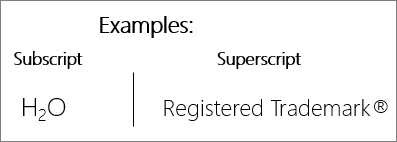
Για παράδειγμα: Όταν προσθέτετε ένα εμπορικό σήμα, ένα σύμβολο πνευματικών δικαιωμάτων ή άλλο σύμβολο στην παρουσίασή σας, μπορεί να θέλετε το σύμβολο να εμφανίζεται λίγο πάνω από το υπόλοιπο κείμενο. Εάν δημιουργείτε μια υποσημείωση, μπορεί επίσης να θέλετε να το κάνετε αυτό με έναν αριθμό.
Συντομεύσεις πληκτρολογίου: Εφαρμογή εκθέτη ή δείκτη
Για να εμφανίσετε το κείμενο λίγο πιο πάνω (εκθέτης) ή λίγο πιο κάτω (δείκτης) από το κανονικό κείμενο, μπορείτε να χρησιμοποιήσετε συντομεύσεις πληκτρολογίου.
- Επιλέξτε το χαρακτήρα που θέλετε να μορφοποιήσετε.
- Για εκθέτη, πατήστε ταυτόχρονα τα πλήκτρα Ctrl, Shift και το σύμβολο συν (+).
Για δείκτη, πατήστε ταυτόχρονα το πλήκτρο Ctrl και το σύμβολο ίσον (=).
Μπορείτε επίσης να μορφοποιήσετε το κείμενο ως εκθέτη ή δείκτη, πραγματοποιώντας επιλογές από το παράθυρο διαλόγου "Γραμματοσειρά ", όπως περιγράφεται στην επόμενη διαδικασία.
Εφαρμογή μορφοποίησης εκθέτη ή δείκτη σε κείμενο
- Επιλέξτε το χαρακτήρα που θέλετε να μορφοποιήσετε ως εκθέτη ή δείκτη.
- Στην "Κεντρική" καρτέλα, στην ομάδα "Γραμματοσειρά", επιλέξτε την εκκίνηση παραθύρου διαλόγου "Γραμματοσειρά".

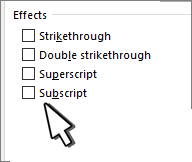
- Στην καρτέλα Γραμματοσειρά, στην περιοχή Εφέ, επιλέξτε το πλαίσιο ελέγχου Εκθέτης ή Δείκτης.
Συμβουλή
Μπορείτε να μετατρέψετε κείμενο σε εκθέτη ή δείκτη χωρίς να αλλάξετε το μέγεθος της γραμματοσειράς. Για εκθέτη, πληκτρολογήστε μεγαλύτερο ποσοστό στο πλαίσιο "Μετατόπιση ". Για δείκτη, πληκτρολογήστε χαμηλότερο ποσοστό στο πλαίσιο "Μετατόπιση ".
Αναίρεση μορφοποίησης εκθέτη ή δείκτη
Για να αναιρέσετε τη μορφοποίηση εκθέτη ή δείκτη, επιλέξτε το κείμενό σας και πατήστε το συνδυασμό πλήκτρων Ctrl+πλήκτρο διαστήματος.
Εισαγωγή συμβόλου εκθέτη ή δείκτη
- Στη διαφάνεια, κάντε κλικ στο σημείο που θέλετε να προσθέσετε το σύμβολο.
- Στην καρτέλα "Εισαγωγή ", επιλέξτε "Σύμβολο".
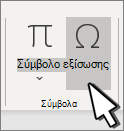
- Στο πλαίσιο "Σύμβολο ", στην αναπτυσσόμενη λίστα "Γραμματοσειρά ", επιλέξτε (κανονικό κείμενο), εάν δεν είναι ήδη επιλεγμένο.
- Στο πλαίσιο Σύμβολο, στην αναπτυσσόμενη λίστα Υποσύνολο, επιλέξτε Εκθέτες και δείκτες.
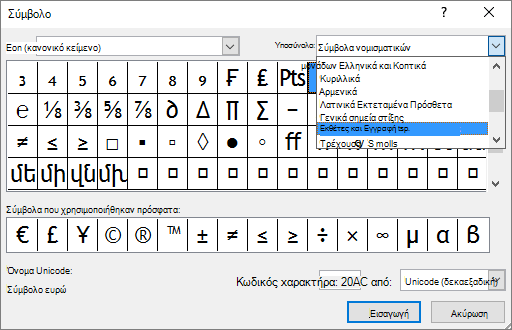
- Στο πλαίσιο "Σύμβολο ", επιλέξτε το σύμβολο που θέλετε, πατήστε το πλήκτρο Insert και, στη συνέχεια, επιλέξτε "Κλείσιμο".


