
Το PowerPoint διαθέτει επιλογές Αυτόματης Προσαρμογής που σας βοηθούν να διαχειρίζεστε το κείμενό σας, όταν υπάρχει τόσο μεγάλο μέρος του που δεν χωράει φυσικά σε ένα πλαίσιο κράτησης θέσης.
Οι επιλογές Αυτόματης Προσαρμογής εμφανίζονται στην κάτω αριστερή γωνία του πλαισίου κράτησης θέσης που περιέχει το κείμενο, αλλά μόνο όταν το πλαίσιο κράτησης θέσης αρχίσει να είναι υπερφορτωμένο με κείμενο.
Οι επιλογές Αυτόματης Προσαρμογής εμφανίζονται μόνο στα πλαίσια κράτησης θέσης, όχι στα πλαίσια κειμένου.

Διαίρεση κειμένου σε δύο διαφάνειες
Κάντε κλικ στο εργαλείο "Επιλογές Αυτόματης Προσαρμογής " στην κάτω αριστερή γωνία του πλαισίου κράτησης θέσης.

Επιλέξτε "Διαίρεση κειμένου" μεταξύ δύο διαφανειών ή συνεχίστε σε μια νέα διαφάνεια.
Μια νέα διαφάνεια δημιουργείται αμέσως μετά την τρέχουσα.
Διαίρεση κειμένου ... Χωρίζει το τρέχον κείμενο σε δύο μέρη. Το δεύτερο μισό μετακινείται στη νέα διαφάνεια.
Συνέχεια ... Αφήνει όλο το τρέχον κείμενο στην τρέχουσα διαφάνεια. Κάνετε κλικ στη νέα διαφάνεια και συνεχίζετε να πληκτρολογείτε.
Ενεργοποίηση ή απενεργοποίηση της Αυτόματης Προσαρμογής για ένα δεδομένο σύμβολο κράτησης θέσης
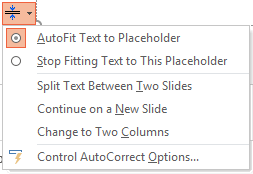
Το μενού διαθέτει επιλογές για ενεργοποίηση ή απενεργοποίηση της Αυτόματης Προσαρμογής :
| Επιλογή | Περιγραφή |
|---|---|
| Αυτόματη προσαρμογή κειμένου | Εάν προσθέσετε περισσότερο κείμενο από όσο χωράει στο πλαίσιο κράτησης θέσης, το PowerPoint αλλάζει το μέγεθος του κειμένου επιλέγοντας μικρότερο μέγεθος γραμματοσειράς. Αυτή είναι η προεπιλεγμένη ρύθμιση. |
| Διακοπή προσαρμογής κειμένου | Το PowerPoint δεν θα μειώσει το κείμενο σε αυτό το πλαίσιο σε μικρότερο μέγεθος γραμματοσειράς. Το κείμενο θα γεμίσει υπερβολικά το πλαίσιο. Χρησιμοποιήστε μία από τις επόμενες τρεις επιλογές για να διορθώσετε την υπερχείλιση. |
Καθορισμός του τρόπου διαίρεσης και μορφοποίησης του κειμένου
Το μενού διαθέτει επίσης επιλογές για τη διαίρεση κειμένου μεταξύ διαφανειών ή τη μορφοποίηση κειμένου σε δύο στήλες:
| Επιλογή | Περιγραφή |
|---|---|
| Διαίρεση κειμένου σε δύο διαφάνειες | Το PowerPoint δημιουργεί μια νέα διαφάνεια με τον ίδιο τίτλο με την τρέχουσα διαφάνεια και διαιρεί το κείμενο σχεδόν ομοιόμορφα μεταξύ των δύο διαφανειών. |
| Συνέχεια σε νέα διαφάνεια | Το PowerPoint δημιουργεί μια νέα διαφάνεια με τον ίδιο τίτλο με την τρέχουσα διαφάνεια. Απλώς μεταβείτε σε αυτό και συνεχίστε να πληκτρολογείτε το κείμενο που θέλετε να προσθέσετε. |
| Αλλαγή σε δύο στήλες | Το PowerPoint μορφοποιεί το τρέχον κείμενο σε διάταξη δύο στηλών. |
Δεν λειτουργεί;
Οι επιλογές Αυτόματης Προσαρμογής δεν λειτουργούν για πλαίσια κειμένου που σχεδιάζετε σε μια διαφάνεια. Οι επιλογές Αυτόματης Προσαρμογής εμφανίζονται μόνο για το σώμα κειμένου σε ένα πλαίσιο κράτησης θέσης. Τα σύμβολα κράτησης θέσης είναι τα διάστικτα πλαίσια που τοποθετούνται αυτόματα στις διαφάνειες από το PowerPoint.
Εάν η διαδικασία δεν λειτουργεί για το κείμενο που θέλετε να διαιρέσετε, αποκόψτε (Ctrl+X) το κείμενο από μια διαφάνεια και επικολλήστε το (Ctrl+V) σε μια άλλη διαφάνεια.
Διαίρεση ενός πίνακα σε δύο διαφάνειες
Για περισσότερες πληροφορίες, ανατρέξτε στο θέμα Συγχώνευση ή διαίρεση κελιών πίνακα στο PowerPoint.

