Οι διαφάνειες του PowerPoint ρυθμίζονται αυτόματα σε οριζόντια διάταξη  , αλλά μπορείτε να αλλάξετε τον προσανατολισμό διαφάνειας σε κατακόρυφο
 .
.
Επιλέξτε την καρτέλα Σχεδίαση:
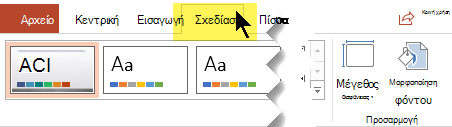
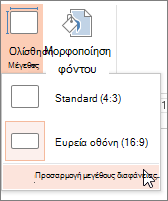
Κοντά στο τέλος, επιλέξτε "Μέγεθος διαφάνειας" και, στη συνέχεια, επιλέξτε "Προσαρμοσμένο μέγεθος διαφάνειας".
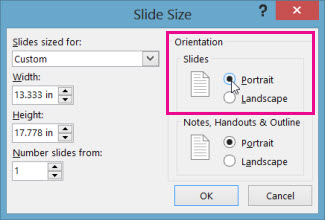
Στο παράθυρο διαλόγου Μέγεθος διαφάνειας, επιλέξτε Κατακόρυφος και, στη συνέχεια, επιλέξτε OK.
Στο επόμενο παράθυρο διαλόγου, μπορείτε να επιλέξετε Μεγιστοποίηση για να εκμεταλλευτείτε πλήρως τον διαθέσιμο χώρο ή μπορείτε να επιλέξετε Εξασφάλιση προσαρμογής για να βεβαιωθείτε ότι το περιεχόμενό σας χωράει στην κατακόρυφη σελίδα.
Στην καρτέλα " Σχεδίαση ", επιλέξτε "Μέγεθος διαφάνειας".
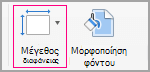
Κάντε κλικ στην επιλογή Διαμόρφωση σελίδας.
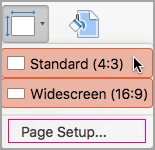
Στο παράθυρο διαλόγου Διαμόρφωση σελίδας , στην περιοχή Προσανατολισμός, επιλέξτε τον προσανατολισμό που θέλετε:
Κατακόρυφος: 
Οριζόντιος: 
Υπάρχουν ξεχωριστές ρυθμίσεις προσανατολισμού για τις Διαφάνειες (προβάλλονται στην οθόνη) και για τις Εκτυπωμένες σημειώσεις, σημειώσεις ακροατηρίου και περιγράμματα.
Επιλέξτε την καρτέλα "Σχεδίαση " της κορδέλας γραμμής εργαλείων και, στη συνέχεια, κοντά στο δεξιό άκρο, επιλέξτε "Μέγεθος διαφάνειας".
Στο μενού Μέγεθος διαφάνειας που εμφανίζεται επιλέξτε Προσαρμοσμένο μέγεθος διαφάνειας.
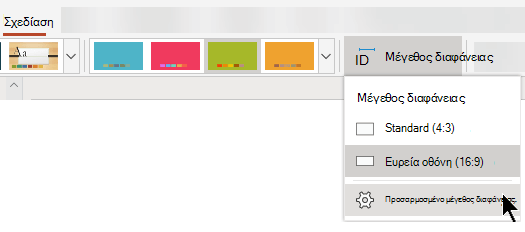
Ανοίγει το παράθυρο διαλόγου Μέγεθος διαφάνειας.
Στο παράθυρο διαλόγου Μέγεθος διαφάνειας, επιλέξτε Κατακόρυφος και, στη συνέχεια, επιλέξτε OK.
Όταν PowerPoint για το web δεν έχει τη δυνατότητα αυτόματης κλιμάκωσης του περιεχομένου, παρέχονται δύο επιλογές:
-
Μεγιστοποίηση: Ορίστε αυτή την επιλογή, για να αυξήσετε το μέγεθος του περιεχομένου της διαφάνειας, όταν πραγματοποιείτε κλιμάκωση σε μεγαλύτερο μέγεθος διαφανειών. Ο ορισμός αυτής της επιλογής μπορεί να έχει ως αποτέλεσμα το περιεχόμενο να μην χωρά στη διαφάνεια.
-
Εξασφάλιση προσαρμογής: Ορίστε αυτή την επιλογή, για να μειώσετε το μέγεθος του περιεχομένου, όταν πραγματοποιείτε κλιμάκωση σε μικρότερο μέγεθος διαφανειών. Αυτό μπορεί να κάνει το περιεχόμενο να φαίνεται μικρότερο, αλλά θα έχετε τη δυνατότητα να βλέπετε όλο το περιεχόμενο στη διαφάνεια.
Δείτε επίσης
Χρήση κατακόρυφου ή οριζόντιου προσανατολισμού στην ίδια παρουσίαση
Αλλαγή του μεγέθους των διαφανειών
Περιστροφή πλαισίου κειμένου, σχήματος, WordArt ή εικόνας
