Χρησιμοποιήστε ένα υπόδειγμα διαφανειών για περισσότερη συνέπεια στα χρώματα, τις γραμματοσειρές, τις επικεφαλίδες, τα λογότυπα και σε άλλα στυλ καθώς και για να ενοποιήσετε τη μορφή της παρουσίασής σας.
Μπορείτε να αλλάξετε τα χρώματα,τις γραμματοσειρές ή τα εφέ του υποδείγματος διαφανειών. Μπορείτε να μετακινήσετε, να αποκρύψετε ή να εμφανίσετε τα σύμβολα κράτησης θέσης. Μπορείτε επίσης να αλλάξετε τον προσανατολισμό της σελίδας από κατακόρυφο σε οριζόντιο ή το αντίστροφο.
Δημιουργία και προσαρμογή ενός ή περισσοτέρων υποδειγμάτων διαφανειών
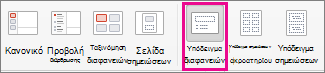
Στην καρτέλα Προβολή, επιλέξτε Υπόδειγμα διαφανειών.

Όταν ανοίγετε την προβολή υποδείγματος διαφανειών , εμφανίζεται ένα υπόδειγμα διαφανειών στο παράθυρο μικρογραφιών με τις προεπιλεγμένες, συσχετισμένες διατάξεις κάτω από αυτό. Εάν θέλετε να προσθέσετε ένα άλλο υπόδειγμα διαφανειών, κάντε τα εξής:
Κάντε κλικ σε μια θέση στο παράθυρο μικρογραφιών διαφανειών όπου θέλετε να εμφανίζεται το νέο υπόδειγμα διαφανειών.
Στην καρτέλα "Υπόδειγμα διαφανειών ", επιλέξτε "Εισαγωγή υποδείγματος διαφανειών".
Σημείωση
Στο παράθυρο μικρογραφίας διαφάνειας, το υπόδειγμα διαφανειών είναι η μεγαλύτερη εικόνα διαφάνειας στο επάνω μέρος και οι σχετικές διατάξεις είναι τοποθετημένες κάτω από το υπόδειγμα διαφανειών.
Εκτελέστε οποιαδήποτε από τις εξής ενέργειες:
Για να δημιουργήσετε μία ή περισσότερες προσαρμοσμένες διατάξεις ή να τροποποιήσετε υπάρχουσες διατάξεις, ανατρέξτε στο θέμα Εφαρμογή διάταξης διαφάνειας.
Για να καταργήσετε οποιαδήποτε από τις ενσωματωμένες διατάξεις διαφάνειας που συνοδεύουν το προεπιλεγμένο υπόδειγμα διαφανειών, στο παράθυρο μικρογραφίας διαφάνειας, κάντε κλικ σε κάθε διάταξη διαφάνειας που θέλετε να διαγράψετε και, στη συνέχεια, στην καρτέλα Υπόδειγμα διαφανειών,επιλέξτε Διαγραφή.
Για να εφαρμόσετε ένα σχέδιο ή χρώματα, γραμματοσειρές, εφέ και φόντο που βασίζονται σε θέμα, ανατρέξτε στο θέμα Δημιουργία δικού σας θέματος στο PowerPoint.
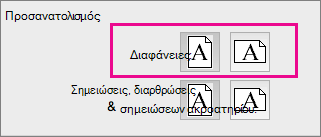
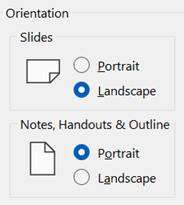
Για να ορίσετε τον προσανατολισμό της σελίδας για όλες τις διαφάνειες της παρουσίασής σας, στην καρτέλα "Υπόδειγμα διαφανειών", επιλέξτε "Μέγεθος διαφάνειας", "Προσαρμοσμένο >μέγεθος διαφάνειας". Στην περιοχή "Προσανατολισμός", επιλέξτε τον προσανατολισμό που θέλετε.
Για να ελέγξετε εάν τα υποσέλιδα (τα πλαίσια κράτησης θέσης αριθμού διαφάνειας, ημερομηνίας και κειμένου υποσέλιδου) είναι ορατά σε έναν συγκεκριμένο τύπο διαφάνειας: Στο παράθυρο μικρογραφιών, επιλέξτε μια διάταξη διαφάνειας και, στη συνέχεια, στην καρτέλα Υπόδειγμα διαφανειών, επιλέξτε ή καταργήστε την επιλογή των Υποσέλιδων. Για να αντιστοιχίσετε συγκεκριμένο κείμενο σε οποιοδήποτε από τα υποσέλιδα, στην κορδέλα, επιλέξτε " Εισαγωγή> κεφαλίδων" και, στη συνέχεια, ορίστε τις επιλογές που θέλετε. Για περισσότερες λεπτομέρειες , ανατρέξτε στο θέμα Εισαγωγή ή αλλαγή των αριθμών διαφανειών, της ημερομηνίας ή του υποσέλιδου για διαφάνειες στην οθόνη στο PowerPoint .
Αφού κάνετε τις αλλαγές σας, στην καρτέλα Υπόδειγμα διαφανειών , επιλέξτε Κλείσιμο προβολής υποδείγματος.
Εάν θέλετε να το αποθηκεύσετε ως πρότυπο για να το χρησιμοποιήσετε ξανά, επιλέξτε Αποθήκευση αρχείου>ως (ή Αποθήκευση αντιγράφου), αλλάξτε τον τύπο αρχείου σε πρότυπο, εισαγάγετε ένα όνομα αρχείου και επιλέξτε Αποθήκευση.
Δείτε επίσης
Τι είναι το υπόδειγμα διαφανειών;
Προσθήκη χρώματος και σχεδίου στις διαφάνειές σας με Θέματα
Προσθήκη, επεξεργασία ή κατάργηση ενός πλαισίου κράτησης θέσης σε μια διάταξη διαφάνειας
Αλλαγή στοίχισης, εσοχών και διαστημάτων κειμένου στο PowerPoint