
Δοκιμάστε το!
Η Προβολή παρουσιαστή του PowerPoint εμφανίζει την τρέχουσα διαφάνεια, την επόμενη διαφάνεια και τις σημειώσεις ομιλητή, για να σας βοηθήσει να εστιάσετε στην προσοχή κατά την παρουσίαση και να συνδεθείτε με το ακροατήριό σας.
Επιλέξτε την καρτέλα "Προβολή παρουσίασης ".
Επιλέξτε το πλαίσιο ελέγχου "Χρήση προβολής παρουσιαστή ".
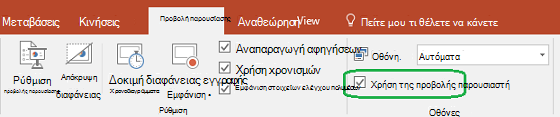
Επιλέξτε σε ποια οθόνη θα εμφανίζεται η Προβολή παρουσιαστή .
 Από την αρχή ή πατήστε το πλήκτρο F5.
Στην Προβολή παρουσιαστή, μπορείτε να κάνετε τα εξής:
- Δείτε την τρέχουσα διαφάνεια, την επόμενη διαφάνεια και τις σημειώσεις ομιλητή.
- Επιλέξτε τα βέλη δίπλα στον αριθμό της διαφάνειας για να μεταβείτε μεταξύ των διαφανειών.
- Επιλέξτε το κουμπί παύσης ή το κουμπί επαναφοράς για παύση ή επαναφορά του χρονομέτρου διαφάνειας επάνω αριστερά.
- Δείτε την τρέχουσα ώρα που θα σας βοηθήσει να δώσετε ρυθμό στην παρουσίαση.
- Επιλέξτε τα εικονίδια γραμματοσειράς για να κάνετε τις σημειώσεις ομιλητή μεγαλύτερες ή μικρότερες.
- Επιλέξτε το εικονίδιο πένας σχολιασμού για να σχεδιάσετε στην οθόνη σε πραγματικό χρόνο ή επιλέξτε ένα δείκτη λέιζερ.
- Επιλέξτε το εικονίδιο μικρογραφίας για να δείτε όλες τις διαφάνειες στην παρουσίασή σας και να μεταβείτε γρήγορα σε μια άλλη διαφάνεια.
- Επιλέξτε το εικονίδιο του μεγεθυντικού φακού για μεγέθυνση σε ένα συγκεκριμένο τμήμα μιας διαφάνειας.
- Το εικονίδιο οθόνης σάς επιτρέπει να κάνετε την οθόνη προσωρινά μαύρη, για να εστιάσετε την προσοχή σε εσάς.
- Επιλέξτε ΤΕΛΟΣ ΠΡΟΒΟΛΗΣ ΔΙΑΦΑΝΕΙΩΝ όταν ολοκληρώσετε την παρουσίαση.
Θέλετε περισσότερα;
Έναρξη της παρουσίασης και εμφάνιση των σημειώσεων στην προβολή παρουσιαστή