
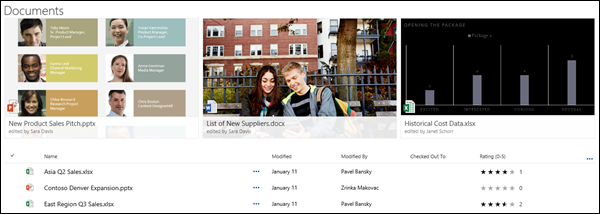
Μπορείτε να επισημάνετε σημαντικά αρχεία, φακέλους ή συνδέσεις σε μια βιβλιοθήκη εγγράφων στο SharePoint στο Microsoft 365 ή SharePoint Server 2019 καρφιτσώνοντάς τα στο επάνω μέρος της βιβλιοθήκης εγγράφων. Όταν καρφιτσώνετε ένα στοιχείο, μια εικόνα μικρογραφίας εμφανίζεται στο επάνω μέρος της σελίδας βιβλιοθήκης εγγράφων, διευκολύνοντας την εύρεσή του από τους χρήστες. Στη συνέχεια, απλώς κάντε κλικ στην εικόνα για να ανοίξετε το στοιχείο στο παράθυρο του προγράμματος περιήγησης. Εάν κάνετε κλικ στην επάνω δεξιά γωνία της εικόνας μικρογραφίας, το μενού στην επάνω αριστερή γωνία της βιβλιοθήκης εγγράφων θα αλλάξει σε μια λίστα πρόσθετων ενεργειών που μπορείτε να εκτελέσετε σε αυτό το στοιχείο.
Σημείωση
Η περιοχή επισήμανσης αφορά μία μεμονωμένη προβολή, βιβλιοθήκη ή φάκελο. Όταν χρησιμοποιείτε προσαρμοσμένες προβολές, πρέπει να καρφιτσώσετε το στοιχείο σε κάθε προβολή όπου θέλετε να εμφανίζεται.
Σημείωση
Αυτή η διαδικασία δεν είναι διαθέσιμη στην κλασική εμπειρία.
Για να επισημάνετε ένα στοιχείο σε βιβλιοθήκη εγγράφων
Μεταβείτε στη βιβλιοθήκη εγγράφων που περιέχει το αρχείο, το φάκελο ή τη σύνδεση που θέλετε να επισημάνετε.
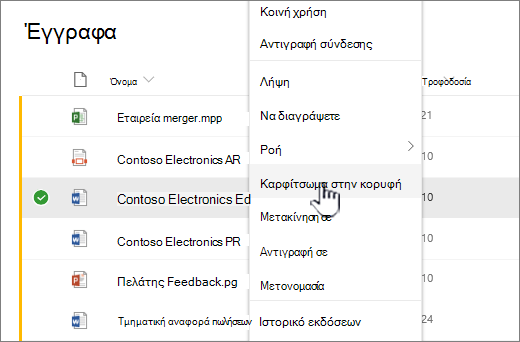
Κάντε δεξί κλικ στο αρχείο, τον φάκελο ή τη σύνδεση που θέλετε να επισημάνετε και, στη συνέχεια, επιλέξτε " Καρφίτσωμα στην κορυφή".
Σημείωση
Μπορείτε να επισημάνετε έως 3 στοιχεία ανά βιβλιοθήκη, φάκελο ή προβολή.
Για να αλλάξετε τη σειρά των στοιχείων με επισήμανση
- Μεταβείτε στη βιβλιοθήκη εγγράφων, στο φάκελο ή στην προβολή όπου είναι επισημασμένο το στοιχείο.
- Κάντε δεξί κλικ στο αρχείο ή τον φάκελο που θέλετε να αναδιατάξετε και, στη συνέχεια, επιλέξτε "Επεξεργασία καρφίτσας".
- Επιλέξτε Μετακίνηση προς τα δεξιά ή Μετακίνηση προς τα αριστερά για να αναδιατάξετε το στοιχείο.
Για να ξεκαρφιτσώσετε ένα στοιχείο
Μεταβείτε στη βιβλιοθήκη εγγράφων, στο φάκελο ή στην προβολή όπου είναι επισημασμένο το στοιχείο.
Κάντε δεξί κλικ στο αρχείο ή το φάκελο που θέλετε να σταματήσετε να επισημαίνετε και, στη συνέχεια, επιλέξτε Ξεκαρφίτσωμα.
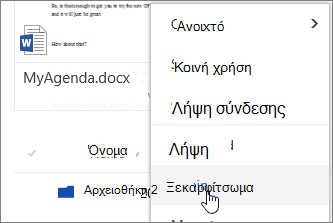
Εάν καρφιτσώσατε περισσότερα από ένα στοιχεία, επιλέξτε Επεξεργασία καρφίτσας και, στη συνέχεια, κάντε κλικ στην επιλογή Ξεκαρφίτσωμα.
