
Μπορείτε να προσθέσετε, να απαντήσετε ή να διαγράψετε σχόλια όταν εργάζεστε με άλλους χρήστες σε λίστες. Στα σχόλια, μπορείτε επίσης να χρησιμοποιήσετε το σύμβολο @ με το όνομα ενός ατόμου για να προσθέσετε απευθείας ετικέτα σε κάποιον για σχόλια.
Όταν ένα στοιχείο λίστας περιέχει ένα σχόλιο, εμφανίζεται ένα εικονίδιο δίπλα στο στοιχείο. Επιλέξτε το εικονίδιο για να προβάλετε σχόλια σχετικά με το στοιχείο λίστας.
Σημείωση
Εάν δεν μπορείτε να δείτε σχόλια, επικοινωνήστε με το διαχειριστή σας, ο οποίος μπορεί να έχει απενεργοποιήσει το σχολιασμό.
Προσθήκη σχολίου
Επιλέξτε το στοιχείο λίστας και, στη συνέχεια, επιλέξτε Σχόλιο.

Εναλλακτικά, επιλέξτε το εικονίδιο δίπλα στο στοιχείο λίστας.
Στο παράθυρο "Σχόλια ", πληκτρολογήστε ένα σχόλιο στο πλαίσιο και, στη συνέχεια, πατήστε το πλήκτρο Enter.

Προβολή και απάντηση σε σχόλια
Επιλέξτε το εικονίδιο "Σχόλια"
 δίπλα στο στοιχείο λίστας.
Στο παράθυρο " Σχόλια ", μπορείτε να δείτε όλα τα σχόλια σχετικά με το στοιχείο.
Για να απαντήσετε σε ένα σχόλιο, πληκτρολογήστε ένα σχόλιο στο πλαίσιο και, στη συνέχεια, πατήστε το πλήκτρο Enter.
Σημείωση
Τοποθετήστε το δείκτη του ποντικιού επάνω από το εικονίδιο σχολίων για να δείτε τον αριθμό των σχολίων για αυτό το στοιχείο. Εάν δεν υπάρχουν σχόλια για ένα στοιχείο, επιλέξτε ή τοποθετήστε τον δείκτη του ποντικιού επάνω στο στοιχείο για να εμφανιστεί το εικονίδιο προσθήκης σχολίου
 .
.Για να εμφανίσετε ή να αποκρύψετε το παράθυρο σχολίων κατά την προβολή ενός στοιχείου λίστας, επιλέξτε το εικονίδιο "Σχόλια "
στο επάνω μέρος του παραθύρου.
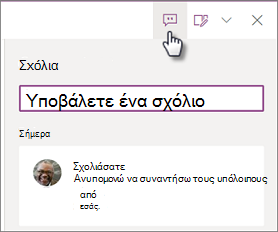
Διαγραφή σχολίου
- Στο παράθυρο "Σχόλια ", επιλέξτε το σχόλιο που θέλετε να διαγράψετε.
- Επιλέξτε το εικονίδιο Διαγραφή
 .
.
Σημείωση
- Οποιοσδήποτε έχει πρόσβαση σε μια λίστα μπορεί να δει σχόλια, με την προϋπόθεση ότι ο διαχειριστής της εταιρείας σας δεν έχει απενεργοποιήσει το σχόλιο.
- Χρειάζεστε δικαιώματα για να προσθέσετε ή να διαγράψετε σχόλια στοιχείων λίστας (η επεξεργασία σχολίων δεν είναι διαθέσιμη αυτήν τη στιγμή).
- Οι ανώνυμοι χρήστες ή οι χρήστες-επισκέπτες μπορούν να προβάλλουν σχόλια, αλλά δεν επιτρέπεται να προσθέτουν ή να διαγράφουν σχόλια στοιχείων λίστας.
Χρησιμοποιήστε το @mention στα σχόλια για να επισημάνετε κάποιον για σχόλια
Όταν προσθέτετε σχόλια σε ένα στοιχείο λίστας και χρησιμοποιείτε το σύμβολο @ με το όνομα κάποιου ατόμου, αυτό το άτομο λαμβάνει ένα μήνυμα ηλεκτρονικού ταχυδρομείου με μια σύνδεση προς το σχόλιό σας. Κάνοντας κλικ στη σύνδεση, μεταφέρονται στο στοιχείο λίστας και τη συνομιλία.
- Επιλέξτε το στοιχείο λίστας και, στη συνέχεια, επιλέξτε Σχόλιο.
- Στο πλαίσιο "Σχόλια ", πληκτρολογήστε @ ένα όνομα και, στη συνέχεια, επιλέξτε το όνομα που θέλετε.

- Πατήστε το πλήκτρο Enter για να στείλετε το σχόλιο.
Όταν στέλνετε το σχόλιο, επαληθεύουμε εάν όλοι @mentioned οι χρήστες έχουν δικαιώματα επεξεργασίας του στοιχείου λίστας. Εάν κάποιος δεν έχει δικαιώματα, σας δείχνουμε ένα παράθυρο διαλόγου εκχώρησης πρόσβασης που παραθέτει τα άτομα που χρειάζονται δικαιώματα. Μπορείτε να επιλέξετε να κάνετε κοινή χρήση του στοιχείου λίστας και να ειδοποιήσετε αυτά τα άτομα.

Όταν όλοι οι @mentioned χρήστες έχουν δικαιώματα, αποστέλλονται ειδοποιήσεις σχετικά με το σχόλιο. Εάν κάποιος αναφέρεται πολλές φορές σε ένα στοιχείο, ομαδοποιούμε τις ειδοποιήσεις για να ελαχιστοποιήσουμε τον αριθμό των απεσταλμένων μηνυμάτων ηλεκτρονικού ταχυδρομείου.
