
Δημιουργία τοποθεσίας
- Επιλέξτε + Δημιουργία τοποθεσίας στην αρχική σελίδα του SharePoint.
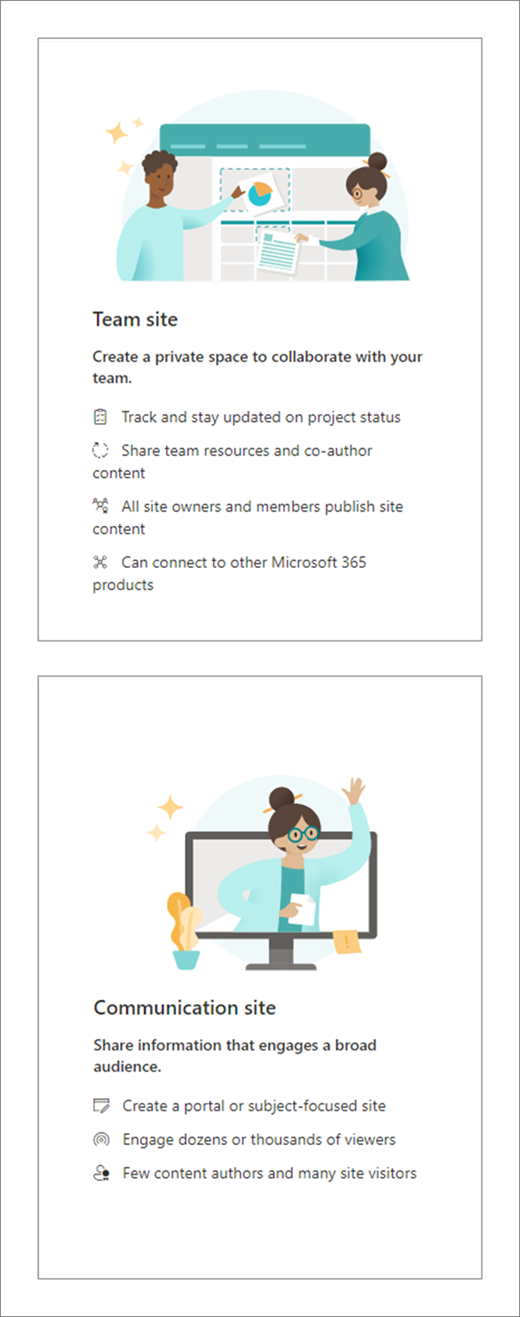
- Επιλέξτε εάν θέλετε να δημιουργήσετε μια Τοποθεσία ομάδας ή μια Τοποθεσία επικοινωνίας.
- Επιλέξτε το πρότυπο που θέλετε να χρησιμοποιήσετε για να δημιουργήσετε τη νέα σας τοποθεσία.
- Επιλέξτε "Χρήση προτύπου" για να ξεκινήσετε τη δημιουργία μιας τοποθεσίας από το επιλεγμένο πρότυπο.
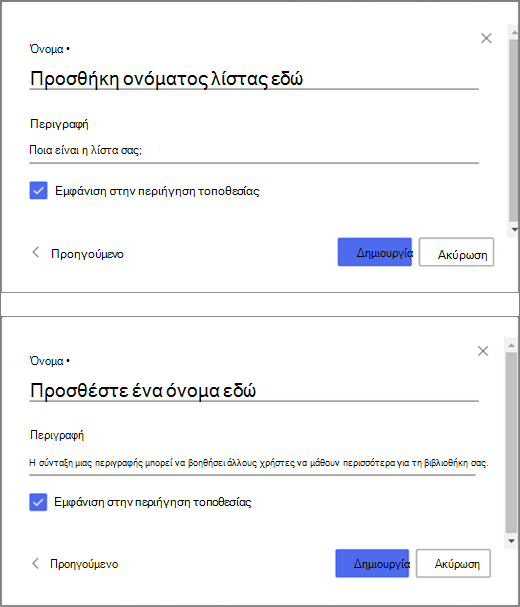
- Εισαγάγετε το όνομα για την τοποθεσία. Όταν αρχίσετε να εισάγετε ένα όνομα για την τοποθεσία, εμφανίζονται άλλα πεδία.
- Μπορείτε να εισαγάγετε μια περιγραφή τοποθεσίας και να επεξεργαστείτε τη διεύθυνση της τοποθεσίας και τη διεύθυνση ηλεκτρονικού ταχυδρομείου ομάδας (για μια τοποθεσία ομάδας), εάν θέλετε.
Σημαντικό
Τα μόνα σύμβολα που επιτρέπονται στη διεύθυνση τοποθεσίας είναι οι κάτω παύλες, οι παύλες, τα μεμονωμένα εισαγωγικά και οι τελείες και δεν μπορούν να ξεκινούν ή να τελειώνουν με τελεία.
- Εάν σας ζητηθεί, επιλέξτε ρυθμίσεις προστασίας προσωπικών δεδομένων για τις πληροφορίες της τοποθεσίας σας.
- Επιλέξτε την προεπιλεγμένη γλώσσα για την τοποθεσία σας.
- Επιλέξτε Δημιουργία τοποθεσίας.
- Μπορείτε να επιλέξετε να προσθέσετε μέλη και κατόχους τοποθεσίας, εάν θέλετε.
- Επιλέξτε Τέλος.
Μια σύγχρονη τοποθεσία του SharePoint έχει δημιουργηθεί και είναι έτοιμη για χρήση μέσα σε λίγα δευτερόλεπτα. Εάν επιλέξατε μια τοποθεσία ομάδας, δημιουργείται επίσης μια ομάδα Microsoft 365.
Προσθήκη λίστας ή βιβλιοθήκης εγγράφων
Ανοίξτε την τοποθεσία όπου θέλετε να προσθέσετε τη λίστα ή τη βιβλιοθήκη.
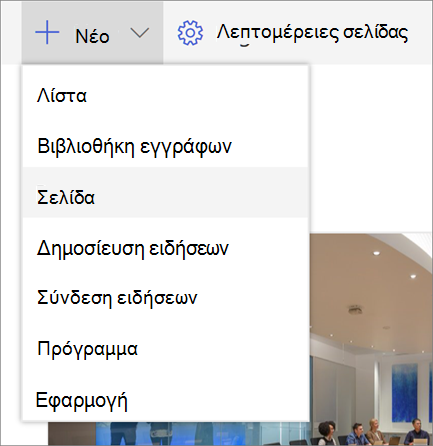
Επιλέξτε Δημιουργία.
Επιλέξτε Λίστα ή Βιβλιοθήκη εγγράφων.
Επιλέξτε Κενή λίστα ή Κενή βιβλιοθήκη για να προσθέσετε μια λίστα ή βιβλιοθήκη εγγράφων στην τοποθεσία.
Στο τμήμα παραθύρου Δημιουργία:
Πληκτρολογήστε ένα όνομα για τη λίστα ή τη βιβλιοθήκη (καθώς και μια περιγραφή, εάν θέλετε).
Επιλέξτε Δημιουργία.
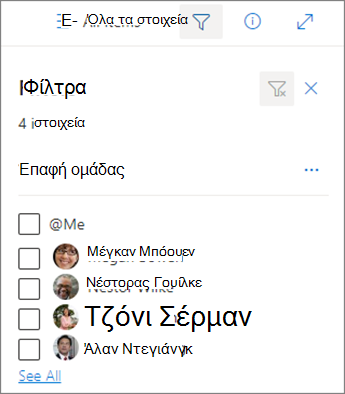
Χρησιμοποιήστε φίλτρα για να τροποποιήσετε αυτό που βλέπετε
- Μεταβείτε σε μια λίστα ή βιβλιοθήκη την οποία θέλετε να φιλτράρετε.
- Επιλέξτε Άνοιγμα του παραθύρου
 .
. - Επιλέξτε πώς θέλετε να φιλτράρετε τη λίστα ή τη βιβλιοθήκη από τις διαθέσιμες επιλογές.
Προσθήκη σελίδας
- Ανοίξτε την τοποθεσία στην οποία θέλετε να προσθέσετε μια σελίδα.
- Επιλέξτε Δημιουργία.
- Επιλέξτε Σελίδα.
- Επιλέξτε ένα πρότυπο και, στη συνέχεια, επιλέξτε Δημιουργία σελίδας.
- Πληκτρολογήστε το όνομα της σελίδας σας και, στη συνέχεια, προσθέστε ότι περιεχόμενο επιθυμείτε.
Χρησιμοποιήσετε τμήματα web για να προσθέσετε κείμενο, εικόνες και άλλο περιεχόμενο. - Επιλέξτε Δημοσίευση όταν είστε έτοιμοι.
Προσθήκη τμήματος Web
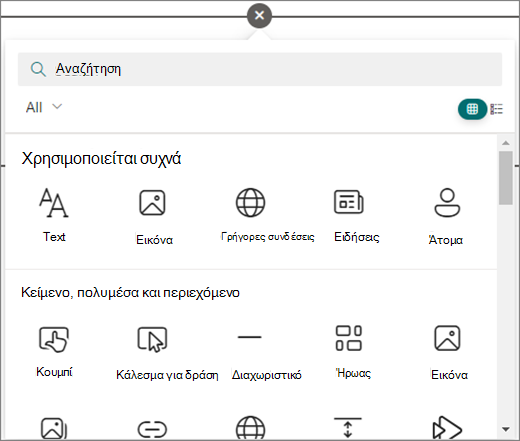
- Στη σελίδα ή εφημερίδα σας, επιλέξτε το σύμβολο συν του
 όπου θέλετε να εισαγάγετε περιεχόμενο.
 - Επιλέξτε το τμήμα web που θέλετε να χρησιμοποιήσετε: Κείμενο, Εικόνα, Γρήγορες συνδέσεις, Ειδήσεις, ...
- Όταν προσθέσετε όλα τα τμήματα web που θέλετε, επιλέξτε Δημοσίευση.
Ορισμένες λειτουργίες κυκλοφορούν σταδιακά σε οργανισμούς που έχουν ρυθμίσει τις επιλογές στοχευμένης κυκλοφορίας στο Microsoft 365. Αυτό σημαίνει ότι ενδέχεται να μην μπορείτε να δείτε ακόμα αυτή τη δυνατότητα ή ότι αυτή ενδέχεται να δείχνει διαφορετική από τον τρόπο που περιγράφεται στα άρθρα της Βοήθειας.