Μπορείτε να χρησιμοποιήσετε το Τμήμα Web προβολής σελίδας για να εμφανίσετε μια ιστοσελίδα, ένα αρχείο ή έναν φάκελο σε μια κλασική σελίδα του SharePoint. Για σύνδεση με τα περιεχόμενα, καταχωρείτε μια υπερ-σύνδεση, μια διαδρομή αρχείου ή μια διαδρομή φακέλου.
Σημείωση
- Το Τμήμα Web προβολής σελίδας μπορεί να χρησιμοποιηθεί μόνο σε πρόγραμμα περιήγησης που υποστηρίζει το στοιχείο HTML IFRAME.
- Για την εμφάνιση αρχείου ή φακέλου απαιτείται ο Microsoft Internet Explorer.
Μπορείτε να χρησιμοποιήσετε το Τμήμα Web προβολής σελίδας για να εμφανίσετε:
- Μια αγαπημένη προέλευση ειδήσεων Internet σε μια εξειδικευμένη ενότητα σύνοψης ειδήσεων μιας σελίδας του SharePoint.
- Μια λίστα αρχείων ενεργής ομάδας εργασίας σε ένα διακομιστή την οποία θέλετε να προβάλετε σε τακτική βάση.
- Ένα έγγραφο ή υπολογιστικό φύλλο που χρησιμοποιείται συχνά.
Προσθήκη Τμήματος Web σε σελίδα
Για να επεξεργαστείτε μια σελίδα, πρέπει να έχετε τουλάχιστον τα δικαιώματα ενός μέλους της ομάδας Designer για την τοποθεσία.
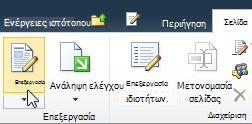
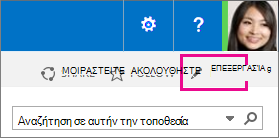
Στη σελίδα στην οποία θέλετε να προσθέσετε το Τμήμα Web, επιλέξτε "Επεξεργασία " στην επάνω δεξιά γωνία της σελίδας.
Σημείωση
Εάν η εντολή Επεξεργασία είναι απενεργοποιημένη, ενδεχομένως να μην διαθέτετε δικαιώματα για να επεξεργαστείτε τη σελίδα. Επικοινωνήστε με το διαχειριστή σας.
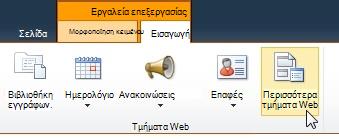
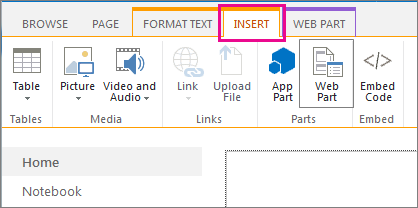
Επιλέξτε την καρτέλα "Εισαγωγή " και, στη συνέχεια, επιλέξτε το Τμήμα Web.
Στην περιοχή "Κατηγορίες", επιλέξτε μια κατηγορία, όπως " Πολυμέσα και περιεχόμενο", επιλέξτε ένα τμήμα Web, όπως το Τμήμα Web προβολής σελίδας και, στη συνέχεια, επιλέξτε "Προσθήκη".

Όταν ολοκληρώσετε την επεξεργασία της σελίδας, επιλέξτε Αποθήκευση.
Καθορισμός ιστοσελίδας, φακέλου ή αρχείου (προσαρμοσμένες ιδιότητες)
Για να επεξεργαστείτε τις ιδιότητες του Τμήματος Web προβολής σελίδας,
- Εάν δεν έχετε ρυθμίσει ακόμη τις παραμέτρους του Τμήματος Web προβολής σελίδας, πριν αποθηκεύσετε τις αλλαγές σας, επιλέξτε άνοιγμα του παραθύρου εργαλείων.

Οι ιδιότητες του Τμήματος Web εμφανίζονται στο παράθυρο εργαλείων. Μπορείτε να χρησιμοποιήσετε τις παρακάτω περιγραφές για να ρυθμίσετε τις παραμέτρους των προσαρμοσμένων ιδιοτήτων του Τμήματος Web Τμήματος:
| Ιδιότητα | Περιγραφή |
|---|---|
| Ομάδα Ιστοσελίδα, Φάκελος ή Αρχείο | Καθορίζει το είδος του περιεχομένου που θέλετε να εμφανίσετε στο Τμήμα Web προβολής σελίδας. Επιλέξτε ένα από τα εξής:
|
| Σύνδεση | Καθορίζει μια υπερ-σύνδεση, φάκελο ή αρχείο για σύνδεση στο περιεχόμενο που θέλετε να εμφανίσετε στο Τμήμα Web προβολής σελίδας:
|
Ρύθμιση παραμέτρων των κοινών ιδιοτήτων ενός Τμήματος Web
Όλα τα Τμήματα Web έχουν ένα κοινό σύνολο ιδιοτήτων που ελέγχουν την εμφάνιση, τη διάταξη και τα σύνθετα χαρακτηριστικά τους. Μπορείτε να αλλάξετε τις ιδιότητες του Τμήματος Web στο παράθυρο εργαλείων.
Σημείωση
Οι κοινές ιδιότητες Τμήματος Web που βλέπετε στο παράθυρο εργαλείων ενδέχεται να διαφέρουν από ό,τι τεκμηριώνεται σε αυτήν την ενότητα για διάφορους λόγους:
- Ένας προγραμματιστής Τμημάτων Web μπορεί να επιλέξει να μην εμφανίζονται μία ή περισσότερες από αυτές τις κοινές ιδιότητες. Επιπλέον, ένας προγραμματιστής Τμημάτων Web μπορεί να δημιουργήσει και να εμφανίσει πρόσθετες ιδιότητες. Αυτές οι προσαρμοσμένες ιδιότητες ενδέχεται να μην εμφανίζονται στις ενότητες "Εμφάνιση", "Διάταξη" ή " Για προχωρημένους " του παραθύρου εργαλείων.
- Ορισμένες ρυθμίσεις δικαιωμάτων και ιδιοτήτων ενδέχεται να απενεργοποιούν ή να αποκρύπτουν ιδιότητες Τμημάτων Web.
Εμφάνιση
| Ιδιότητα | Περιγραφή |
|---|---|
| Τίτλος | Καθορίζει τον τίτλο του Τμήματος Web που εμφανίζεται στη γραμμή τίτλου του Τμήματος Web. |
| Ύψος | Καθορίζει το ύψος του Τμήματος Web. |
| Πλάτος | Καθορίζει το πλάτος του Τμήματος Web. |
| Κατάσταση Chrome | Καθορίζει εάν ολόκληρο το Τμήμα Web θα εμφανίζεται στη σελίδα όταν ο χρήστης ανοίγει τη σελίδα. Από προεπιλογή, η ρύθμιση κατάστασης chrome είναι " Κανονική " και εμφανίζεται ολόκληρο το Τμήμα Web. Εμφανίζεται μόνο η γραμμή τίτλου όταν η κατάσταση είναι ορισμένη ως Ελαχιστοποιημένη. |
| Τύπος Chrome | Καθορίζει εάν εμφανίζονται η γραμμή τίτλου και το περίγραμμα του πλαισίου του Τμήματος Web. |
Διάταξη
| Ιδιότητα | Περιγραφή |
|---|---|
| Κρυφό | Καθορίζει εάν το Τμήμα Web θα είναι ορατό όταν ο χρήστης ανοίγει τη σελίδα. Εάν είναι επιλεγμένο το πλαίσιο ελέγχου, το Τμήμα Web είναι ορατό μόνο όταν σχεδιάζετε τη σελίδα και έχει το επίθημα (Κρυφό) προσαρτημένο στον τίτλο. Μπορείτε να αποκρύψετε ένα Τμήμα Web. Για παράδειγμα, μπορεί να θέλετε να το χρησιμοποιήσετε για να παρέχετε δεδομένα σε ένα άλλο Τμήμα Web μέσω μιας σύνδεσης Τμημάτων Web, αλλά δεν θέλετε να εμφανίζεται το Τμήμα Web. |
| Ζώνη | Καθορίζει τη ζώνη της σελίδας στην οποία τοποθετείται το Τμήμα Web. Σημείωση: Οι ζώνες της σελίδας δεν παρατίθενται στη λίστα όταν δεν έχετε δικαιώματα τροποποίησης της ζώνης. |
| Δείκτης ζώνης | Καθορίζει τη θέση του Τμήματος Web σε μια ζώνη, όταν η ζώνη περιέχει περισσότερα από ένα Τμήματα Web. Για να καθορίσετε τη σειρά, πληκτρολογήστε έναν θετικό ακέραιο αριθμό στο πλαίσιο κειμένου. Εάν τα Τμήματα Web στη ζώνη έχουν ταξινομηθεί από επάνω προς τα κάτω, η τιμή 1 σημαίνει ότι το Τμήμα Web εμφανίζεται στην κορυφή της ζώνης. Εάν τα Τμήματα Web στη ζώνη έχουν ταξινομηθεί από αριστερά προς τα δεξιά, η τιμή 1 σημαίνει ότι το Τμήμα Web εμφανίζεται στην αριστερή πλευρά της ζώνης. Για παράδειγμα, όταν προσθέτετε ένα Τμήμα Web σε μια κενή ζώνη που έχει ταξινόμηση από επάνω προς τα κάτω, ο Δείκτης ζώνης είναι 0. Όταν προσθέσετε ένα δεύτερο Τμήμα Web στο κάτω μέρος της ζώνης, ο Δείκτης ζώνης του είναι 1. Για να μετακινήσετε το δεύτερο Τμήμα Web στο επάνω μέρος της ζώνης, πληκτρολογήστε 0 και, στη συνέχεια, πληκτρολογήστε 1 για το πρώτο Τμήμα Web. Σημείωση: Κάθε Τμήμα Web στη ζώνη πρέπει να διαθέτει μια μοναδική τιμή "Δείκτη ζώνης". Συνεπώς, εάν αλλάξετε την τιμή του δείκτη ζώνης για το τρέχον Τμήμα Web, μπορεί να αλλάξει και η τιμή του δείκτη ζώνης για τα υπόλοιπα Τμήματα Web στη ζώνη. |
Για προχωρημένους
Σημαντικό
Για να προβάλετε την ενότητα Για προχωρημένους, στο παράθυρο εργαλείων, πρέπει να έχετε το κατάλληλο δικαίωμα.
| Ιδιότητα | Περιγραφή |
|---|---|
| Να επιτρέπεται η ελαχιστοποίηση | Καθορίζει εάν είναι δυνατή η ελαχιστοποίηση του Τμήματος Web. |
| Να επιτρέπεται το κλείσιμο | Καθορίζει εάν είναι δυνατή η κατάργηση του Τμήματος Web από τη σελίδα. |
| Να επιτρέπεται η απόκρυψη | Καθορίζει εάν είναι δυνατή η απόκρυψη του Τμήματος Web. |
| Να επιτρέπεται η αλλαγή ζώνης | Καθορίζει εάν είναι δυνατή η μετακίνηση του Τμήματος Web σε άλλη ζώνη. |
| Να επιτρέπονται οι συνδέσεις | Καθορίζει εάν είναι δυνατή η συμμετοχή του Τμήματος Web σε συνδέσεις με άλλα Τμήματα Web. |
| Να επιτρέπεται η επεξεργασία στην προσωπική προβολή | Καθορίζει εάν είναι δυνατή η τροποποίηση των ιδιοτήτων του Τμήματος Web σε μια προσωπική προβολή. |
| Κατάσταση εξαγωγής | Καθορίζει το επίπεδο των δεδομένων που επιτρέπεται να εξαχθούν για αυτό το Τμήμα Web. Ανάλογα με τη ρύθμιση των παραμέτρων, αυτή η ρύθμιση ενδέχεται να μην είναι διαθέσιμη. |
| Διεύθυνση URL τίτλου | Καθορίζει τη διεύθυνση URL ενός αρχείου που περιέχει πρόσθετες πληροφορίες σχετικά με το Τμήμα Web. Το αρχείο εμφανίζεται σε ένα ξεχωριστό παράθυρο του προγράμματος περιήγησης όταν επιλέγετε τον τίτλο του Τμήματος Web. |
| Περιγραφή | Καθορίζει τη Συμβουλή οθόνης που εμφανίζεται όταν τοποθετείτε το δείκτη του ποντικιού στον τίτλο ή το εικονίδιο του Τμήματος Web. Η τιμή αυτής της ιδιότητας χρησιμοποιείται όταν αναζητάτε Τμήματα Web χρησιμοποιώντας την εντολή Αναζήτηση στο μενού Εύρεση Τμημάτων Web του παραθύρου εργαλείων. |
| Διεύθυνση URL βοήθειας | Καθορίζει τη θέση ενός αρχείου που περιέχει πληροφορίες της Βοήθειας σχετικά με το Τμήμα Web. Οι πληροφορίες της Βοήθειας εμφανίζονται σε ένα ξεχωριστό παράθυρο του προγράμματος περιήγησης, όταν επιλέγετε την εντολή Βοήθεια από το μενού του Τμήματος Web. |
| Κατάσταση βοήθειας | Καθορίζει τον τρόπο με τον οποίο το πρόγραμμα περιήγησης εμφανίζει το περιεχόμενο της Βοήθειας για ένα Τμήμα Web. Επιλέξτε ένα από τα παρακάτω: Με βοηθητικό Ανοίγει ένα ξεχωριστό παράθυρο του προγράμματος περιήγησης, εάν το πρόγραμμα έχει αυτήν τη δυνατότητα. Ο χρήστης πρέπει να κλείσει το παράθυρο για να επιστρέψει στην ιστοσελίδα. Χωρίς βοηθητικό Ανοίγει ένα ξεχωριστό παράθυρο του προγράμματος περιήγησης, εάν το πρόγραμμα έχει αυτήν τη δυνατότητα. Ο χρήστης δεν χρειάζεται να κλείσει το παράθυρο για να επιστρέψει στην ιστοσελίδα. Αυτή η τιμή είναι προεπιλεγμένη. Περιήγηση Ανοίγει την ιστοσελίδα στο τρέχον παράθυρο του προγράμματος περιήγησης. Σημείωση: Παρόλο που τα προσαρμοσμένα Τμήματα Web του Microsoft ASP.NET υποστηρίζουν αυτήν τη δυνατότητα, τα προεπιλεγμένα θέματα στη Βοήθεια του SharePoint ανοίγουν μόνο σε ξεχωριστό παράθυρο του προγράμματος περιήγησης. |
| Διεύθυνση URL εικόνας εικονιδίου καταλόγου | Καθορίζει τη θέση ενός αρχείου που περιέχει μια εικόνα, η οποία χρησιμοποιείται ως εικονίδιο του Τμήματος Web στη λίστα Τμημάτων Web. Το μέγεθος της εικόνας πρέπει να είναι 16 επί 16 pixel. |
| Διεύθυνση URL εικόνας εικονιδίου τίτλου | Καθορίζει τη θέση ενός αρχείου που περιέχει μια εικόνα που θα χρησιμοποιηθεί στη γραμμή τίτλου Τμήματος Web. Το μέγεθος της εικόνας πρέπει να είναι 16 επί 16 pixel. |
| Μήνυμα σφάλματος εισαγωγής | Καθορίζει ένα μήνυμα το οποίο εμφανίζεται σε περίπτωση που υπάρχει πρόβλημα στην εισαγωγή του Τμήματος Web. |
| Κοινό-στόχος | Ένα ακροατήριο μπορεί να προσδιοριστεί χρησιμοποιώντας μια ομάδα του SharePoint, μια λίστα διανομής, μια ομάδα ασφαλείας ή ένα καθολικό ακροατήριο. Το Τμήμα Web εμφανίζεται μόνο στα άτομα που είναι μέλη των ακροατηρίων που καθορίζετε εδώ. |
Τρόπος εμφάνισης μιας ιστοσελίδας από το Τμήμα Web προβολής σελίδας σε μια σελίδα του SharePoint
Το συνδεδεμένο περιεχόμενο του Τμήματος Web προβολής σελίδας απομονώνεται από άλλο περιεχόμενο στη σελίδα λόγω του στοιχείου HTML IFRAME. Το Τμήμα Web προβολής σελίδας εμφανίζει το περιεχόμενο με ασύγχρονο τρόπο σε σχέση με τα υπόλοιπα στοιχεία της σελίδας. Αυτό σημαίνει ότι μπορείτε να προβάλετε και να χρησιμοποιήσετε άλλα Τμήματα Web στη σελίδα, εάν η σύνδεση χρειάζεται πολύ χρόνο για να επιστρέψει το περιεχόμενο.
Αυτό το στοιχείο διασφαλίζει ότι τυχόν στοιχεία HTML που εμφανίζονται ως περιεχόμενο στο Τμήμα Web προβολής σελίδας δεν έρχονται σε διένεξη με άλλα στοιχεία HTML στη σελίδα. Για παράδειγμα, η σελίδα μπορεί να περιέχει ήδη ένα στοιχείο HTML FORM και η σελίδα δεν θα εμφανιζόταν σωστά, αν το συνδεδεμένο περιεχόμενο είχε επίσης ένα στοιχείο HTML FORM, το οποίο δεν βρισκόταν μέσα στο στοιχείο HTML IFRAME.