
Στη σελίδα περιεχομένων τοποθεσίας του SharePoint στο Microsoft 365 ή στο SharePoint Server 2019, οι κάτοχοι τοποθεσιών μπορούν να προβάλουν μια λίστα όλων των σελίδων, βιβλιοθηκών, λιστών και άλλων εφαρμογών στην τοποθεσία τους, καθώς και τη λίστα των δευτερευουσών τοποθεσιών. Η σελίδα "Περιεχόμενα τοποθεσίας" παρέχει επίσης σαφέστερη πρόσβαση για την προσθήκη λιστών, σελίδων, βιβλιοθηκών εγγράφων, δευτερευουσών τοποθεσιών και εφαρμογών.

Σημείωση
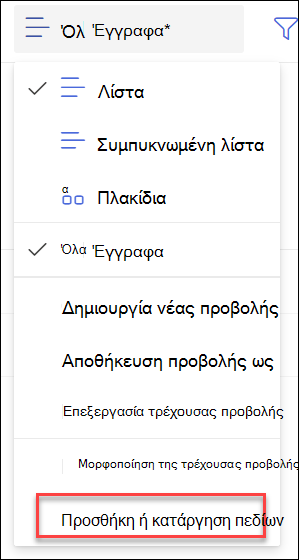
Η σελίδα "Περιεχόμενα τοποθεσίας" επιτρέπει στους κατόχους τοποθεσιών να βρίσκουν γρήγορα το περιεχόμενο που χρειάζονται. Για να προβάλετε λεπτομερείς πληροφορίες αρχείου, όπως τα μεγέθη αρχείων ή τον αριθμό των αρχείων σε έναν φάκελο, μπορείτε να προσθέσετε περισσότερα πεδία στην τρέχουσα προβολή, επιλέγοντας Όλα τα έγγραφα>Προσθήκη ή κατάργηση πεδίων. Ωστόσο, για το σκοπό αυτό, συνιστάται να συγχρονίζετε τα αρχεία του SharePoint και του OneDrive για να τα βλέπετε εύκολα στο Εξερεύνηση αρχείων.
Μετάβαση στη σελίδα περιεχομένων τοποθεσίας
Για να μεταβείτε στη σελίδα περιεχομένων τοποθεσίας:
- Μεταβείτε στην τοποθεσία για την οποία θέλετε να δείτε τα περιεχόμενα της τοποθεσίας.
- Στην αριστερή πλευρά, επιλέξτε Περιεχόμενα τοποθεσίας:

Εναλλακτικά, μεταβείτε στο και, στη συνέχεια, Περιεχόμενα τοποθεσίας:

Δημιουργία νέας λίστας, βιβλιοθήκης εγγράφων, εφαρμογής ή δευτερεύουσας τοποθεσίας
Επιλέξτε Δημιουργία στο επάνω μέρος της σελίδας για να μεταβείτε στην οικεία σελίδα όπου μπορείτε να ονομάσετε και να ρυθμίσετε το νέο σας στοιχείο.

Προβολή και εργασία με όλο το περιεχόμενο και τις δευτερεύουσες τοποθεσίες
Στη σελίδα "Περιεχόμενα τοποθεσίας", επιλέξτε "Περιεχόμενα " για να δείτε τις γνώριμες δυνατότητες προβολής και αλληλεπίδρασης για όλο το περιεχόμενο της τοποθεσίας σας, όπως "Έγγραφα", "Στοιχεία τοποθεσίας", "Σελίδες" και πολλά άλλα.

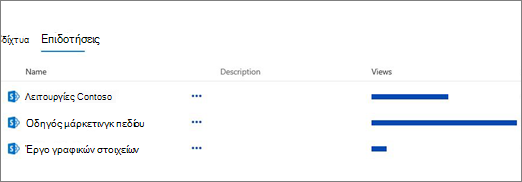
Επιλέξτε δευτερεύουσες τοποθεσίες για να δείτε τις δευτερεύουσες τοποθεσίες και τον αριθμό των προβολών για καθεμία και για να αλληλεπιδράσετε με αυτές, επιλέγοντας τη δευτερεύουσα τοποθεσία με την οποία θέλετε να εργαστείτε. Επιλέξτε τα αποσιωπητικά (...) για να μεταβείτε στη σελίδα περιεχομένων τοποθεσίας για τη συγκεκριμένη δευτερεύουσα τοποθεσία.
Αναζητάτε δεδομένα χρήσης τοποθεσίας;
Για να προβάλετε δεδομένα χρήσης για την τοποθεσία σας, μεταβείτε στο και, στη συνέχεια, επιλέξτε "Χρήση τοποθεσίας". Για περισσότερες πληροφορίες, ανατρέξτε στο θέμα Προβολή δεδομένων χρήσης για την τοποθεσία του SharePoint.
Πώς γίνεται επιστρέψετε στην κλασική εμπειρία;
Εάν θέλετε, μπορείτε να επιστρέψετε στην κλασική εμπειρία της σελίδας "Περιεχόμενα τοποθεσίας", επιλέγοντας " Επιστροφή στο κλασικό SharePoint " κάτω αριστερά. Θα απολαμβάνετε την κλασική εμπειρία για το υπόλοιπο της περιόδου λειτουργίας του προγράμματος περιήγησης. Εάν κλείσετε το πρόγραμμα περιήγησης και, στη συνέχεια, ανοίξετε ξανά τη σελίδα περιεχομένων τοποθεσίας, θα δείτε ξανά τη νέα εμπειρία περιεχομένων τοποθεσίας. Για να αλλάξετε την εμπειρία σε μια μεμονωμένη βιβλιοθήκη ή λίστα, ανατρέξτε στο θέμα Εναλλαγή της προεπιλεγμένης εμπειρίας για λίστες ή βιβλιοθήκες εγγράφων μεταξύ νέας και κλασικής.
Για SharePoint Server 2019, ένας διαχειριστής του SharePoint μπορεί να δημιουργήσει μια τοποθεσία ομάδας με την κλασική ή τη μοντέρνα εμπειρία κατά τη ρύθμιση της συλλογής τοποθεσιών.
- Στην Κεντρική διαχείριση του SharePoint, επιλέξτε "Δημιουργία συλλογών τοποθεσιών".
- Δημιουργήστε μια συλλογή τοποθεσιών και επιλέξτε την τοποθεσία ομάδας (κλασική εμπειρία) στην περιοχή Πρότυπα.
- Συνεχίστε με τη δημιουργία και αποθήκευση της συλλογής τοποθεσιών.
Σημείωση
Παρόλο που αυτή η ενότητα αναφέρεται σε λίστες και βιβλιοθήκες, συνήθιζε επίσης να ορίζει την προεπιλεγμένη εμπειρία για τα περιεχόμενα τοποθεσίας.