
Όταν προσθέτετε μια σύγχρονη σελίδα σε μια τοποθεσία, προσθέτετε και προσαρμόζετε τμήματα Web, τα οποία αποτελούν τις δομικές μονάδες της σελίδας σας. Αυτό το άρθρο περιγράφει το τμήμα Web συλλογής εικόνων.
Σημείωση
Ορισμένες λειτουργίες παρουσιάζονται σταδιακά στους οργανισμούς που έχουν επιλέξει να συμμετάσχουν στο πρόγραμμα στοχευμένης κυκλοφορίας. Αυτό σημαίνει ότι ενδέχεται να μην μπορείτε να δείτε ακόμα αυτή τη δυνατότητα ή ότι αυτή ενδέχεται να δείχνει διαφορετική από τον τρόπο που περιγράφεται στα άρθρα της Βοήθειας.
Χρησιμοποιήστε το τμήμα Web συλλογής εικόνων για να μοιραστείτε συλλογές εικόνων σε μια σελίδα. Επιλέξτε τις εικόνες σας με τον επιλογέα αρχείων ή σύρετέ τις στο τμήμα Web.
Προσθήκη του τμήματος Web συλλογής εικόνων
Εάν δεν βρίσκεστε ήδη σε λειτουργία επεξεργασίας, κάντε κλικ στην επιλογή Επεξεργασία στην επάνω δεξιά γωνία της σελίδας. Βρείτε την Εργαλειοθήκη (
 ) στα δεξιά.
Επιλέξτε "Εμφάνιση όλων των τμημάτων Web" και, στη συνέχεια, επιλέξτε "Συλλογή εικόνων " από τη λίστα των τμημάτων web.
Κάντε κλικ στην επιλογή Προσθήκη τίτλου για να εισαγάγετε έναν τίτλο για τη Συλλογή εικόνων.
Κάντε κλικ στην επιλογή Επεξεργασία ιδιοτήτων (
 ) για να καθορίσετε τη διάταξη.
Με τη διάταξη " Πλακίδια ", μπορείτε να επιλέξετε μια αναλογία εικόνας (1:1,16:9 ή 4:3) και μπορείτε να σύρετε και να αποθέσετε εικόνες μέσα στο τμήμα Web για να αλλάξετε τη σειρά τους.
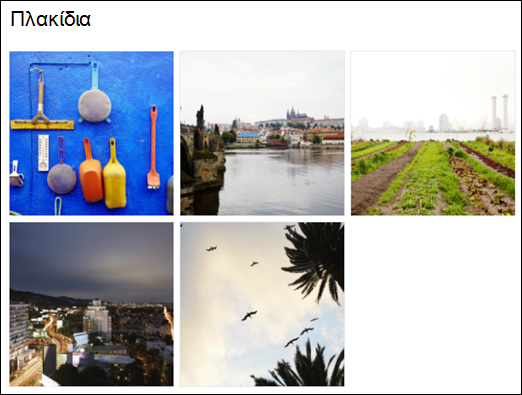
Με τη διάταξη καρουζέλ , οι χρήστες μπορούν να μετακινούνται κυκλικά στις εικόνες πατώντας τα βέλη σε κάθε πλευρά. Δεν μπορείτε να αναδιατάξετε τις εικόνες σε αυτήν τη διάταξη.

Σημείωση
Εάν έχετε επιλέξει να συμμετάσχετε στο πρόγραμμα στοχευμένης κυκλοφορίας και έχετε ενεργοποιήσει το Content Network Delivery (CDN) στη βιβλιοθήκη σας, μπορείτε επίσης να ορίσετε εάν θα γίνεται αυτόματη κυκλική εναλλαγή μεταξύ των εικόνων και την ταχύτητα με την οποία θα γίνεται ποδηλασία. Αυτή η δυνατότητα θα είναι γενικά διαθέσιμη αργότερα.
Με το SharePoint στο Microsoft 365 ή το Συνδρομητική έκδοση SharePoint Server χρησιμοποιώντας τη διάταξη "Τούβλα", μπορείτε να εμφανίσετε πολλές εικόνες διαφόρων μεγεθών, αυτόματα "στρωματοποιημένες" σε ένα μοτίβο όπως αυτό ενός τοίχου από τούβλα.

Επιλογή μεμονωμένων εικόνων
Σύρετε εικόνες στο τμήμα Web ή κάντε κλικ στο κουμπί + Προσθήκη.
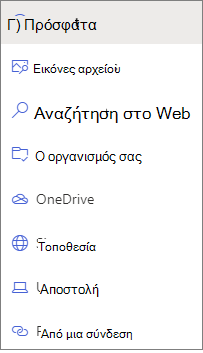
Επιλέξτε μια πρόσφατη εικόνα ή μια εικόνα από ένα από τα παρακάτω:
Οι εικόνες αρχείου παρέχονται από τη Microsoft
Αναζήτηση στο web
Μια τοποθεσία
Ο υπολογιστής σας
Σύνδεση
Εάν ο οργανισμός σας έχει καθορίσει ένα σύνολο εγκεκριμένων εικόνων, θα μπορείτε να επιλέξετε από αυτό το σύνολο στην περιοχή Ο οργανισμός σας.
Σημείωση
- Η αναζήτηση στο web χρησιμοποιεί εικόνες Bing που χρησιμοποιούν την άδεια χρήσης Creative Common. Είστε υπεύθυνοι για την αναθεώρηση της άδειας χρήσης για μια εικόνα πριν από την εισαγωγή της στη σελίδα σας.
- Οι εικόνες αρχείου είναι διαθέσιμες μόνο στο SharePoint Online.
- Εάν είστε Διαχείριση του SharePoint και θέλετε να μάθετε πώς μπορείτε να δημιουργήσετε μια βιβλιοθήκη διαθέσιμων στοιχείων για την εταιρεία σας, ανατρέξτε στο θέμα Δημιουργία βιβλιοθήκης διαθέσιμων στοιχείων οργανισμού.
- Εάν είστε διαχειριστής του SharePoint, συνιστάται να ενεργοποιήσετε ένα Δίκτυο παροχής περιεχομένου (CDN) για να βελτιώσετε τις επιδόσεις για τη λήψη εικόνων. Μάθετε περισσότερα σχετικά με τα CDN.
Κάντε κλικ στην επιλογή "Άνοιγμα " για να προσθέσετε τις εικόνες που έχετε επιλέξει.
Για κάθε εικόνα, μπορείτε να συμπεριλάβετε έναν τίτλο, μια περιγραφή και ένα εναλλακτικό κείμενο κάνοντας κλικ στο κουμπί επεξεργασίας (
) σε κάθε εικόνα.Για να προσθέσετε περισσότερες εικόνες, σύρετε και αποθέστε τις εικόνες στη σελίδα ή κάντε κλικ στο κουμπί + Προσθήκη για να επιλέξετε πρόσθετες εικόνες.
Συμβουλή
Για να μάθετε περισσότερα σχετικά με τον τρόπο με τον οποίο γίνεται το μέγεθος των εικόνων σε διαφορετικές διατάξεις, ανατρέξτε στο θέμα "Αλλαγή μεγέθους και κλίμακας εικόνων στις σύγχρονες σελίδες του SharePoint".