
Όταν προσθέτετε μια σύγχρονη σελίδα σε μια τοποθεσία, προσθέτετε και προσαρμόζετε τμήματα Web, τα οποία αποτελούν τις δομικές μονάδες της σελίδας σας. Αυτό το άρθρο περιγράφει το τμήμα web Planner.
Σημείωση
- Ορισμένες λειτουργίες παρουσιάζονται σταδιακά στους οργανισμούς που έχουν επιλέξει να συμμετάσχουν στο πρόγραμμα στοχευμένης κυκλοφορίας. Αυτό σημαίνει ότι ενδέχεται να μην μπορείτε να δείτε ακόμα αυτή τη δυνατότητα ή ότι αυτή ενδέχεται να δείχνει διαφορετική από τον τρόπο που περιγράφεται στα άρθρα της Βοήθειας.
- Το τμήμα Web του Planner είναι διαθέσιμο μόνο σε τοποθεσίες ομάδας που είναι συνδεδεμένες με ομάδες.
- Το τμήμα Web του Planner δεν είναι διαθέσιμο στο SharePoint Server 2019.
Microsoft Planner είναι μια υπηρεσία Microsoft 365 που σας επιτρέπει να δημιουργείτε πίνακες και να προσθέτετε τις εργασίες και τις αναθέσεις της ομάδας σας. Στον πίνακα του Planner, μπορείτε να ταξινομήσετε τις εργασίες σας σε στήλες (ή κάδους). Οι κάδοι μπορεί να υποδεικνύουν στάδια ανάπτυξης, ημέρες της εβδομάδας, σπριντ και πολλά άλλα. Μπορείτε να μετακινήσετε εργασίες γύρω από τον πίνακα απλώς με μεταφορά και απόθεση, έτσι ώστε αν ολοκληρώσετε μια εργασία ή απλώς θέλετε να θέσετε προτεραιότητες και να ανακατέψετε τα πράγματα, μπορείτε να το κάνετε εύκολα. Οι πίνακες του Planner είναι επίσης χρήσιμοι για την επικοινωνία, καθώς υποδεικνύουν πού βρίσκεστε εσείς και η υπόλοιπη ομάδα σας όσον αφορά την ολοκλήρωση εργασιών. Επιπλέον, μπορείτε να μεταβείτε στην προβολή γραφημάτων για να εμφανίσετε την πρόοδο της ομάδας σας. Για να μάθετε περισσότερα σχετικά με τη δημιουργία σχεδίων, τη δημιουργία ομάδων, την ανάθεση εργασιών, την οπτική ενημέρωση της κατάστασης και πολλά άλλα, ανατρέξτε στη βοήθεια του Planner.
Με το τμήμα Web του Planner, μπορείτε να εμφανίσετε έναν πίνακα ή γραφήματα και να εργαστείτε με το σχέδιό σας απευθείας από τη σελίδα του SharePoint.
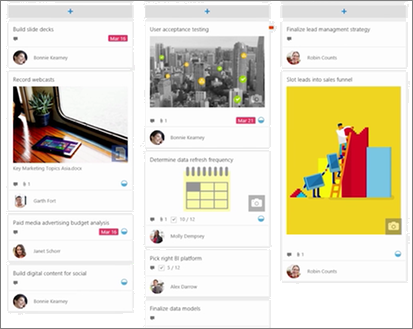
Προσθήκη τμήματος Web Planner
Μεταβείτε στη σελίδα όπου θέλετε να προσθέσετε το τμήμα Web του Planner.
Εάν δεν βρίσκεστε ήδη σε λειτουργία επεξεργασίας, κάντε κλικ στην επιλογή Επεξεργασία στην επάνω δεξιά γωνία της σελίδας. Βρείτε την Εργαλειοθήκη (
 ) στα δεξιά.
Επιλέξτε "Προβολή όλων των τμημάτων Web" και, στη συνέχεια, επιλέξτε ή μεταφέρετε και αποθέστε το Planner από τη λίστα των τμημάτων Web.
Εάν θέλετε να δημιουργήσετε ένα νέο σχέδιο, εισαγάγετε ένα νέο όνομα σχεδίου στην περιοχή Σχέδιο και, στη συνέχεια, κάντε κλικ στην επιλογή Δημιουργία.
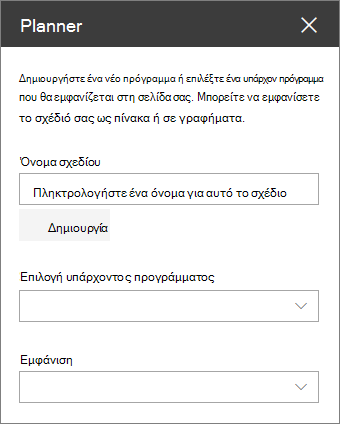
Εάν θέλετε να εμφανίσετε ένα υπάρχον πρόγραμμα, επιλέξτε το πρόγραμμα που θέλετε να χρησιμοποιήσετε στο πλαίσιο στην περιοχή Επιλογή υπάρχοντος προγράμματος.
Στην περιοχή Εμφάνιση, επιλέξτε αν θέλετε να εμφανίζεται το σχέδιό σας σε Πίνακες ή να παρακολουθείται οπτικά η πρόοδός σας σε Γραφήματα.