
Όταν προσθέτετε μια σύγχρονη σελίδα σε μια τοποθεσία, προσθέτετε και προσαρμόζετε τμήματα Web, τα οποία αποτελούν τις δομικές μονάδες της σελίδας σας. Αυτό το άρθρο περιγράφει το τμήμα web γρήγορων συνδέσεων.
Σημείωση
Ορισμένες λειτουργίες παρουσιάζονται σταδιακά στους οργανισμούς που έχουν επιλέξει να συμμετάσχουν στο πρόγραμμα στοχευμένης κυκλοφορίας. Αυτό σημαίνει ότι ενδέχεται να μην μπορείτε να δείτε ακόμα αυτή τη δυνατότητα ή ότι ενδέχεται να δείχνει διαφορετική από τον τρόπο που περιγράφεται στα άρθρα της Βοήθειας.
Με τις Γρήγορες συνδέσεις, μπορείτε να "καρφιτσώσετε" στοιχεία στη σελίδα σας για εύκολη πρόσβαση.
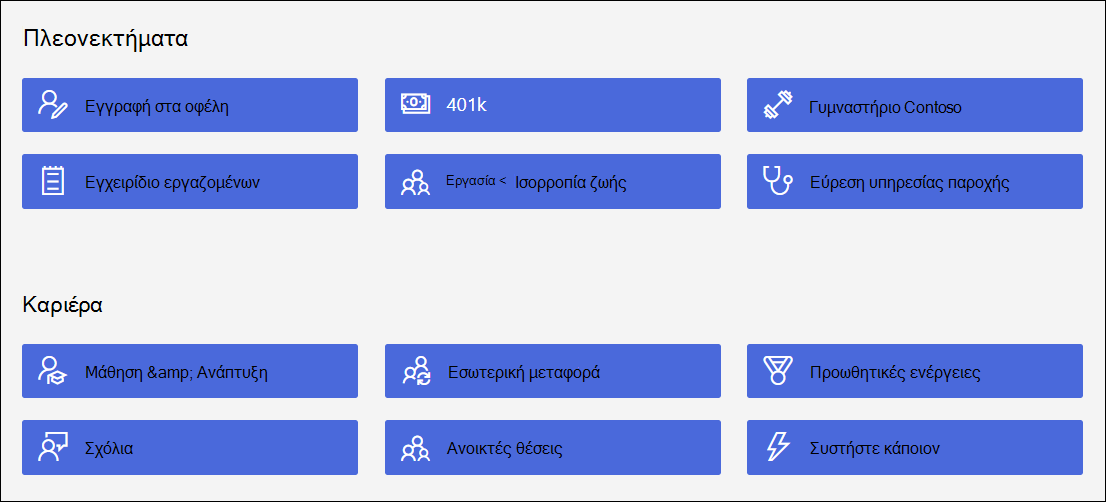
Τι θα θέλατε να κάνετε;
- Προσθήκη του Τμήματος Web "Γρήγορες συνδέσεις"
- Προσθήκη συνδέσεων
- Επεξεργασία συνδέσεων
- Στόχευση ακροατηρίου
Προσθήκη του Τμήματος Web "Γρήγορες συνδέσεις"
Εάν η σελίδα σας δεν βρίσκεται ήδη σε λειτουργία επεξεργασίας, επιλέξτε Επεξεργασία επάνω δεξιά στη σελίδα. Βρείτε το εικονίδιο εργαλειοθήκης
 στα δεξιά.
Επιλέξτε "Εμφάνιση όλων των τμημάτων Web" και, στη συνέχεια, επιλέξτε ή πραγματοποιήστε μεταφορά και απόθεση των Γρήγορων συνδέσεων από τη λίστα των τμημάτων Web.
Πληκτρολογήστε επάνω από τον τίτλο των Γρήγορων συνδέσεων για να προσθέσετε τον δικό σας τίτλο.
Επιλέξτε τις επιλογές διάταξης επάνω από τις Γρήγορες συνδέσεις για να επιλέξετε τη διάταξη σας.
Επιλέξτε "Επεξεργασία ιδιοτήτων
 για πρόσβαση σε πρόσθετες επιλογές για την επιλεγμένη διάταξη. Κάθε διάταξη έχει διαφορετικές επιλογές. Για παράδειγμα, μπορείτε να επιλέξετε Εμφάνιση εικόνας σε διάταξη για τη διάταξη "Συμπύκνωση " και μπορείτε να επιλέξετε Εμφάνιση περιγραφών για τις διατάξεις λίστας και κουμπιού .
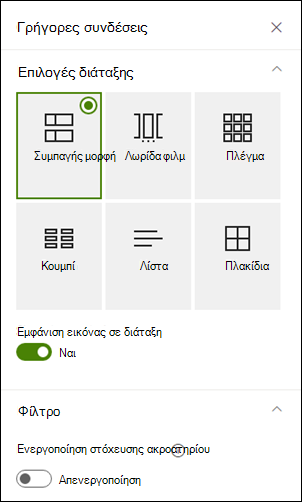
Ακολουθεί μια σύγκριση της εμφάνισης κάθε διάταξης:
Συμπαγής μορφή

Η συμπαγής διάταξη έχει σχεδιαστεί για να εμφανίζει εικονίδια διαστάσεων 48 x 48 pixel.
Λωρίδα φιλμ
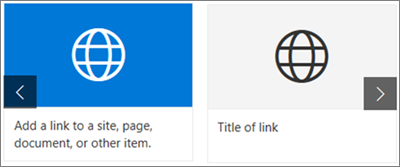
Η διάταξη "Λωρίδα φιλμ" έχει σχεδιαστεί για να εμφανίζει εικόνες με πλάτος 212 έως 286 pixel, με αναλογία διαστάσεων 9/16, όπου το ύψος είναι 9 και το πλάτος είναι 16.
Πλέγμα
Μόνο το SharePoint
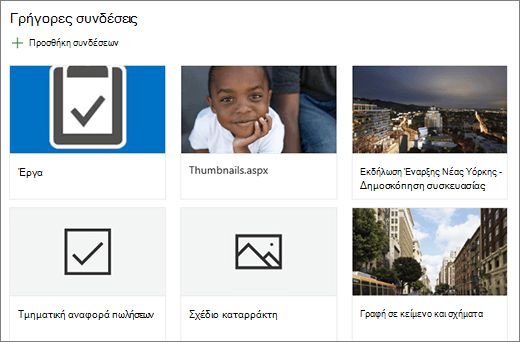
Κουμπί
Μόνο το SharePoint

Λίστα
Μόνο το SharePoint
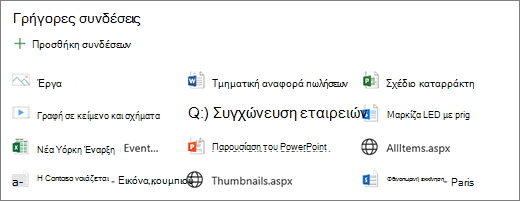
Πλακίδια
Μόνο το SharePoint
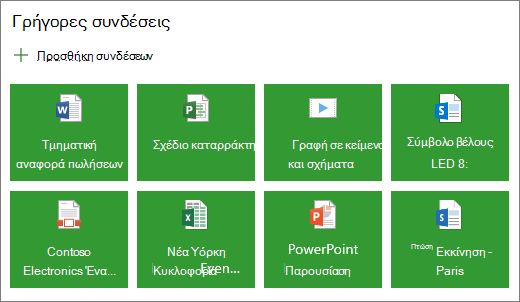
Προσθήκη συνδέσεων
Επιλέξτε + Προσθήκη συνδέσεων.
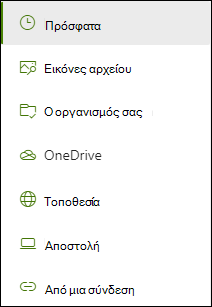
Επιλέξτε ένα πρόσφατο αρχείο ή λάβετε ένα αρχείο ή μια εικόνα από μία από τις ακόλουθες θέσεις:
Οι εικόνες αρχείου παρέχονται από τη Microsoft
Μια τοποθεσία
Ο λογαριασμός σας OneDrive
Ο υπολογιστής σας
Σύνδεση
Εάν ο οργανισμός σας έχει καθορίσει ένα σύνολο εγκεκριμένων εικόνων, θα μπορείτε να επιλέξετε από αυτό το σύνολο στην περιοχή Ο οργανισμός σας.
Σημείωση
- Η αναζήτηση στο web χρησιμοποιεί εικόνες Bing που χρησιμοποιούν την άδεια χρήσης Creative Common. Είστε υπεύθυνοι για την αναθεώρηση της άδειας χρήσης για μια εικόνα πριν την εισαγάγετε στη σελίδα σας.
- Εάν είστε διαχειριστής του SharePoint και θέλετε να μάθετε πώς μπορείτε να δημιουργήσετε μια βιβλιοθήκη διαθέσιμων στοιχείων για την εταιρεία σας, ανατρέξτε στο θέμα Δημιουργία βιβλιοθήκης πόρων οργανισμού.
- Εάν είστε διαχειριστής του SharePoint, συνιστάται να ενεργοποιήσετε ένα Δίκτυο παροχής περιεχομένου (CDN) για να βελτιώσετε τις επιδόσεις για τη λήψη εικόνων. Μάθετε περισσότερα σχετικά με τα CDN.
Επιλέξτε την εικόνα, τη σελίδα ή το έγγραφο και επιλέξτε Εισαγωγή.
Στην εργαλειοθήκη στα δεξιά, θα έχετε επιλογές για κάθε σύνδεση. Οι επιλογές εξαρτώνται από τις ρυθμίσεις που έχετε επιλέξει για τη διάταξη. Για παράδειγμα, εάν επιλέξετε " Εμφάνιση περιγραφών " για μια διάταξη λίστας, μπορείτε να προσθέσετε μια περιγραφή για τη μεμονωμένη σύνδεση. Άλλοι τύποι επιλογών για μεμονωμένες συνδέσεις, ανάλογα με τις επιλογές διάταξης, περιλαμβάνουν την αλλαγή της εικόνας, τη μορφοποίηση εικονιδίων, την προσθήκη περιγραφών και την προσθήκη εναλλακτικού κειμένου.

Επεξεργασία συνδέσεων
Εάν η σελίδα σας δεν βρίσκεται ήδη σε λειτουργία επεξεργασίας, επιλέξτε Επεξεργασία επάνω δεξιά στη σελίδα.
Τοποθετήστε το δείκτη του ποντικιού επάνω από το στοιχείο που θέλετε να επεξεργαστείτε και, στη συνέχεια, επιλέξτε "
στο κάτω μέρος του στοιχείου που θέλετε να επεξεργαστείτε.
Αυτό θα ανοίξει την εργαλειοθήκη για αυτό το στοιχείο όπου θα έχετε επιλογές για αυτήν τη σύνδεση. Οι επιλογές εξαρτώνται από τις ρυθμίσεις που έχετε επιλέξει για τη διάταξη. Για παράδειγμα, εάν επιλέξετε " Εμφάνιση περιγραφών " για μια διάταξη λίστας, μπορείτε να προσθέσετε μια περιγραφή για τη μεμονωμένη σύνδεση. Άλλοι τύποι επιλογών για μεμονωμένες συνδέσεις, ανάλογα με τις επιλογές διάταξης, περιλαμβάνουν την αλλαγή της εικόνας, τη μορφοποίηση εικονιδίων, την προσθήκη περιγραφών και την προσθήκη εναλλακτικού κειμένου.
Για να καταργήσετε συνδέσεις, επιλέξτε το εικονίδιο κάδου απορριμμάτων
 για το στοιχείο.
Για να αλλάξετε τη σειρά των συνδέσεων, σύρετε και αποθέστε στοιχεία σε νέες θέσεις χρησιμοποιώντας το εικονίδιο μετακίνησης
 Μπορείτε επίσης να αναδιατάξετε συνδέσμους χρησιμοποιώντας Ctrl + Αριστερά ή Ctrl + Δεξιά βέλη.
Σημείωση
Δεν μπορείτε να αλλάξετε τη σειρά των συνδέσεων στη διάταξη "Λωρίδα φιλμ".
Στόχευση ακροατηρίου
Χρησιμοποιώντας τη στόχευση ακροατηρίου, μπορείτε να προωθήσετε συνδέσεις προς συγκεκριμένες ομάδες ατόμων. Αυτό είναι χρήσιμο όταν θέλετε να παρουσιάσετε πληροφορίες που είναι ιδιαίτερα σχετικές με μια συγκεκριμένη ομάδα ατόμων. Για παράδειγμα, μπορείτε να στοχεύσετε συνδέσεις για συγκεκριμένες πληροφορίες έργου στα μέλη της ομάδας και τους ενδιαφερόμενους του έργου. Για να χρησιμοποιήσετε τη στόχευση ακροατηρίου, πρέπει πρώτα να ενεργοποιήσετε τη στόχευση ακροατηρίου στο παράθυρο ιδιοτήτων του τμήματος Web και, στη συνέχεια, να επεξεργαστείτε κάθε γρήγορη σύνδεση για να καθορίσετε το ακροατήριο που θέλετε να στοχεύσετε.
Σημείωση
Εάν έχετε επιλέξει μια ομάδα ακροατηρίου που δημιουργήσατε ή αλλάξατε πρόσφατα, ίσως χρειαστεί λίγος χρόνος για να δείτε τη στόχευση να εφαρμόζεται για αυτήν την ομάδα.
Ενεργοποίηση στόχευσης ακροατηρίου
- Εάν η σελίδα σας δεν βρίσκεται ήδη σε λειτουργία επεξεργασίας, επιλέξτε " Επεξεργασία " επάνω δεξιά στη σελίδα και επιλέξτε το τμήμα Web "Γρήγορες συνδέσεις".
- Επιλέξτε το εικονίδιο επεξεργασίας ιδιοτήτων .
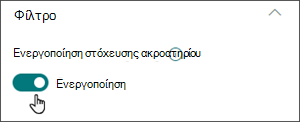
- Στην ενότητα Φίλτρο , σύρετε το κουμπί εναλλαγής για Ενεργοποίηση στόχευσης ακροατηρίου σε Ενεργοποίηση.
Ορισμός του κοινού-στόχου για κάθε σύνδεση
- Εάν η σελίδα σας δεν βρίσκεται ήδη σε λειτουργία επεξεργασίας, επιλέξτε " Επεξεργασία " επάνω δεξιά στη σελίδα και επιλέξτε το τμήμα Web "Γρήγορες συνδέσεις".
- Τοποθετήστε το δείκτη του ποντικιού επάνω από τη σύνδεση που θέλετε να επεξεργαστείτε και, στη συνέχεια, επιλέξτε " στο κάτω μέρος του στοιχείου που θέλετε να επεξεργαστείτε.
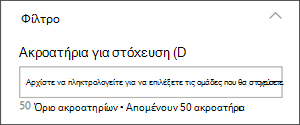
- Στην ενότητα Είδη κοινού που στοχεύετε, πληκτρολογήστε ή αναζητήστε τις ομάδες που θέλετε να στοχεύσετε.
Στη σελίδα, ενώ βρίσκεστε σε λειτουργία επεξεργασίας, μπορείτε να δείτε ποιες συνδέσεις έχουν επιλεγμένα ακροατήρια αναζητώντας το εικονίδιο ακροατηρίου  δίπλα στη σύνδεση.
Μόλις δημοσιευτεί η σελίδα σας, η στόχευση κοινού θα τεθεί σε ισχύ.