
Όταν προσθέτετε μια σύγχρονη σελίδα σε μια τοποθεσία, προσθέτετε και προσαρμόζετε τμήματα Web, τα οποία αποτελούν τις δομικές μονάδες της σελίδας σας
Αυτό το άρθρο εστιάζει στο τμήμα web του YouTube, το οποίο σας επιτρέπει να ενσωματώσετε βίντεο του YouTube απευθείας στη σελίδα σας.
Σημείωση
- Ορισμένες λειτουργίες παρουσιάζονται σταδιακά στους οργανισμούς που έχουν επιλέξει να συμμετάσχουν στο πρόγραμμα στοχευμένης κυκλοφορίας. Αυτό σημαίνει ότι ενδέχεται να μην μπορείτε να δείτε ακόμα αυτή τη δυνατότητα ή ότι αυτή ενδέχεται να δείχνει διαφορετική από τον τρόπο που περιγράφεται στα άρθρα της Βοήθειας.
- Εάν δεν βλέπετε αυτό το τμήμα Web στην εργαλειοθήκη του τμήματος Web, ο διαχειριστής σας ενδέχεται να το έχει απενεργοποιήσει.
- Το τμήμα Web YouTube δεν είναι διαθέσιμο στο SharePoint Server 2019. Επιπλέον, δεν υποστηρίζεται στο GCC High και το DoD της κυβέρνησης των Η.Π.Α. ή στο Office 365 που διαχειρίζεται η 21Vianet.
Εάν δεν βρίσκεστε ήδη σε λειτουργία επεξεργασίας, κάντε κλικ στην επιλογή Επεξεργασία στην επάνω δεξιά γωνία της σελίδας. Βρείτε την Εργαλειοθήκη (
 ) στα δεξιά.
Επιλέξτε Προβολή όλων των τμημάτων Web και, στη συνέχεια, επιλέξτε ή μεταφέρετε και αποθέστε το YouTube από τη λίστα των τμημάτων Web.
Κάντε κλικ στην επιλογή Προσθήκη βίντεο.
Στο παράθυρο ιδιοτήτων στα δεξιά, επικολλήστε τη σύνδεση ή τον κώδικα ενσωμάτωσης για το βίντεο που θέλετε να εμφανίσετε στο πλαίσιο Προσθέστε ένα βίντεο από το YouTube επικολλώντας τον σύνδεσμο ή τον κώδικα ενσωμάτωσης παρακάτω. Για να βρείτε τη διεύθυνση ή τον κώδικα ενσωμάτωσης, ανατρέξτε στο θέμα Ενσωμάτωση βίντεο και λιστών αναπαραγωγής στην τοποθεσία του YouTube.
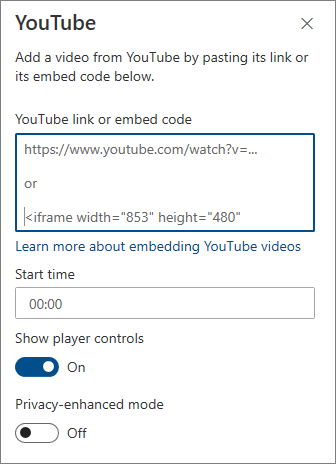
Καταχωρήστε την ώρα έναρξης για το βίντεο στην περιοχή Ώρα έναρξης και ενεργοποιήστε ή απενεργοποιήστε τις διαθέσιμες επιλογές.
Εισαγάγετε μια ώρα έναρξης εάν θέλετε να ξεκινήσετε το βίντεο σε ώρα διαφορετική από την αρχή.
Ενεργοποιήστε ή απενεργοποιήστε επιλογές για:
- Εμφάνιση στοιχείων ελέγχου προγράμματος αναπαραγωγής
- Λειτουργία ενισχυμένης προστασίας προσωπικών δεδομένων: Όταν αυτή η επιλογή είναι ενεργοποιημένη, το YouTube δεν αποθηκεύει πληροφορίες σχετικά με τους επισκέπτες, εκτός εάν αναπαράγουν το βίντεο.
Για περισσότερες πληροφορίες σχετικά με την ενσωμάτωση και τις επιλογές YouTube, δείτε το θέμα Ενσωμάτωση βίντεο και playlist στην τοποθεσία του YouTube.
Σημείωση
- Οι διαχειριστές που είναι εξοικειωμένοι με το SharePoint PowerShell μπορούν να αποκρύψουν αυτό το τμήμα Web από την εργαλειοθήκη του τμήματος Web χρησιμοποιώντας την εντολή
Set-SPOTenant [-DbPartIds <Guid>]. Ανατρέξτε στην αναφορά PowerShell για το Set-SPOTenant για περισσότερες πληροφορίες. - Η επιλογή "Εμφάνιση προτεινόμενων βίντεο στο τέλος " δεν είναι πλέον διαθέσιμη από το YouTube. Ανατρέξτε στο θέμα Ενσωματωμένοι παίκτες YouTube και Παράμετροι παίκτη για περισσότερες πληροφορίες.