
Σημαντικό
Η υποστήριξη για την παλιά εφαρμογή συγχρονισμού του OneDrive για επιχειρήσεις με το SharePoint Online έληξε. Εάν βλέπετε αυτό το  στη γραμμή εργασιών σας, διαβάστε αυτό το άρθρο για να μάθετε περισσότερα.
Εάν ο οργανισμός σας διαθέτει εταιρική ή σχολική συνδρομή Microsoft 365 ή χρησιμοποιεί το SharePoint Server 2019 και το Teams, μπορείτε να συγχρονίσετε τα αρχεία σας Microsoft SharePoint και Teams σε ένα φάκελο στον υπολογιστή σας. Αυτό σας επιτρέπει να εργάζεστε απευθείας στο Εξερεύνηση αρχείων και να έχετε πρόσβαση σε αρχεία, ακόμα και όταν είστε εκτός σύνδεσης. Και όταν συνδεθείτε ξανά, οι αλλαγές που έγιναν σε αυτά τα αρχεία θα συγχρονιστούν αυτόματα.
Σημείωση
Για πληροφορίες σχετικά με τον συγχρονισμό αρχείων στο macOS, ανατρέξτε στο θέμα "Συγχρονισμός αρχείων με το OneDrive σε Mac OS X".
Έχετε δύο επιλογές κατά τον συγχρονισμό αρχείων στις βιβλιοθήκες του SharePoint και στο Teams. Μπορείτε να προσθέσετε συντομεύσεις σε βιβλιοθήκες και φακέλους στο OneDrive ή ναχρησιμοποιήσετε το κουμπί "Συγχρονισμός" στη βιβλιοθήκη εγγράφων.
Και οι δύο επιλογές επιτρέπουν ουσιαστικά το ίδιο πράγμα—οι χρήστες μπορούν να έχουν πρόσβαση σε αρχεία στον τοπικό υπολογιστή τους στην Εξερεύνηση ή το Finder. Ωστόσο, η προσθήκη συντομεύσεων του OneDrive επιτρέπει την πρόσβαση στο περιεχόμενο από όλες τις συσκευές, ενώ ο συγχρονισμός σχετίζεται με μια συγκεκριμένη συσκευή. Επιπλέον, οι συντομεύσεις του OneDrive προσφέρουν βελτιωμένες επιδόσεις σε σχέση με τη χρήση του κουμπιού συγχρονισμού.
Συνιστάται να χρησιμοποιείτε τις συντομεύσεις του OneDrive ως την πιο ευέλικτη επιλογή, όταν είναι διαθέσιμη.
Ρύθμιση συγχρονισμού
Κοντά στην επάνω αριστερή γωνία της σελίδας του προγράμματος περιήγησης, επιλέξτε την εκκίνηση εφαρμογών Microsoft 365:

Από το μενού που ανοίγει, επιλέξτε SharePoint ή Teams και, στη συνέχεια, επιλέξτε την τοποθεσία με τα αρχεία που θέλετε να συγχρονίσετε.
Επιλέξτε "Έγγραφα" ή μεταβείτε στον υποφάκελο που θέλετε να συγχρονίσετε.
Επιλέξτε "Συγχρονισμός". (Αυτό χρειάζεται να το κάνετε μόνο μία φορά σε έναν υπολογιστή για να ρυθμίσετε τον συγχρονισμό στον συγκεκριμένο υπολογιστή. Μετά τη ρύθμιση του συγχρονισμού, τα αρχεία συγχρονίζονται αυτόματα.)

Εάν το πρόγραμμα περιήγησής σας ζητήσει άδεια για χρήση του "Microsoft OneDrive", επιβεβαιώστε ότι αυτό είναι εντάξει.
Σημαντικό
Εάν εμφανιστεί μια οθόνη που αναφέρει "Ποια βιβλιοθήκη θέλετε να συγχρονίσετε;", η τοποθεσία σας δεν έχει ρυθμιστεί για συγχρονισμό με την εφαρμογή συγχρονισμός του OneDrive. Εάν είστε ο διαχειριστής IT για τον οργανισμό σας, ανατρέξτε στο θέμα Να επιτρέπεται στους χρήστες να συγχρονίζουν αρχεία του SharePoint με τη νέα εφαρμογή συγχρονισμός του OneDrive. Εάν δεν είστε ο διαχειριστής IT και οι οθόνες σας δεν μοιάζουν με αυτές που αναφέρονται σε αυτό το άρθρο, ανατρέξτε στο θέμα Συγχρονισμός αρχείων του SharePoint με την εφαρμογή συγχρονισμός του OneDrive (Groove.exe) ή επικοινωνήστε με το τμήμα IT.
Στη συνέχεια, τα αρχεία συγχρονίζονται σε έναν φάκελο στον υπολογιστή σας που έχει το όνομα του οργανισμού σας (για παράδειγμα, %userprofile%\Contoso). Αυτός ο φάκελος προστίθεται αυτόματα στο αριστερό τμήμα παραθύρου στο Εξερεύνηση αρχείων. Δεν μπορείτε να επιλέξετε τον συγχρονισμό σε διαφορετική θέση.
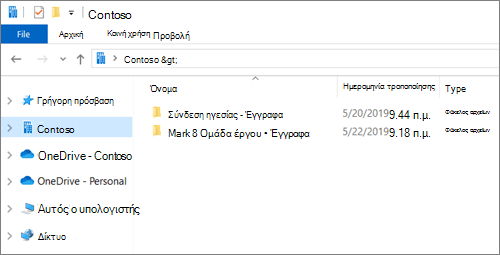
5. Για να συγχρονίσετε τα αρχεία σε άλλον υπολογιστή, μεταβείτε σε αυτόν τον υπολογιστή και ακολουθήστε ξανά αυτά τα βήματα.
Σημείωση
- Τώρα μπορείτε να συγχρονίσετε αρχεία του SharePoint, του Teams και του OneDrive με προστασία IRM στον εταιρικό ή σχολικό λογαριασμό σας. Εάν τη συγκεκριμένη στιγμή συγχρονίζετε μια τοποθεσία με προστασία IRM χρησιμοποιώντας τη Μετάβαση από την προηγούμενη εφαρμογή συγχρονισμός του OneDrive, διακόψτε πρώτα τον συγχρονισμό με αυτήν την εφαρμογή συγχρονισμού. Στη συνέχεια, εγκαταστήστε το πρόγραμμα-πελάτη υπηρεσίας διαχείρισης δικαιωμάτων (RMS). Όταν ολοκληρωθεί αυτό, ανοίξτε την τοποθεσία του SharePoint ή του Teams ή το OneDrive στο πρόγραμμα περιήγησής σας και, για να ξεκινήσετε τον συγχρονισμό με την εφαρμογή συγχρονισμού, επιλέξτε "Συγχρονισμός".
- Εάν βλέπετε ένα εικονίδιο λουκέτου σε συγχρονισμένα αρχεία στο Εξερεύνηση αρχείων, αυτό σημαίνει ότι τα αρχεία συγχρονίζονται μόνο για ανάγνωση. Ενδέχεται να μην έχετε δικαιώματα επεξεργασίας των αρχείων ή η βιβλιοθήκη μπορεί να απαιτεί ανάληψη ελέγχου ή να έχει απαιτούμενες στήλες ή μετα-δεδομένα. Εάν αλλάξετε τα αρχεία στον υπολογιστή σας, οι αλλαγές δεν θα συγχρονιστούν. Για δικαιώματα, επικοινωνήστε με τον διαχειριστή σας.
- Δεν μπορείτε να μετακινήσετε σημειωματάρια του OneNote από μια τοποθεσία σε μια άλλη στον υπολογιστή σας και, εάν μετακινήσετε άλλα αρχεία του Office μεταξύ τοποθεσιών, το ιστορικό εκδόσεων θα χαθεί. Για να μετακινήσετε αρχεία του Office, μεταβείτε στην τοποθεσία και χρησιμοποιήστε την εντολή "Μετακίνηση σε" ή "Αντιγραφή σε ".
- Εάν ένα όνομα τοποθεσίας περιλαμβάνει ένα χαρακτήρα, όπως ":" που δεν υποστηρίζεται στα ονόματα φακέλων στα Windows, τα αρχεία στην τοποθεσία δεν μπορούν να συγχρονιστούν.
- Εάν χρησιμοποιούσατε την προηγούμενη εφαρμογή συγχρονισμού του OneDrive για την εργασία ή το σχολείο, η δομή φακέλων για τους συγχρονισμένους φακέλους σας ενδέχεται να αλλάξει όταν ξεκινήσετε τον συγχρονισμό με την εφαρμογή συγχρονισμού. Σε υπολογιστές με παλαιότερες εκδόσεις των Windows όπου χρησιμοποιούσατε την προηγούμενη εφαρμογή συγχρονισμός του OneDrive, μπορεί να βλέπετε έναν παλιό φάκελο "SharePoint" ή "Teams" στην περιοχή "Αγαπημένα" στο Εξερεύνηση αρχείων. Για να καταργήσετε τον επιπλέον φάκελο "SharePoint" ή "Teams", κάντε δεξί κλικ και επιλέξτε "Κατάργηση".
Αλλαγή ρυθμίσεων συγχρονισμού
Για να αλλάξετε τους φακέλους που συγχρονίζονται για μια τοποθεσία ή για να διακόψετε το συγχρονισμό όλων των αρχείων σε μια τοποθεσία, ακολουθήστε τα εξής βήματα:
Επιλέξτε το μπλε εικονίδιο cloud του OneDrive στην περιοχή ειδοποιήσεων της γραμμής εργασιών των Windows.

(Ίσως χρειαστεί να επιλέξετε το βέλος "Εμφάνιση κρυφών εικονιδίων δίπλα στην περιοχή ειδοποιήσεων για να εμφανιστεί το εικονίδιο του OneDrive. Εάν δεν εμφανίζεται το εικονίδιο στην περιοχή ειδοποιήσεων, ενδέχεται να μην εκτελείται το OneDrive. Επιλέξτε Έναρξη, πληκτρολογήστε OneDrive στο πλαίσιο αναζήτησης και, στη συνέχεια, επιλέξτε το OneDrive στα αποτελέσματα αναζήτησης.)
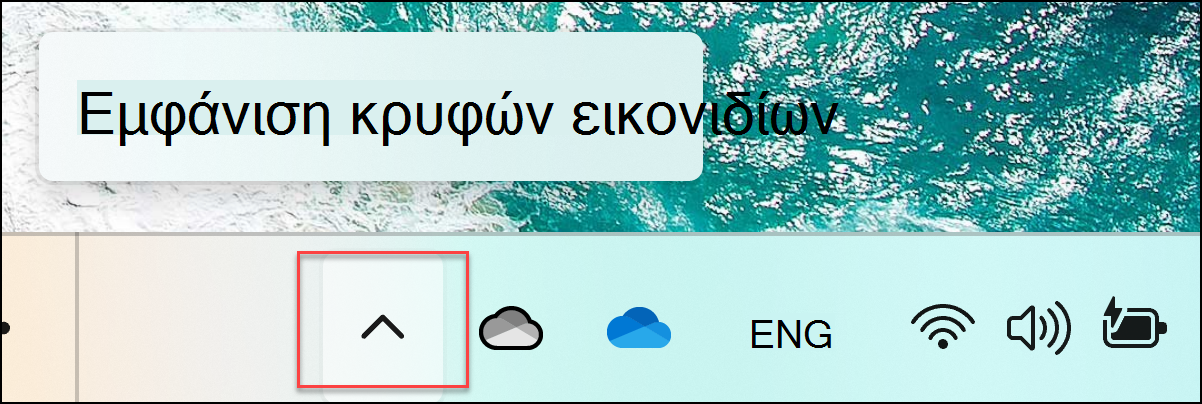
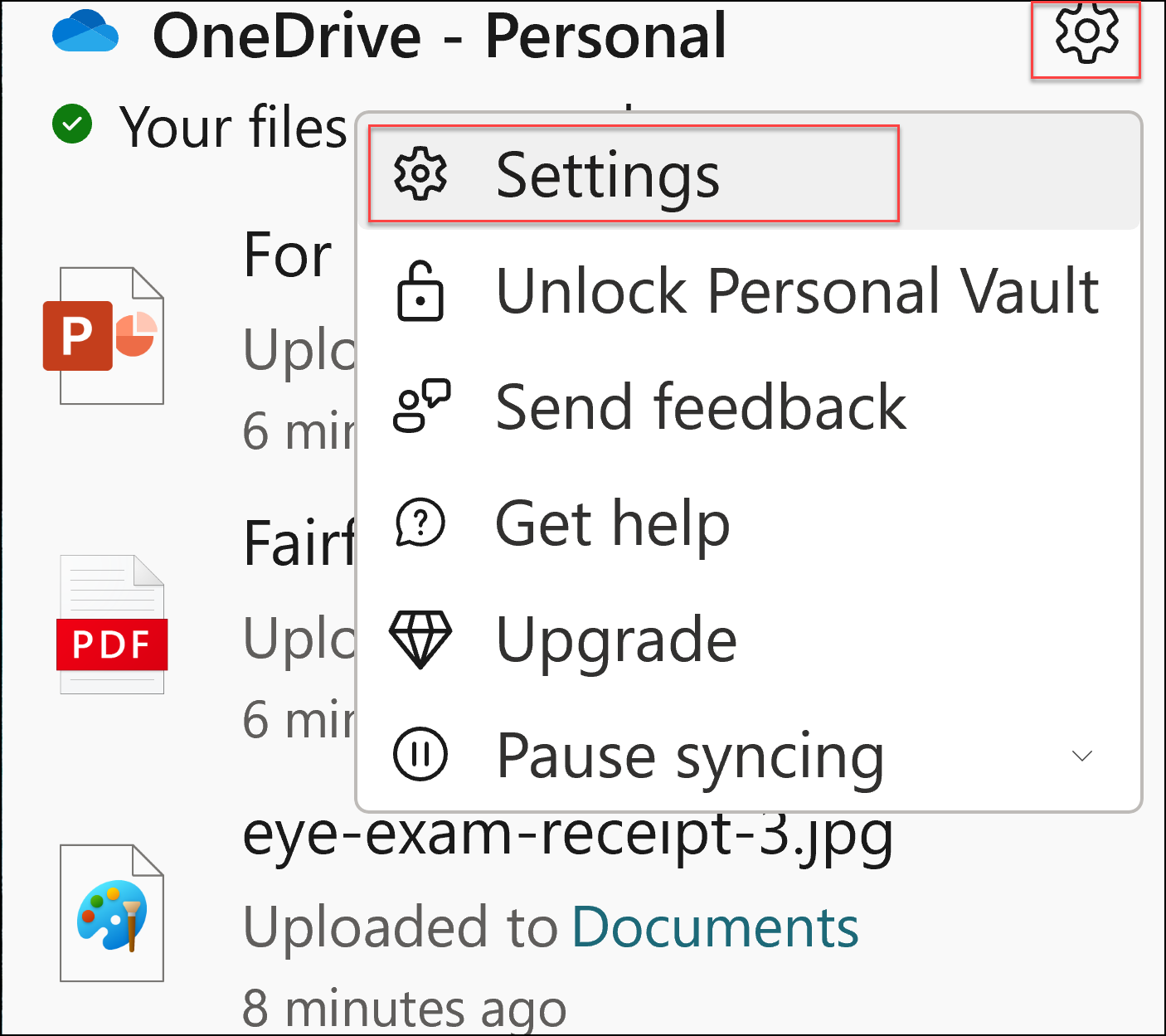
Επιλέξτε το εικονίδιο >
 του OneDrive Ρυθμίσεις.
Για να δείτε μια λίστα με όλες τις τοποθεσίες συγχρονισμού, επιλέξτε την καρτέλα "Λογαριασμός ".
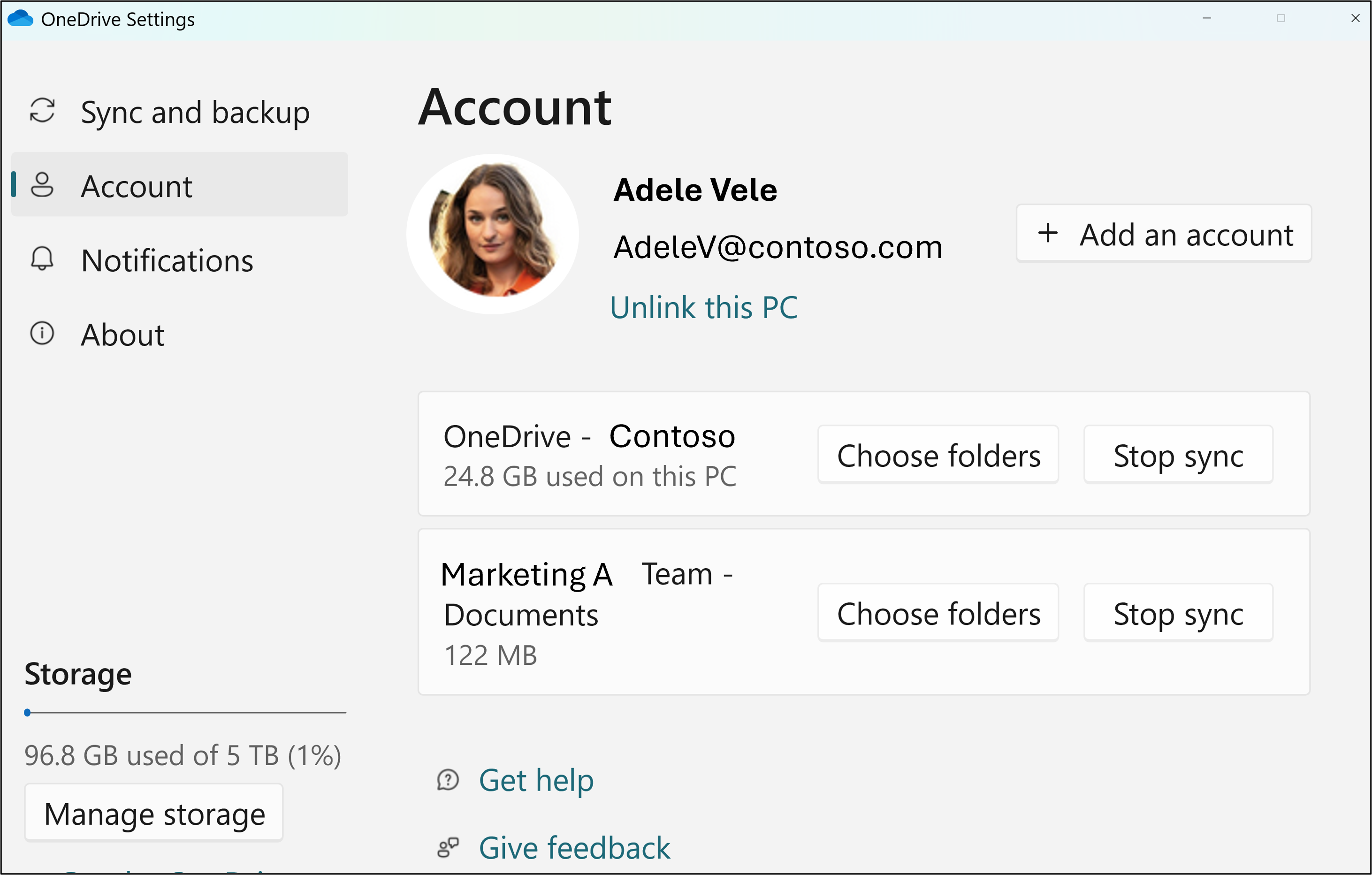
Για να αλλάξετε τους φακέλους που συγχρονίζετε, επιλέξτε το στοιχείο "Επιλογή φακέλων για αυτήν τη βιβλιοθήκη" και, στη συνέχεια, επιλέξτε τους φακέλους που θέλετε να συγχρονίσετε. Για να διακόψετε το συγχρονισμό μιας τοποθεσίας, επιλέξτε Διακοπή συγχρονισμού δίπλα στην τοποθεσία. (Αντίγραφα των αρχείων παραμένουν στον υπολογιστή σας. Μπορείτε να τις διαγράψετε, αν θέλετε.)
Μάθετε περισσότερα
Χρειάζεστε περισσότερη βοήθεια;

|
Επικοινωνία με την υποστήριξη Για βοήθεια σχετικά με τον λογαριασμό Microsoft και τις συνδρομές σας, επισκεφτείτε τη Βοήθεια για λογαριασμούς & χρεώσεις. Για τεχνική υποστήριξη, μεταβείτε στην ενότητα "Επικοινωνία με την υποστήριξη της Microsoft", πληκτρολογήστε το πρόβλημά σας και επιλέξτε "Λήψη βοήθειας". Εάν εξακολουθείτε να χρειάζεστε βοήθεια, επιλέξτε Επικοινωνία με την υποστήριξη για να μεταβείτε στην καλύτερη επιλογή υποστήριξης. |
|---|---|

|
Διαχειριστές Οι διαχειριστές θα πρέπει να προβάλουν τη Βοήθεια για τους διαχειριστές του OneDrive, την κοινότητα τεχνολογίας του OneDrive ή να επικοινωνήσουν με την υποστήριξη του Microsoft 365 για επιχειρήσεις. |