
Για να προσαρμόσετε σελίδες σε μια τοποθεσία Microsot του SharePoint, μπορείτε να προσθέσετε ή να αλλάξετε Τμήματα Web. Τα Τμήματα Web σάς επιτρέπουν να προσθέσετε διάφορες λειτουργίες σε σελίδες, όπως η εμφάνιση βιβλιοθηκών εγγράφων και γραφημάτων σε σελίδες, χωρίς να απαιτείται σύνταξη κώδικα.
Σημείωση
Εάν χρησιμοποιείτε το SharePoint στο Microsoft 365, ανατρέξτε στο θέμα Χρήση τμημάτων web σε σύγχρονες σελίδες.
Προσθήκη Τμήματος Web σε σελίδα
Για να επεξεργαστείτε μια σελίδα, πρέπει να έχετε τουλάχιστον τα δικαιώματα που προκύπτουν από την προσθήκη σας στην προεπιλεγμένη <ομάδα του SharePoint "Όνομα> τοποθεσίας", μέλη για την τοποθεσία.
Μεταβείτε στη σελίδα όπου βρίσκεται το Τμήμα Web που θέλετε να επεξεργαστείτε. Εάν η καρτέλα "Σελίδα " εμφανίζεται στο επάνω μέρος, κάντε κλικ στην επιλογή "Σελίδα " και, στη συνέχεια, κάντε κλικ στην επιλογή "Επεξεργασία". Μπορείτε επίσης να κάνετε κλικ στην εντολή "Επεξεργασία " στην επάνω δεξιά γωνία της σελίδας.

Εάν δεν υπάρχει ούτε η καρτέλα "Σελίδα" ούτε η εντολή "Επεξεργασία", κάντε κλικ στην επιλογή "Ρυθμίσεις στη συνέχεια, κάντε κλικ στην επιλογή "Επεξεργασία σελίδας".
Σημείωση
Εάν η εντολή Επεξεργασία είναι απενεργοποιημένη, ενδεχομένως να μην διαθέτετε δικαιώματα για να επεξεργαστείτε τη σελίδα. Επικοινωνήστε με το διαχειριστή σας.
Επιλέξτε τη σελίδα, στην οποία θέλετε να προσθέσετε ένα Τμήμα Web, κάντε κλικ στην καρτέλα Εισαγωγή και, στη συνέχεια, επιλέξτε το στοιχείο Τμήμα Web.
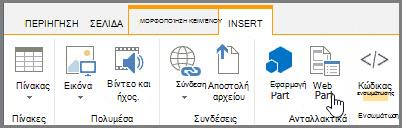
Στην περιοχή Κατηγορίες, επιλέξτε μια κατηγορία, όπως Εφαρμογές, επιλέξτε το Τμήμα Web που θέλετε να προσθέσετε στη σελίδα, όπως Στοιχεία τοποθεσίας και, στη συνέχεια, κάντε κλικ στην επιλογή Προσθήκη. Όταν επιλέγετε ένα Τμήμα Web, οι πληροφορίες σχετικά με το Τμήμα Web εμφανίζονται στις Πληροφορίες για το τμήμα.

Όταν ολοκληρώσετε την επεξεργασία της σελίδας, στην καρτέλα Μορφοποίηση κειμένου , κάντε κλικ στην επιλογή Αποθήκευση.
Ελαχιστοποίηση ή επαναφορά Τμήματος Web σε σελίδα
Μπορείτε να ρυθμίσετε τις παραμέτρους ενός Τμήματος Web, ώστε να ελαχιστοποιείται από προεπιλογή σε μια σελίδα. Μπορείτε να χρησιμοποιήσετε αυτήν τη δυνατότητα αν μια σελίδα παρουσιάζει συνωστισμό. Οι αναγνώστες της σελίδας μπορούν να επαναφέρουν το Τμήμα Web κατά την ανάγνωση της σελίδας. Εάν κλείσουν τη σελίδα και την ανοίξουν ξανά, το Τμήμα Web θα εμφανίζεται και πάλι ελαχιστοποιημένο.
- Μεταβείτε στη σελίδα όπου βρίσκεται το Τμήμα Web που θέλετε να επεξεργαστείτε. Εάν η καρτέλα "Σελίδα " εμφανίζεται στο επάνω μέρος, κάντε κλικ στην επιλογή "Σελίδα " και, στη συνέχεια, κάντε κλικ στην επιλογή "Επεξεργασία". Μπορείτε επίσης να κάνετε κλικ στην εντολή "Επεξεργασία " στην επάνω δεξιά γωνία της σελίδας.
Εάν δεν υπάρχει ούτε η καρτέλα "Σελίδα" ούτε η εντολή "Επεξεργασία", κάντε κλικ στην επιλογή "Ρυθμίσεις στη συνέχεια, κάντε κλικ στην επιλογή "Επεξεργασία σελίδας". - Στη σελίδα, τοποθετήστε το δείκτη του ποντικιού στο Τμήμα Web, κάντε κλικ στο κάτω βέλος
 στη δεξιά γωνία του πλαισίου οριοθέτησης του Τμήματος Web και, στη συνέχεια, κάντε κλικ στην επιλογή Ελαχιστοποίηση. Μπορείτε να επαναφέρετε μια λίστα ή μια βιβλιοθήκη με τον ίδιο τρόπο.
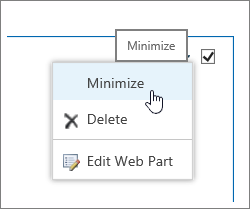
- Όταν ολοκληρώσετε την επεξεργασία της σελίδας, στην καρτέλα Μορφοποίηση κειμένου , κάντε κλικ στην επιλογή Αποθήκευση.
Η εικόνα που ακολουθεί είναι ένα παράδειγμα σελίδας όπου το τμήμα Web "Τροφοδοσία τοποθεσίας " ελαχιστοποιείται.

Επεξεργασία Τμήματος Web
Μεταβείτε στη σελίδα όπου βρίσκεται το Τμήμα Web που θέλετε να επεξεργαστείτε. Εάν η καρτέλα "Σελίδα " εμφανίζεται στο επάνω μέρος, κάντε κλικ στην επιλογή "Σελίδα " και, στη συνέχεια, κάντε κλικ στην επιλογή "Επεξεργασία". Μπορείτε επίσης να κάνετε κλικ στην εντολή "Επεξεργασία " στην επάνω δεξιά γωνία της σελίδας.
Εάν δεν υπάρχει ούτε η καρτέλα "Σελίδα" ούτε η εντολή "Επεξεργασία", κάντε κλικ στην επιλογή "Ρυθμίσεις στη συνέχεια, κάντε κλικ στην επιλογή "Επεξεργασία σελίδας".Στη σελίδα, τοποθετήστε το δείκτη του ποντικιού στο Τμήμα Web, κάντε κλικ στο κάτω βέλος
στη δεξιά γωνία του πλαισίου οριοθέτησης του Τμήματος Web και, στη συνέχεια, κάντε κλικ στην επιλογή Επεξεργασία Τμήματος Web.
Στη δεξιά πλευρά της οθόνης, θα δείτε τη γραμμή επεξεργασίας Τμήματος Web. Από εδώ μπορείτε να αλλάξετε προβολές, εμφάνιση, διάταξη και πολλές άλλες ιδιότητες. Εάν επεξεργάζεστε ένα Τμήμα Web που βρισκόταν πολύ κάτω σε μια σελίδα, ίσως χρειαστεί να κάνετε κύλιση προς τα επάνω για να δείτε τη γραμμή επεξεργασίας του Τμήματος Web.
Διαγραφή Τμήματος Web από μια σελίδα
Σημείωση
Αυτή η διαδικασία δεν διαγράφει το Τμήμα Web από την τοποθεσία. Το διαγράφει μόνο από τη σελίδα
- Από μια σελίδα, αναζητήστε και κάντε κλικ στην εντολή "Επεξεργασία ".
- Τοποθετήστε το δείκτη του ποντικιού στο Τμήμα Web που θέλετε να καταργήσετε από τη σελίδα, κάντε κλικ στο κάτω βέλος και, στη συνέχεια, κάντε κλικ στην επιλογή Διαγραφή.
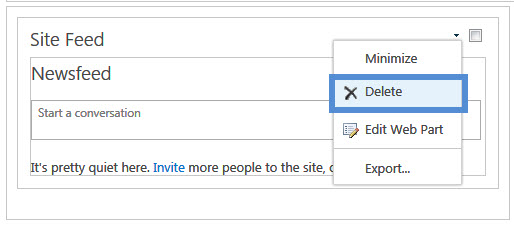
- Όταν ολοκληρώσετε την επεξεργασία της σελίδας, στην καρτέλα Μορφοποίηση κειμένου , κάντε κλικ στην επιλογή Αποθήκευση.
Δημιουργία των δικών σας Τμημάτων Web
Εάν είστε προγραμματιστής του SharePoint και θέλετε να δημιουργήσετε τα δικά σας τμήματα Web, ανατρέξτε σε αυτές τις συνδέσεις.
- Δημιουργία Τμημάτων Web για το SharePoint - Τρόπος δημιουργίας Τμημάτων Web στο Visual Studio.
- Κλάση Τμήματος Web - Περιγράφει το API και τις κλάσεις του SharePoint.
- Πρόσθετα του SharePoint