
Μπορείτε να αντιγράψετε μια μεμονωμένη σελίδα ή ένα ολόκληρο αρχείο σχεδίου του Visio.
Αντιγραφή σελίδας του Visio σε άλλο αρχείο του Visio
- Πατήστε το συνδυασμό πλήκτρων Ctrl+A για να επιλέξετε όλα τα σχήματα στη σελίδα που θέλετε να αντιγράψετε.
- Πατήστε το συνδυασμό πλήκτρων Ctrl+C για να αντιγράψετε όλα τα σχήματα.
- Μετάβαση στο άλλο αρχείο του Visio.
- Επιλέξτε την υπάρχουσα σελίδα στην οποία θέλετε να επικολλήσετε τα σχήματα ή επιλέξτε το κουμπί Εισαγωγή νέας σελίδας
 στη γραμμή κατάστασης στο κάτω μέρος του παραθύρου για να δημιουργήσετε μια νέα σελίδα:
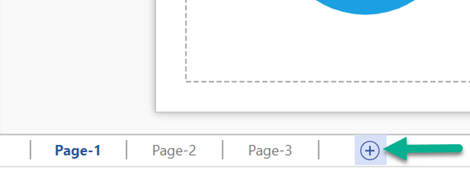
- Στη σελίδα προορισμού, πατήστε το συνδυασμό πλήκτρων Ctrl+V για να επικολλήσετε τα σχήματα.
Αντιγραφή ολόκληρου αρχείου του Visio
Το Visio διευκολύνει την αντιγραφή ενός ολόκληρου αρχείου:
- Στο Visio, επιλέξτε Άνοιγμα αρχείου>.
- Στη λίστα των αρχείων που ανοίχατε πρόσφατα, εντοπίστε το αρχείο που θέλετε να αντιγράψετε.
- Κάντε δεξί κλικ στο όνομα του αρχείου και επιλέξτε Άνοιγμα αντιγράφου.
Ανοίγει ένα νέο αντίγραφο του αρχείου και του δίνεται ένα γενικό όνομα, όπως Σχεδίαση1. - Επιλέξτε Αποθήκευση αρχείου>ως για να δώσετε στο αρχείο ένα νέο όνομα και να επιλέξετε ένα φάκελο στον οποίο θέλετε να το αποθηκεύσετε.