Μπορείτε να χρησιμοποιήσετε το tablet ή το τηλέφωνο Android, το iPad ή iPhone ή την κινητή συσκευή Windows για να διαμορφώσετε τον κατακόρυφο ή τον οριζόντιο προσανατολισμό για τα Word σας έγγραφα.
Σημείωση
Δεν είναι διαθέσιμες όλες οι δυνατότητες προσανατολισμού σε όλες τις συσκευές.
Σημείωση
Στο Word για κινητές συσκευές, δεν μπορείτε να χρησιμοποιήσετε διαφορετικό προσανατολισμό για ορισμένες σελίδες ή ενότητες του εγγράφου σας. Αυτή η δυνατότητα είναι διαθέσιμη μόνο σε συνδρομητές Microsoft 365 σε συσκευές συγκεκριμένου μεγέθους. Εάν έχετε συνδρομή στο Microsoft 365, βεβαιωθείτε ότι έχετε την πιο πρόσφατη έκδοση του Office.
Σε tablet ή τηλέφωνο Android
Εάν χρησιμοποιείτε ένα tablet ή τηλέφωνο Android, μπορείτε να αλλάξετε τον προσανατολισμό του εγγράφου σας ενώ εργάζεστε σε αυτό ή πριν από την εκτύπωση.
Για να αλλάξετε τον προσανατολισμό ενώ εργάζεστε στο έγγραφο
- Πατήστε Διάταξη στο tablet σας. Εάν χρησιμοποιείτε τηλέφωνο Android, πατήστε το
 , πατήστε Αρχική και, στη συνέχεια, πατήστε Διάταξη.
 - Στην καρτέλα "Διάταξη ", πατήστε "Προσανατολισμός".

- Πατήστε «Κατακόρυφος» ή «Οριζόντιος».

Για να αλλάξετε τον προσανατολισμό πριν από την εκτύπωση
- Πατήστε " Αρχείο " στο tablet σας ή πατήστε το εικονίδιο "Αρχείο"
 στο τηλέφωνό σας.
 - Πατήστε "Εκτύπωση".
- Στην περιοχή «Προσανατολισμός», πατήστε «Κατακόρυφος » ή «Οριζόντιος».
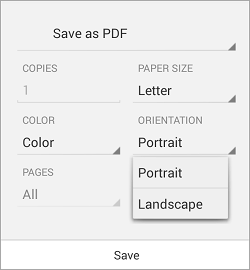
- Πατήστε "Εκτύπωση " ή πατήστε " Αποθήκευση " για να αποθηκεύσετε το αρχείο σας ως PDF.
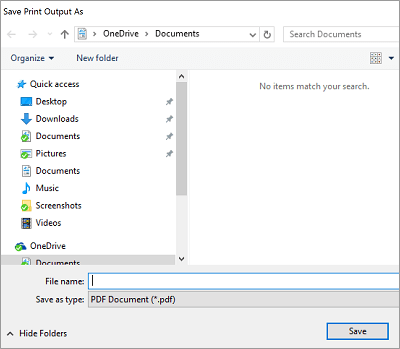
- Εάν σας ζητηθεί, πληκτρολογήστε ένα όνομα και μια θέση για το αρχείο σας και, στη συνέχεια, πατήστε Αποθήκευση.

Στο iPad ή iPhone σας
Αλλαγή προσανατολισμού στο Word
Εάν χρησιμοποιείτε iPad ή iPhone, μπορείτε να αλλάξετε τον προσανατολισμό του εγγράφου σας ενώ εργάζεστε σε αυτό.
- Πατήστε «Διάταξη» στο iPad. Εάν χρησιμοποιείτε iPhone, πατήστε το , πατήστε Αρχική και, στη συνέχεια, πατήστε Διάταξη.
- Στην καρτέλα "Διάταξη ", πατήστε "Προσανατολισμός".

- Πατήστε «Κατακόρυφος» ή «Οριζόντιος».

Για να αλλάξετε τον προσανατολισμό πριν από την εκτύπωση
Δεν μπορείτε να αλλάξετε τον προσανατολισμό σελίδας των εγγράφων Word πριν από την εκτύπωση σε iPad ή iPhone.
Στο tablet ή στο τηλέφωνο Windows
Εάν χρησιμοποιείτε tablet ή τηλέφωνο με Windows, μπορείτε να αλλάξετε τον προσανατολισμό του εγγράφου σας ενώ εργάζεστε σε αυτό ή πριν από την εκτύπωση.
Για να αλλάξετε τον προσανατολισμό ενώ εργάζεστε στο έγγραφο
-
Πατήστε Διάταξη. Εάν χρησιμοποιείτε τηλέφωνο με Windows, πατήστε Περισσότερα
 Αρχική σελίδα και, στη συνέχεια, πατήστε Διάταξη.
 - Στην καρτέλα "Διάταξη ", πατήστε "Προσανατολισμός".

- Πατήστε «Κατακόρυφος» ή «Οριζόντιος».

Για να αλλάξετε τον προσανατολισμό πριν από την εκτύπωση
- Πατήστε " Αρχείο " στο tablet σας ή πατήστε το εικονίδιο "Αρχείο" στο τηλέφωνό σας.
- Πατήστε "Εκτύπωση".
-
Πατήστε "Περισσότερες ρυθμίσεις".

- Στην περιοχή Προσανατολισμός, επιλέξτε Οριζόντιος ή Κατακόρυφος προσανατολισμός από την αναπτυσσόμενη λίστα.

- Πατήστε OK.
- Πατήστε "Εκτύπωση".
- Εάν σας ζητηθεί, πληκτρολογήστε το όνομα και τη θέση για το αρχείο σας και, στη συνέχεια, πατήστε Αποθήκευση.