
Σε αυτό το άρθρο
- Εισαγωγή εργασίας μεταξύ υπαρχουσών εργασιών
- Προσθήκη εργασίας σε διάγραμμα δικτύου
- Προσθήκη πολλών εργασιών ταυτόχρονα
- Μετά την προσθήκη εργασιών...
Εισαγωγή εργασίας μεταξύ υπαρχουσών εργασιών
- Επιλέξτε τη γραμμή κάτω από το σημείο όπου θέλετε να εμφανιστεί μια νέα εργασία.
- Επιλέξτε Εργασία Εργασία>.
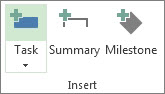
- Πληκτρολογήστε το όνομα της εργασίας στη γραμμή που εισαγάγατε.
Τα αναγνωριστικά εργασιών αριθμούνται εκ νέου αυτόματα, αλλά η εργασία που εισάγεται δεν συνδέεται αυτόματα με τις γύρω εργασίες. Μπορείτε να ρυθμίσετε το Project ώστε να συνδέει αυτόματα τις εργασίες που εισάγονται με τις γύρω εργασίες.
Προσθήκη εργασίας σε διάγραμμα δικτύου
- Επιλέξτε Προβολή>διαγράμματος δικτύου.

- Επιλέξτε Εργασία Εργασία>.
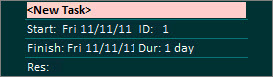
- Πληκτρολογήστε το όνομα της εργασίας στο πλαίσιο νέας εργασίας.
Προσθήκη πολλών εργασιών ταυτόχρονα
Η φόρμα εργασίας μπορεί να σας βοηθήσει να προσθέσετε πολλές εργασίες ταυτόχρονα, ειδικά εάν οι εργασίες έχουν αναθέσεις πόρων και εξαρτήσεις εργασιών.
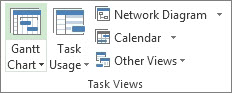
Επιλέξτε Προβολή>γραφήματος Gantt.
Επιλέξτε το πλαίσιο ελέγχου Λεπτομέρειες .

Το παράθυρο διαιρεί το παράθυρο, εμφανίζοντας το γράφημα Gantt στο επάνω μέρος και τη φόρμα εργασίας στο κάτω μέρος.Στο Γράφημα Gantt (επάνω μέρος), κάντε κλικ στην πρώτη κενή γραμμή στο τέλος της λίστας εργασιών.
Στη φόρμα εργασίας (κάτω), πληκτρολογήστε πληροφορίες σχετικά με τη νέα εργασία:
- Στο πλαίσιο Όνομα , πληκτρολογήστε το όνομα της νέας εργασίας.
- Στο πλαίσιο Διάρκεια , προσθέστε τη διάρκεια της εργασίας.
- Εάν θέλετε η διάρκεια εργασίας να παραμείνει σταθερή ακόμα και αν αλλάξουν οι αναθέσεις πόρων, επιλέξτε Καθοδήγηση μέσω προσπάθειας.
- Προσθέστε λεπτομέρειες σχετικά με την εργασία στις στήλες φόρμας (όπως τους εκχωρημένους πόρους και τις προαπαιτούμενες εργασίες).
Κάντε κλικ στο κουμπί OK για να αποθηκεύσετε τη νέα εργασία και, στη συνέχεια, κάντε κλικ στο κουμπί Επόμενο για να μετακινηθείτε στην επόμενη γραμμή στο γράφημα Gantt.
Μετά την προσθήκη εργασιών...
- Δημιουργία επαναλαμβανόμενων εργασιών.
- Προσθέστε εργασίες που επαναλαμβάνονται με τακτά χρονικά διαστήματα.
- Προσθέστε ορόσημα για να επισημάνετε σημαντικά συμβάντα στο έργο.
- Συνδέσετε εργασίες για να εμφανίσετε τις μεταξύ τους σχέσεις.
- Αλλάξτε το χρόνο που χρειάζεται μια εργασία για να ολοκληρωθεί.
- Δημιουργήστε εργασίες σύνοψης και δευτερεύουσες εργασίες για να προσθέσετε δομή στο έργο.
- Απενεργοποίηση εργασίας.